 BTA F&B
Закупки и взаиморасчёты с поставщиками
Для: Владелец
Перейдите в раздел Закупки и взаиморасчёты. В верхней части страницы отображаются Закуплено за месяц и Долг поставщикам.
Создание приходной накладной
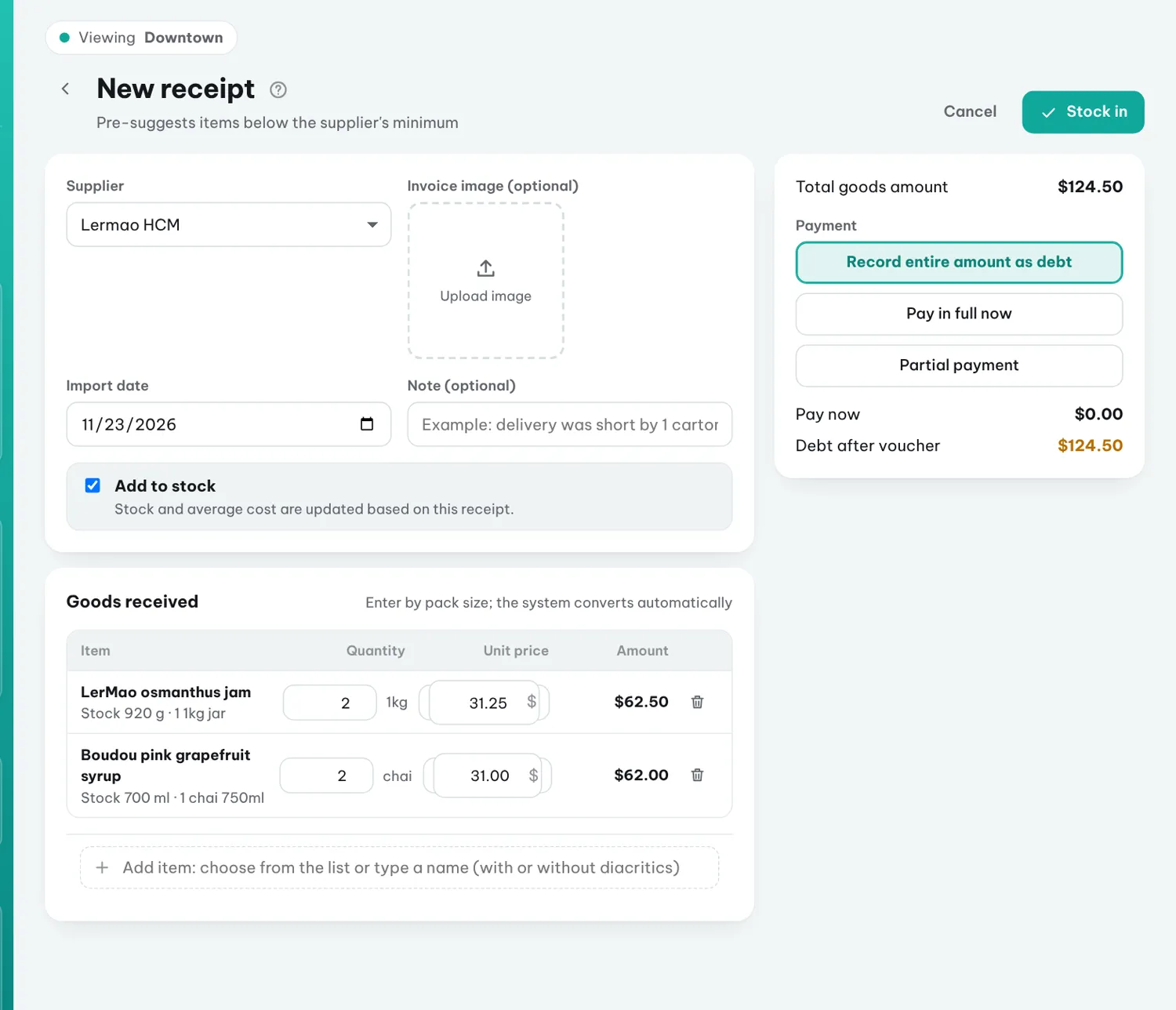
- Нажмите Создать накладную.
- Выберите Поставщика и Дату закупки. Добавьте каждую позицию: Количество (в единицах закупки; система пересчитает его автоматически) и Цену за единицу.
- В разделе оплаты выберите Оплатить сразу или оплатите часть суммы (Оплачено, Источник оплаты — из какого кассового фонда; платёж записывается в кассовую книгу вместе с кодом накладной). Остаток становится задолженностью перед поставщиком.
- При желании добавьте Фото счёта и Примечание, затем сохраните.
Создание накладной по счёту
Не нужно вводить каждую строку вручную: сфотографируйте счёт, и система распознает наименования, количество и цены за единицу и заполнит накладную.
- На странице Закупки и взаиморасчёты нажмите Создать накладную по счёту (рядом с кнопкой Создать накладную).
- Выберите один из двух вариантов:
- Фото счёта: до 3 фотографий (для длинного счёта сделайте несколько снимков). Снимайте прямо, при хорошем освещении. Подходит и для накладных, заполненных от руки.
- Файл электронного счёта (
.xmlили.pdf), который поставщик присылает по электронной почте.
- Нажмите Распознать и создать накладную: откроется заполненная форма Новая приходная накладная. Система автоматически выберет Поставщика (по ИНН / названию) и Дату закупки, а номер счёта запишет в примечание.
- Проверьте таблицу Сопоставление ингредиентов (ниже), при необходимости измените количество и цены за единицу, затем нажмите Добавить на склад.
Сопоставление ингредиентов
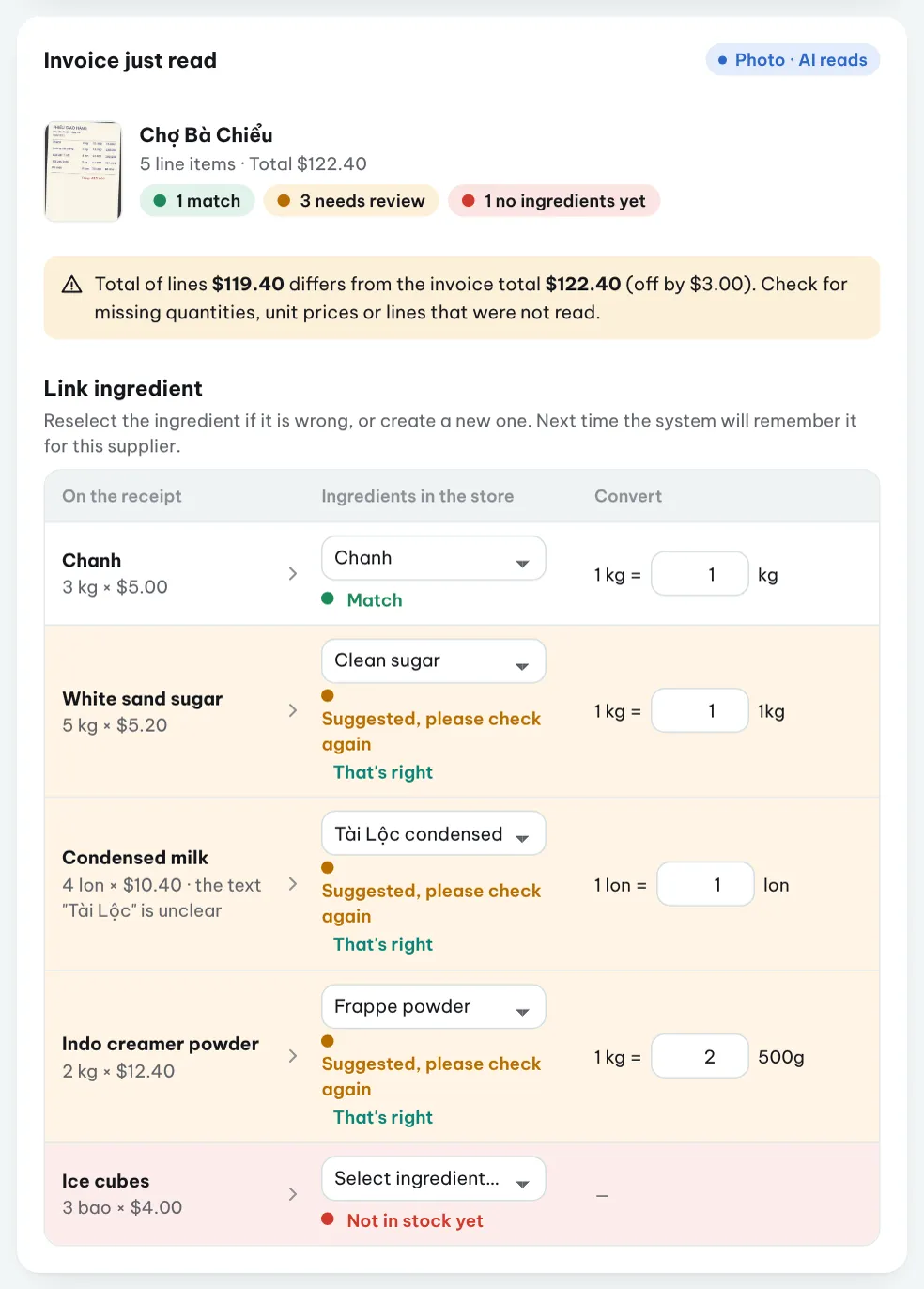
Каждая строка счёта сопоставляется с ингредиентом в вашем заведении:
| Статус | Значение | Что делать |
|---|---|---|
| Сопоставлено / Запомнено с прошлого раза | Система уверена | Ничего не требуется |
| Предположение, проверьте | Название похоже | Выберите ингредиент заново или нажмите Верно |
| Нет в списке склада | Совпадений не найдено | Выберите ингредиент, + Создать новый ингредиент… (название, единица и цена заполнены) или Пропустить строку (доставка, упаковка и т. п.) |
| Нужен пересчёт | Единица в счёте отличается от единицы закупки | Заполните столбец Пересчёт, например 1 ящик = 12 бутылок |
После сохранения накладной система запоминает сопоставления и пересчёты для каждого поставщика, поэтому следующий счёт того же поставщика будет сопоставлен правильно автоматически.
Система также предупреждает, если:
- Сумма строк отличается от итога счёта (строка пропущена или распознана неверно).
- Этот счёт уже был введён (тот же номер счёта): отображается код прежней накладной, чтобы остатки не были добавлены дважды.
- Цена более чем на 20% выше предыдущей закупки.
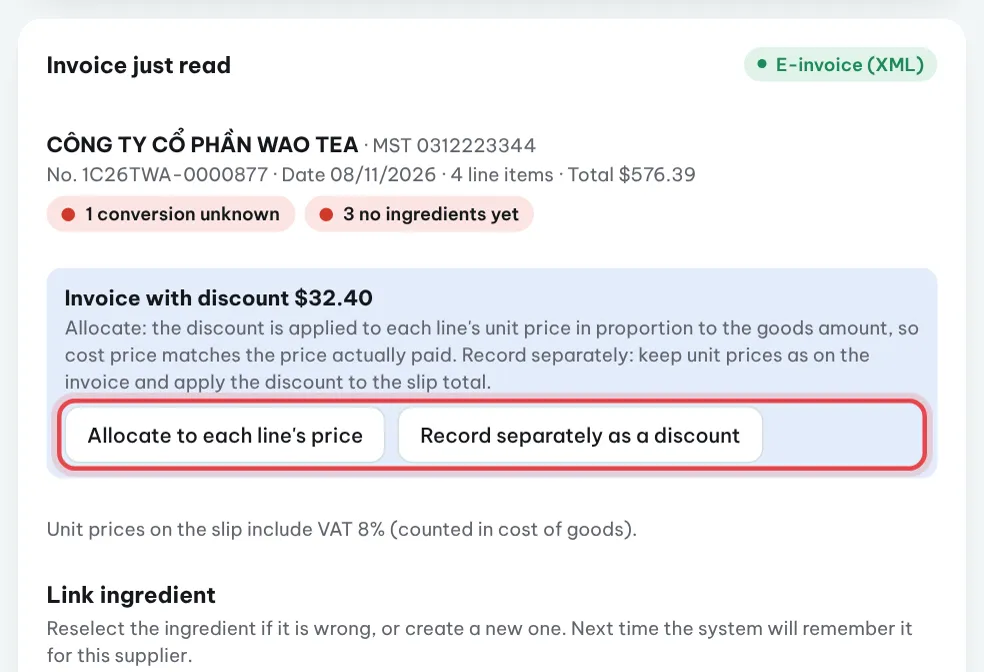
Налог (НДС) добавляется к цене за единицу (и, следовательно, входит в себестоимость). Если в счёте есть скидка, перед сохранением выберите способ её применения:
- Распределить по ценам строк: уменьшает цены за единицу пропорционально сумме товаров, так что себестоимость соответствует фактически уплаченному.
- Учесть отдельно как скидку: цены за единицу остаются как в счёте, а скидка применяется к итогу накладной.
Одна накладная выполняет сразу три действия: добавляет товар на склад, обновляет среднюю себестоимость (себестоимость блюд с этим ингредиентом меняется автоматически) и увеличивает задолженность перед поставщиком.
Поставщики и задолженность
Вкладка Поставщики и взаиморасчёты: для каждого поставщика отображаются контактное лицо, условия оплаты, дата последней закупки и баланс (Долг / Рассчитано). Нажмите на поставщика, чтобы увидеть его накладные, и нажмите Погасить долг, чтобы зафиксировать платёж.
Не удалось разобраться? Напишите нам в WhatsApp. WhatsApp