 BTA F&B
Compras y saldos de proveedores
Para: Propietario
Ve a Compras y saldos. En la parte superior de la página verás Compras del mes y Deuda con proveedores.
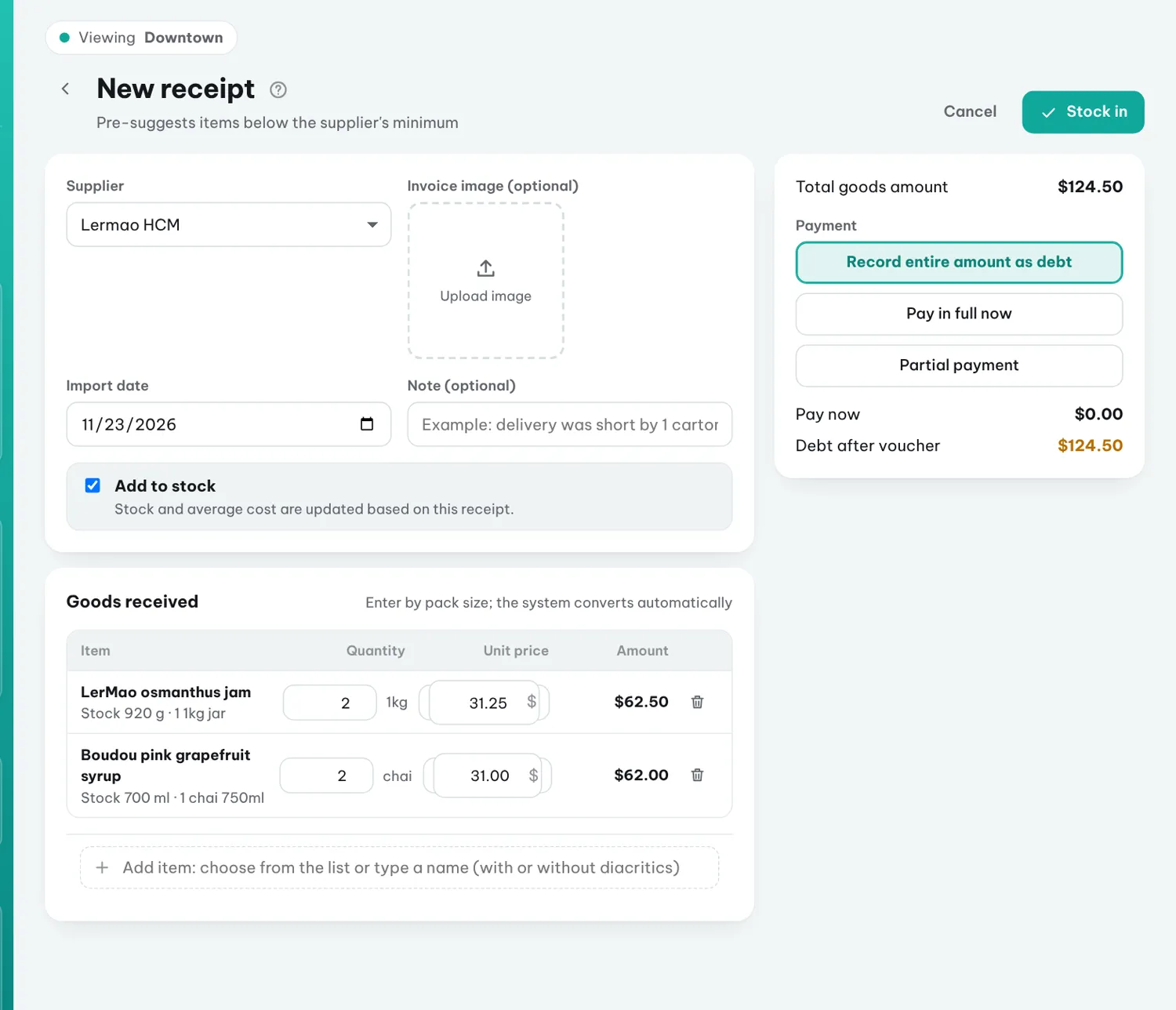
Crear un albarán de compra
- Haz clic en Crear albarán.
- Elige el Proveedor y la Fecha de compra. Añade cada artículo: Cantidad (en la unidad de compra; el sistema la convierte automáticamente) y Precio unitario.
- En la sección de pago, elige Pagar ahora o paga una parte del importe (Importe pagado, Pagado desde qué fondo de caja; el pago se registra en el libro de caja junto con el código del albarán). El resto pasa a ser saldo del proveedor.
- Si lo deseas, añade una Foto de la factura y una Nota, y guarda.
Crear un albarán a partir de una factura
No hace falta escribir cada línea: haz una foto de la factura y el sistema lee los nombres de los artículos, las cantidades y los precios unitarios, y rellena el albarán previamente.
- En la página Compras y saldos, haz clic en Crear albarán desde factura (junto al botón Crear albarán).
- Elige una de las dos opciones:
- Foto de la factura: hasta 3 fotos (haz varias fotos si la factura es larga). Fotografía de frente y con buena luz. También funciona con albaranes de entrega escritos a mano.
- Archivo de factura electrónica (
.xmlo.pdf) que el proveedor envía por correo electrónico.
- Haz clic en Leer y crear albarán: se abre un Nuevo albarán de compra ya rellenado. El sistema selecciona automáticamente el Proveedor (por NIF / nombre) y la Fecha de compra, y escribe el número de factura en la nota.
- Revisa la tabla de Emparejamiento de ingredientes (más abajo), edita las cantidades y los precios unitarios si es necesario y haz clic en Añadir al stock.
Emparejamiento de ingredientes
Cada línea de la factura se empareja con un ingrediente de tu local:
| Estado | Significado | Qué hacer |
|---|---|---|
| Emparejado / Recordado de la vez anterior | El sistema está seguro | No hay que hacer nada |
| Sugerido, revísalo | El nombre es similar | Elige de nuevo el ingrediente o haz clic en Es correcto |
| No está en la lista de stock | No se ha encontrado nada | Elige un ingrediente, + Crear nuevo ingrediente… (nombre, unidad y precio ya rellenados) u Omitir esta línea (gastos de envío, embalaje, etc.) |
| Conversión necesaria | La unidad de la factura es distinta de la unidad de compra | Rellena la columna Conversión, por ejemplo 1 caja = 12 botellas |
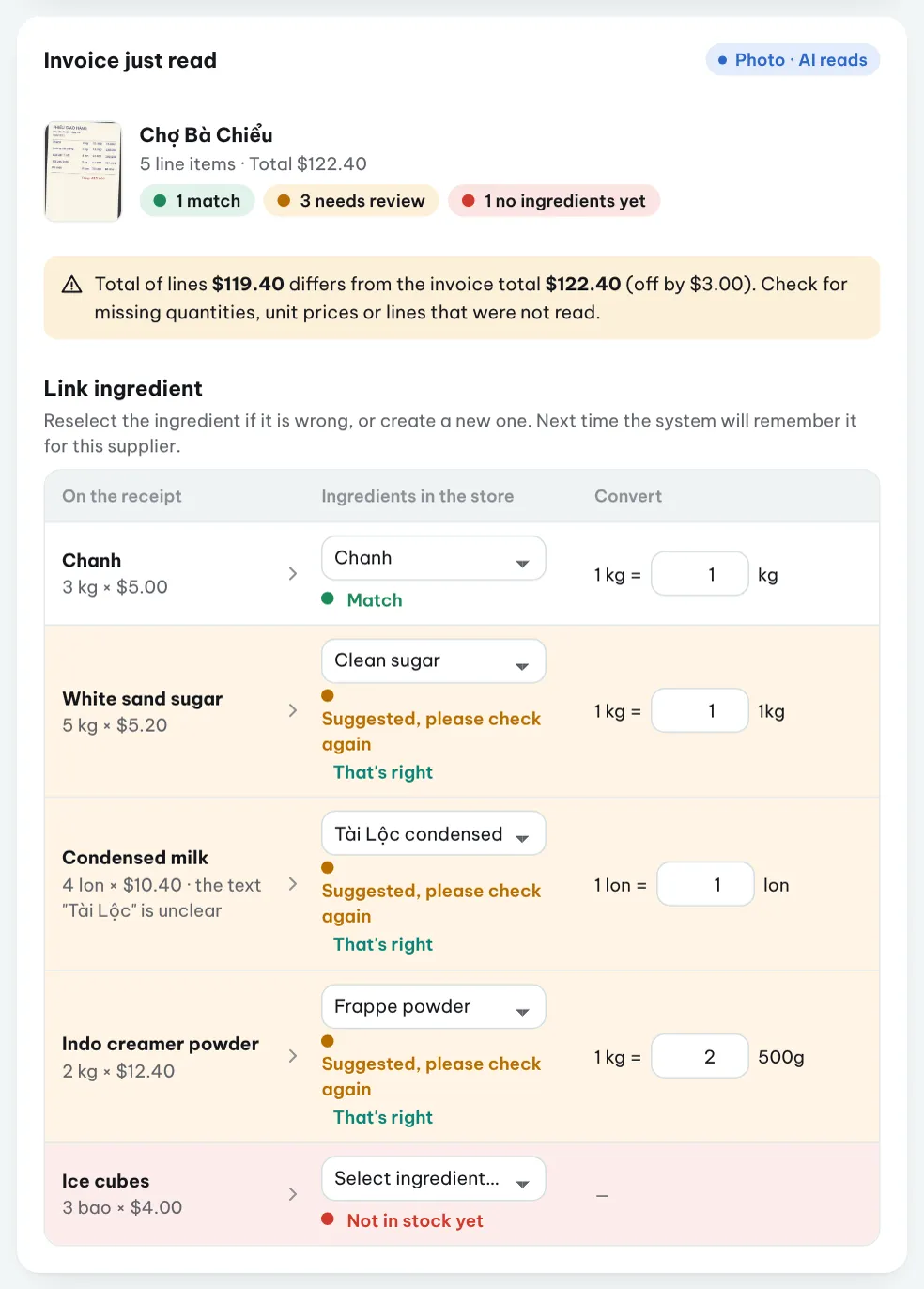
Cuando guardas el albarán, el sistema recuerda el emparejamiento y las conversiones de cada proveedor, de modo que la siguiente factura del mismo proveedor se empareja correctamente por sí sola.
El sistema también te avisa cuando:
- La suma de las líneas difiere del total de la factura (se ha omitido o leído mal alguna línea).
- Esta factura ya se ha introducido (mismo número de factura); se muestra el código del albarán anterior para que el stock no se añada dos veces.
- El precio es más de un 20 % superior al de la compra anterior.
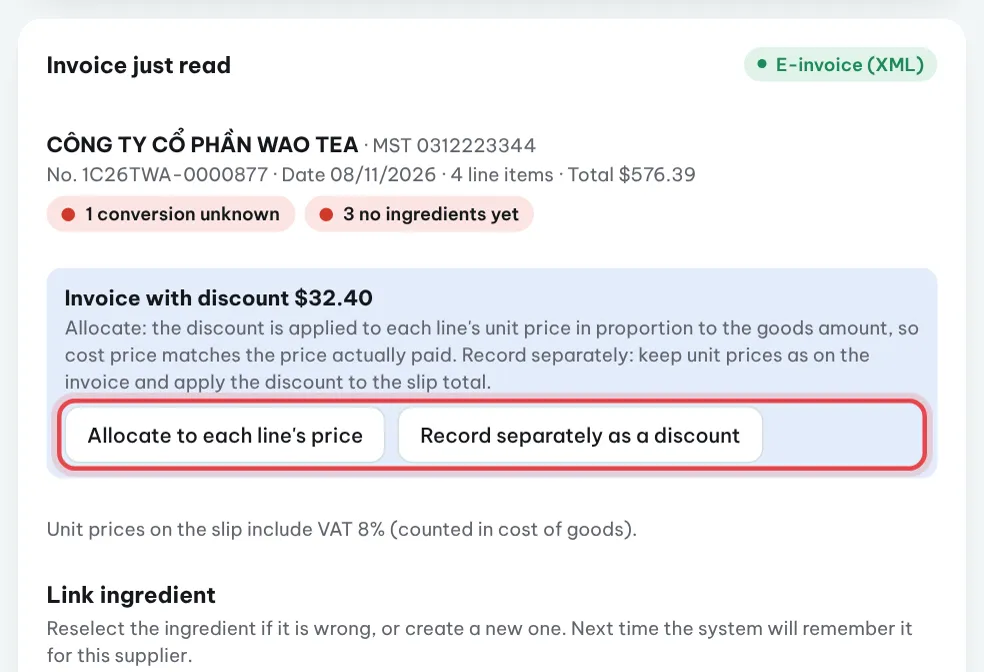
El impuesto (IVA) se suma al precio unitario (y, por tanto, se incluye en el coste). Si la factura tiene un descuento, elige cómo aplicarlo antes de guardar:
- Repartir entre los precios de las líneas: reduce los precios unitarios en proporción al importe de la mercancía, de modo que el coste coincida con lo que realmente has pagado.
- Registrar por separado como descuento: mantiene los precios unitarios de la factura y aplica el descuento al total del albarán.
Un albarán hace tres cosas a la vez: suma al stock, actualiza el coste medio (el coste de los platos que usan ese ingrediente cambia automáticamente) y suma al saldo del proveedor.
Proveedores y saldos
La pestaña Proveedores y saldos: cada proveedor muestra una persona de contacto, las condiciones de pago, la fecha de la última compra y el saldo (Pendiente / Liquidado). Haz clic en un proveedor para ver sus albaranes y haz clic en Pagar saldo para registrar un pago.
¿Sigues atascado? Escríbenos por WhatsApp. WhatsApp