 BTA F&B
Inköp och leverantörsskulder
För: Ägare
Gå till Inköp & skulder. Överst på sidan ser du Inköpt denna månad och Skuld till leverantörer.
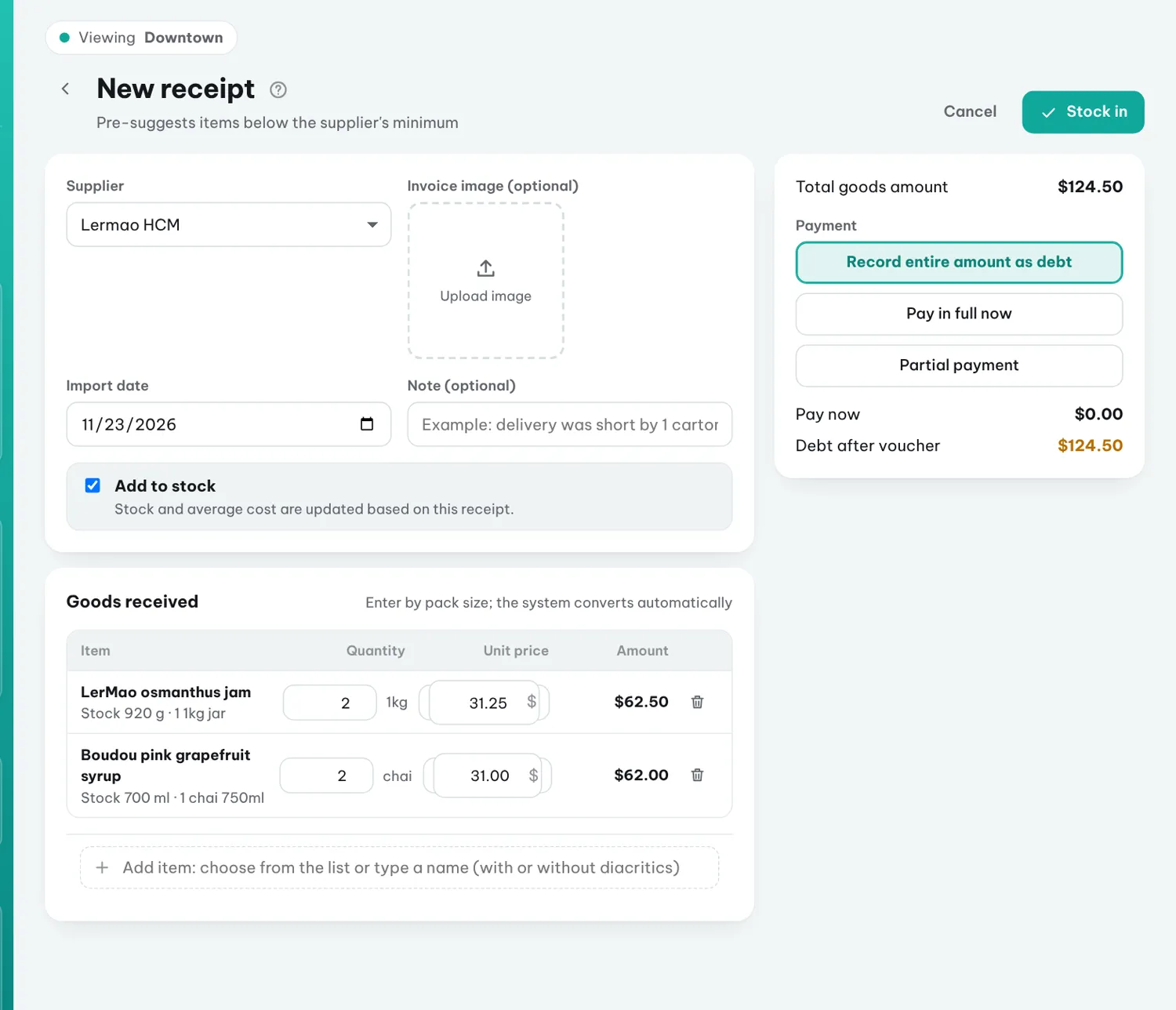
Skapa ett inköpskvitto
- Klicka på Skapa kvitto.
- Välj Leverantör och Inköpsdatum. Lägg till varje artikel: Antal (i inköpsenheten; systemet omvandlar automatiskt) och Enhetspris.
- I betalningsdelen väljer du Betala nu eller betalar en del av beloppet (Betalt belopp, Betalt från vilken kassa; betalningen bokförs i kassaboken tillsammans med kvittokoden). Resten blir en leverantörsskuld.
- Lägg vid behov till ett Fakturafoto och en Anteckning och spara sedan.
Skapa ett kvitto från en faktura
Du behöver inte skriva in varje rad: ta ett foto av fakturan så läser systemet artikelnamn, antal och enhetspriser och fyller i kvittot åt dig.
- På sidan Inköp & skulder klickar du på Skapa kvitto från faktura (bredvid knappen Skapa kvitto).
- Välj ett av de två alternativen:
- Fakturafoto: upp till 3 foton (ta flera foton för en lång faktura). Fotografera rakt framifrån och i bra ljus. Detta fungerar även för handskrivna följesedlar.
- Elektronisk fakturafil (
.xmleller.pdf) som leverantören skickar via e-post.
- Klicka på Läs och skapa kvitto: ett förifyllt Nytt inköpskvitto öppnas. Systemet väljer automatiskt Leverantör (utifrån skatte-ID / namn) och Inköpsdatum och skriver fakturanumret i anteckningen.
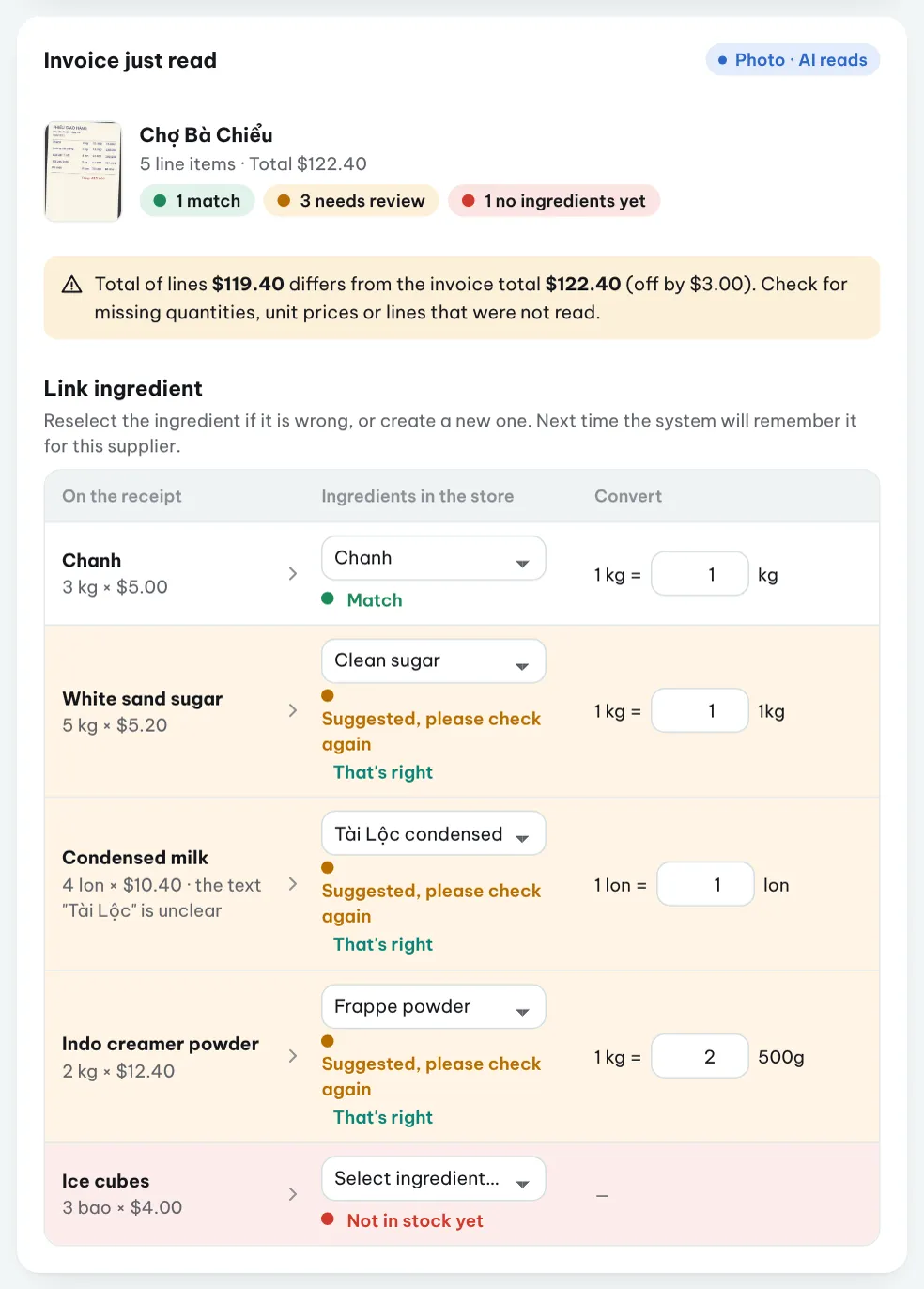
- Granska tabellen Matchning av ingredienser (nedan), redigera antal / enhetspriser vid behov och klicka sedan på Lägg till i lager.
Matchning av ingredienser
Varje rad på fakturan matchas mot en ingrediens i din butik:
| Status | Betydelse | Vad du gör |
|---|---|---|
| Matchad / Kom ihåg från förra gången | Systemet är säkert | Inget att göra |
| Föreslagen, kontrollera | Namnet liknar | Välj ingrediensen igen eller klicka på Det stämmer |
| Finns inte i lagerlistan | Ingen träff | Välj en ingrediens, + Skapa ny ingrediens… (namn, enhet och pris förifyllda) eller Hoppa över raden (fraktavgift, förpackning osv.) |
| Omvandling behövs | Fakturans enhet skiljer sig från inköpsenheten | Fyll i kolumnen Omvandling, t.ex. 1 låda = 12 flaskor |
När du har sparat kvittot kommer systemet ihåg matchningar och omvandlingar för varje leverantör, så nästa faktura från samma leverantör matchas korrekt på egen hand.
Systemet varnar dig också när:
- Summan av raderna skiljer sig från fakturans totalbelopp (en rad har missats eller lästs fel).
- Fakturan redan har registrerats (samma fakturanummer); den tidigare kvittokoden visas så att lagret inte läggs till två gånger.
- Priset är mer än 20 % högre än vid föregående inköp.
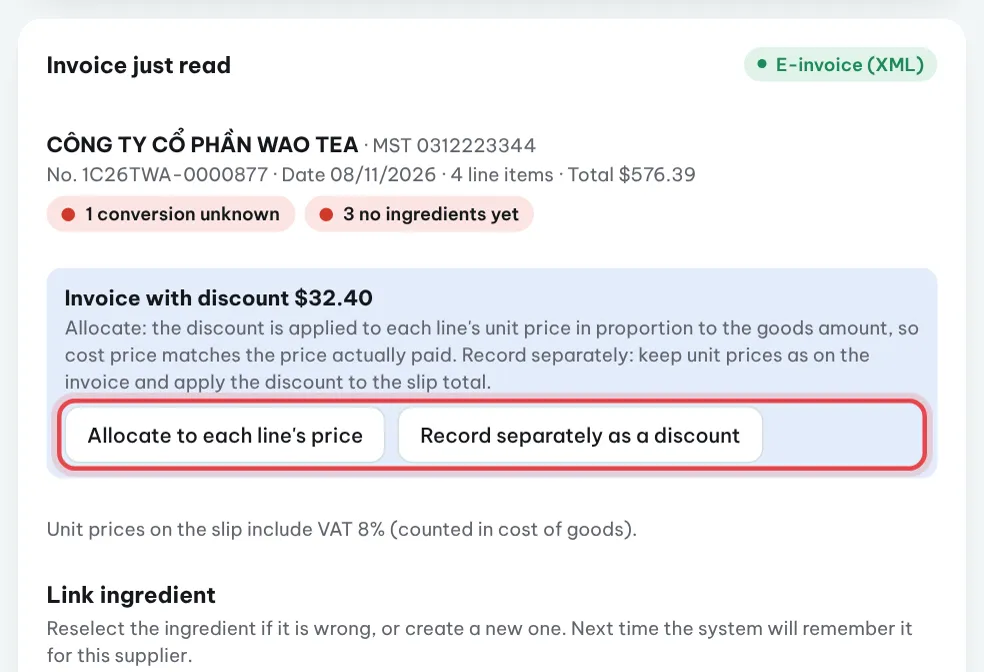
Skatt (moms) läggs till enhetspriset (och ingår därmed i kostnaden). Om fakturan har en rabatt väljer du hur den ska tillämpas innan du sparar:
- Fördela över radpriserna: sänker enhetspriserna i proportion till varubeloppet, så att kostnaden motsvarar det du faktiskt betalade.
- Bokför separat som rabatt: behåller enhetspriserna som på fakturan och tillämpar rabatten på kvittots totalbelopp.
Ett kvitto gör tre saker samtidigt: lägger till i lagret, uppdaterar genomsnittskostnaden (kostnaden för rätter som använder ingrediensen ändras automatiskt) och ökar leverantörens skuld.
Leverantörer och skulder
Fliken Leverantörer & skulder: varje leverantör visar en kontaktperson, betalningsvillkor, senaste inköpsdatum och saldo (Skuld / Reglerad). Klicka på en leverantör för att se dennes kvitton och klicka på Betala skuld för att registrera en betalning.
Kör du fast? Skriv till oss på WhatsApp. WhatsApp