 BTA F&B
Compras e saldos de fornecedores
Para: Proprietário
Aceda a Compras e saldos. No topo da página verá Compras do mês e Dívida a fornecedores.
Criar um talão de compra
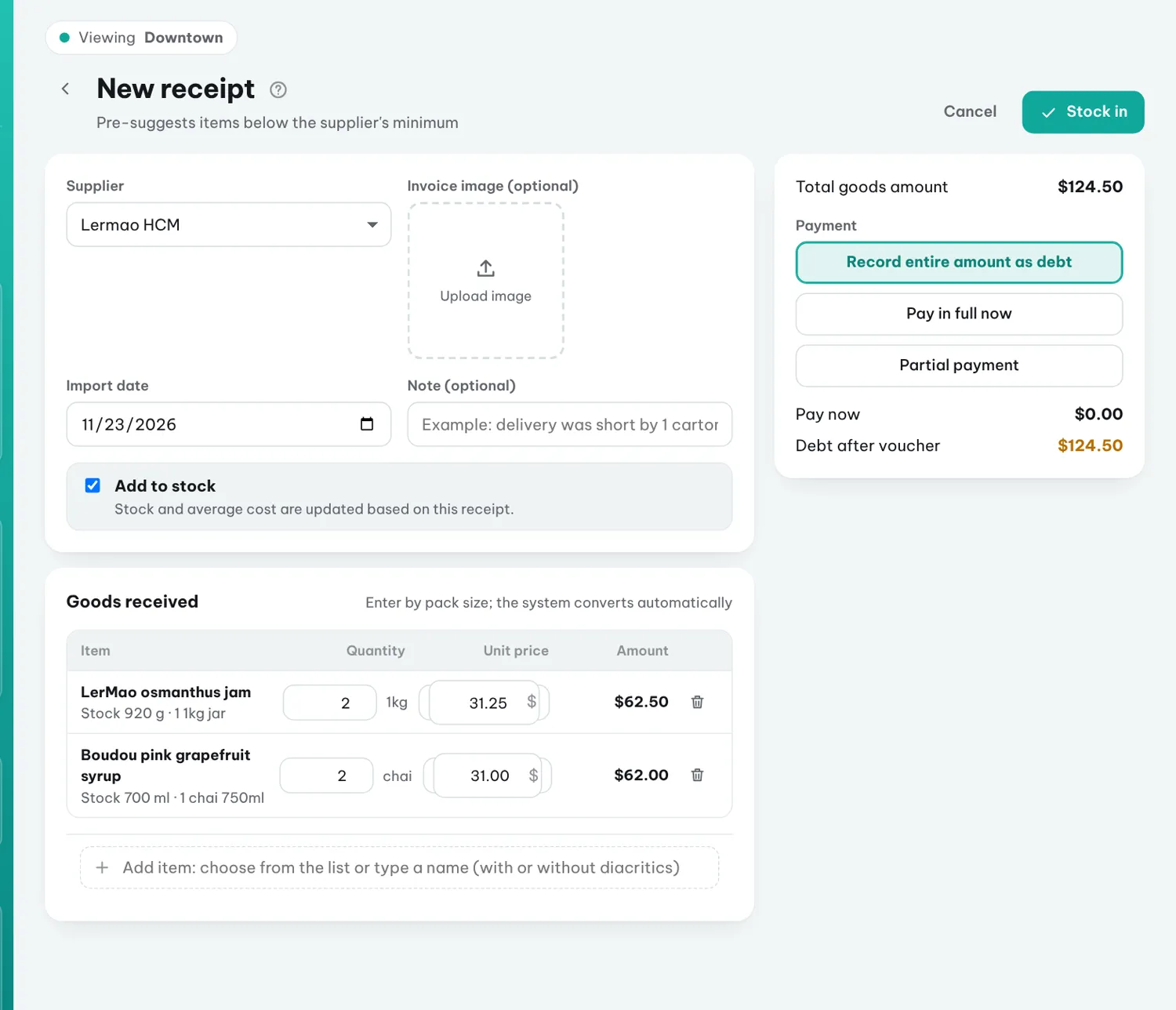
- Clique em Criar talão.
- Escolha o Fornecedor e a Data de compra. Adicione cada artigo: Quantidade (na unidade de compra; o sistema converte automaticamente) e Preço unitário.
- Na secção de pagamento, escolha Pagar agora ou pague parte do valor (Valor pago, Pago a partir de qual fundo de caixa; o pagamento fica registado no livro de caixa juntamente com o código do talão). O restante passa a ser saldo do fornecedor.
- Opcionalmente, adicione uma Fotografia da fatura e uma Nota e guarde.
Criar um talão a partir de uma fatura
Não é necessário introduzir cada linha: tire uma fotografia da fatura e o sistema lê os nomes dos artigos, as quantidades e os preços unitários e preenche previamente o talão.
- Na página Compras e saldos, clique em Criar talão a partir de fatura (junto ao botão Criar talão).
- Escolha uma das duas opções:
- Fotografia da fatura: até 3 fotografias (tire várias fotografias para uma fatura longa). Fotografe de frente, com boa iluminação. Funciona também com guias de remessa manuscritas.
- Ficheiro de fatura eletrónica (
.xmlou.pdf) que o fornecedor envia por email.
- Clique em Ler e criar talão: abre-se um Novo talão de compra previamente preenchido. O sistema seleciona automaticamente o Fornecedor (por NIF / nome) e a Data de compra, e escreve o número da fatura na nota.
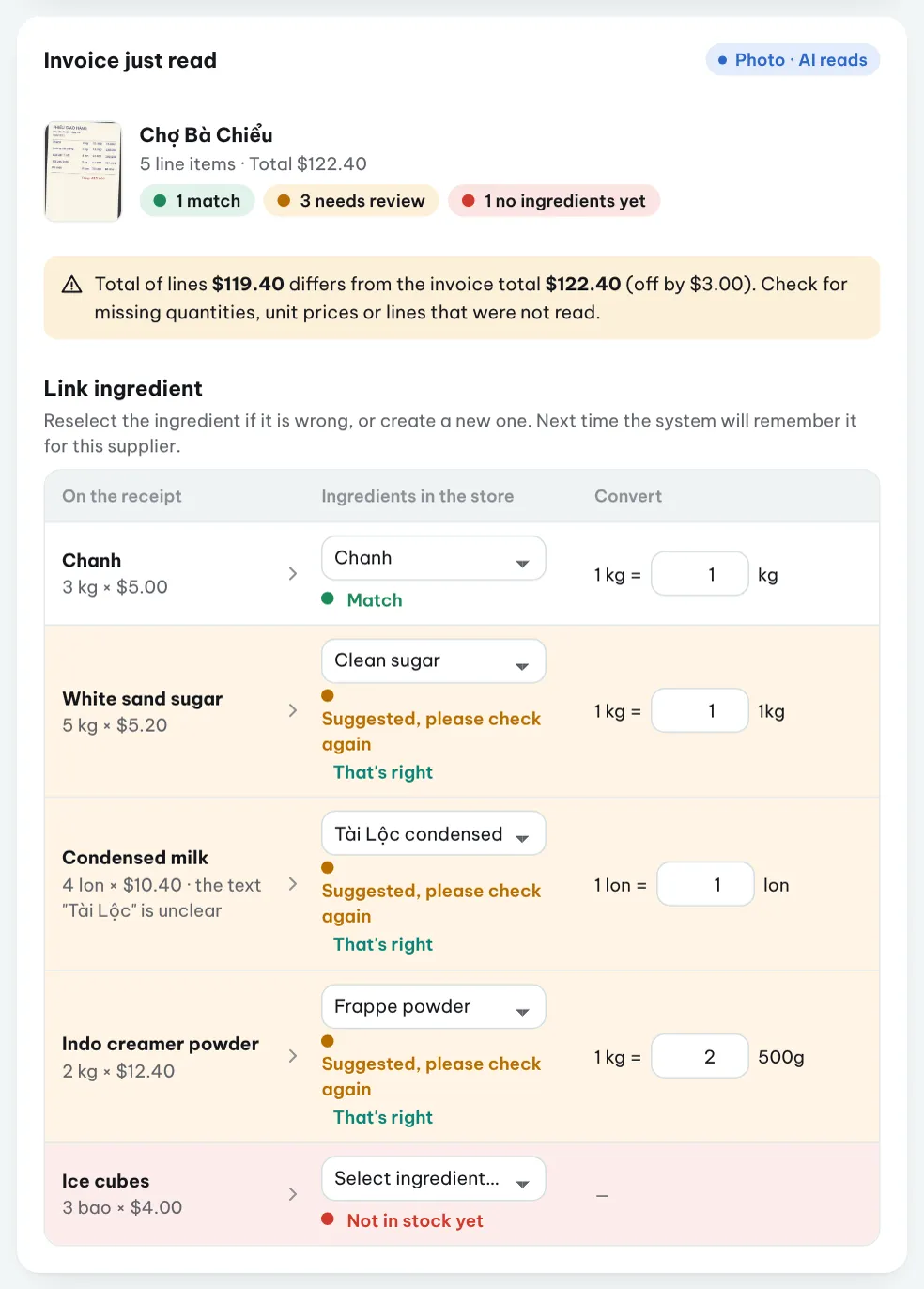
- Reveja a tabela de Associação de ingredientes (abaixo), edite quantidades / preços unitários se necessário e clique em Adicionar ao stock.
Associação de ingredientes
Cada linha da fatura é associada a um ingrediente do seu estabelecimento:
| Estado | Significado | O que fazer |
|---|---|---|
| Associado / Memorizado da última vez | O sistema tem a certeza | Nada a fazer |
| Sugerido, verifique | O nome é semelhante | Escolha novamente o ingrediente ou clique em Está correto |
| Não existe na lista de stock | Nada encontrado | Escolha um ingrediente, + Criar novo ingrediente… (nome, unidade e preço preenchidos) ou Ignorar esta linha (portes, embalagem, etc.) |
| Conversão necessária | A unidade da fatura difere da unidade de compra | Preencha a coluna Conversão, por exemplo 1 Caixa = 12 garrafas |
Depois de guardar o talão, o sistema memoriza as associações e conversões de cada fornecedor, pelo que a próxima fatura do mesmo fornecedor é associada corretamente de forma automática.
O sistema avisa também quando:
- A soma das linhas difere do total da fatura (uma linha foi omitida ou lida incorretamente).
- Esta fatura já foi introduzida (mesmo número de fatura); é apresentado o código do talão anterior, para que o stock não seja adicionado duas vezes.
- O preço é mais de 20% superior ao da compra anterior.
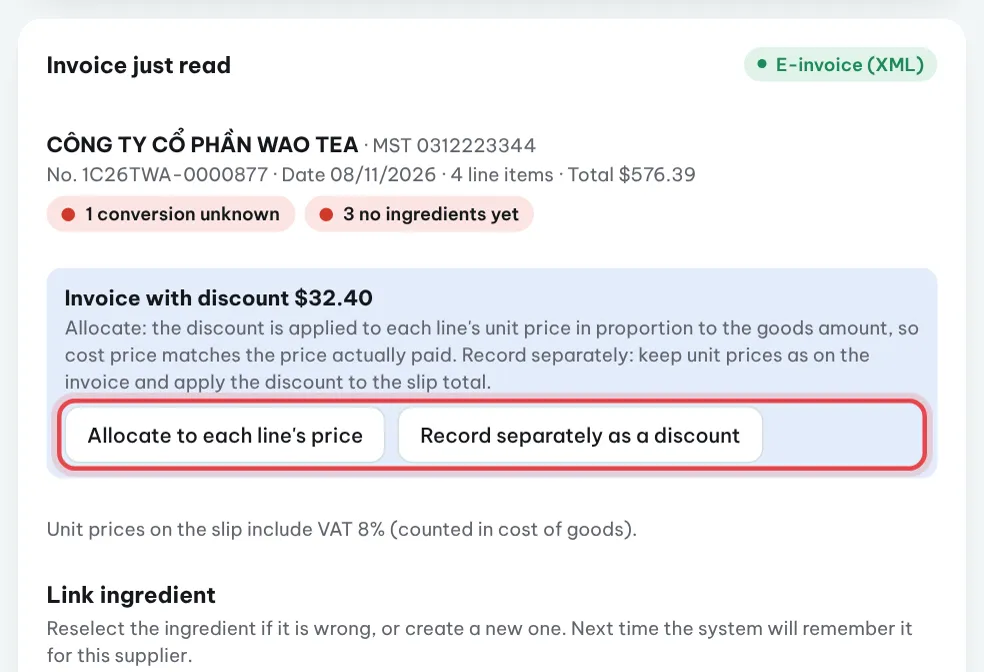
O imposto (IVA) é adicionado ao preço unitário (e, portanto, incluído no custo). Se a fatura tiver desconto, escolha como o aplicar antes de guardar:
- Distribuir pelos preços das linhas: reduz os preços unitários proporcionalmente ao valor da mercadoria, para que o custo corresponda ao que realmente pagou.
- Registar separadamente como desconto: mantém os preços unitários da fatura e aplica o desconto ao total do talão.
Um talão faz três coisas em simultâneo: adiciona ao stock, atualiza o custo médio (o custo dos pratos que usam esse ingrediente muda automaticamente) e acrescenta ao saldo do fornecedor.
Fornecedores e saldos
No separador Fornecedores e saldos: cada fornecedor apresenta uma pessoa de contacto, condições de pagamento, data da última compra e saldo (Em dívida / Liquidado). Clique num fornecedor para ver os respetivos talões e clique em Pagar saldo para registar um pagamento.
Ainda com dúvidas? Envie-nos mensagem por WhatsApp. WhatsApp