 BTA F&B
Inkoop en leveranciersaldo's
Voor: Eigenaar
Ga naar Inkoop & saldo's. Bovenaan de pagina ziet u Deze maand ingekocht en Verschuldigd aan leveranciers.
Een inkoopbon aanmaken
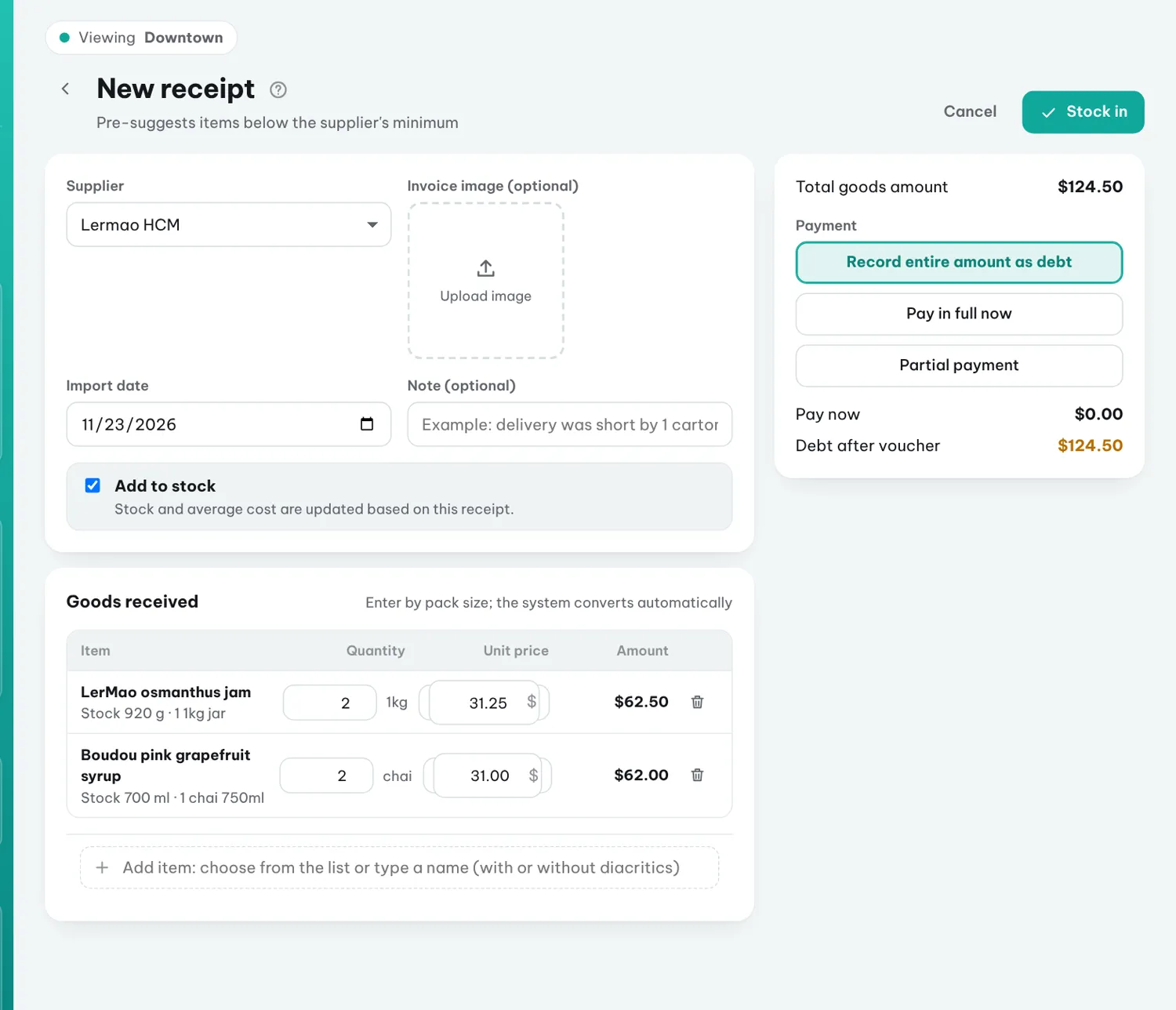
- Klik op Bon aanmaken.
- Kies de Leverancier en de Inkoopdatum. Voeg elk artikel toe: Hoeveelheid (in de inkoopeenheid; het systeem rekent automatisch om) en Eenheidsprijs.
- Kies in het betaalgedeelte Nu betalen of betaal een deel van het bedrag (Betaald bedrag, Betaald uit welk kasfonds; de betaling wordt samen met de boncode in het kasboek vastgelegd). Het resterende bedrag wordt een leveranciersaldo.
- Voeg desgewenst een Factuurfoto en een Notitie toe en sla op.
Een bon aanmaken op basis van een factuur
U hoeft niet elke regel in te typen: maak een foto van de factuur en het systeem leest de artikelnamen, hoeveelheden en eenheidsprijzen uit en vult de bon vooraf in.
- Klik op de pagina Inkoop & saldo's op Bon aanmaken op basis van factuur (naast de knop Bon aanmaken).
- Kies een van de twee opties:
- Factuurfoto: maximaal 3 foto's (maak meerdere foto's bij een lange factuur). Fotografeer recht van voren en bij goed licht. Dit werkt ook voor handgeschreven leveringsbonnen.
- Elektronisch factuurbestand (
.xmlof.pdf) dat de leverancier per e-mail verstuurt.
- Klik op Lezen en bon aanmaken: er opent een vooraf ingevulde Nieuwe inkoopbon. Het systeem selecteert automatisch de Leverancier (op basis van btw-nummer / naam) en de Inkoopdatum, en zet het factuurnummer in de notitie.
- Controleer de tabel Ingrediënten koppelen (hieronder), pas indien nodig hoeveelheden / eenheidsprijzen aan en klik op Aan voorraad toevoegen.
Ingrediënten koppelen
Elke regel op de factuur wordt gekoppeld aan een ingrediënt in uw zaak:
| Status | Betekenis | Wat te doen |
|---|---|---|
| Gekoppeld / Onthouden van de vorige keer | Het systeem is zeker | Niets te doen |
| Suggestie, controleer even | De naam lijkt op elkaar | Kies het ingrediënt opnieuw, of klik op Dat klopt |
| Niet in voorraadlijst | Niets gevonden | Kies een ingrediënt, + Nieuw ingrediënt aanmaken… (naam, eenheid en prijs vooraf ingevuld), of Deze regel overslaan (leveringskosten, verpakking, enz.) |
| Omrekening nodig | De factuureenheid wijkt af van de inkoopeenheid | Vul de kolom Omrekening in, bijv. 1 doos = 12 flessen |
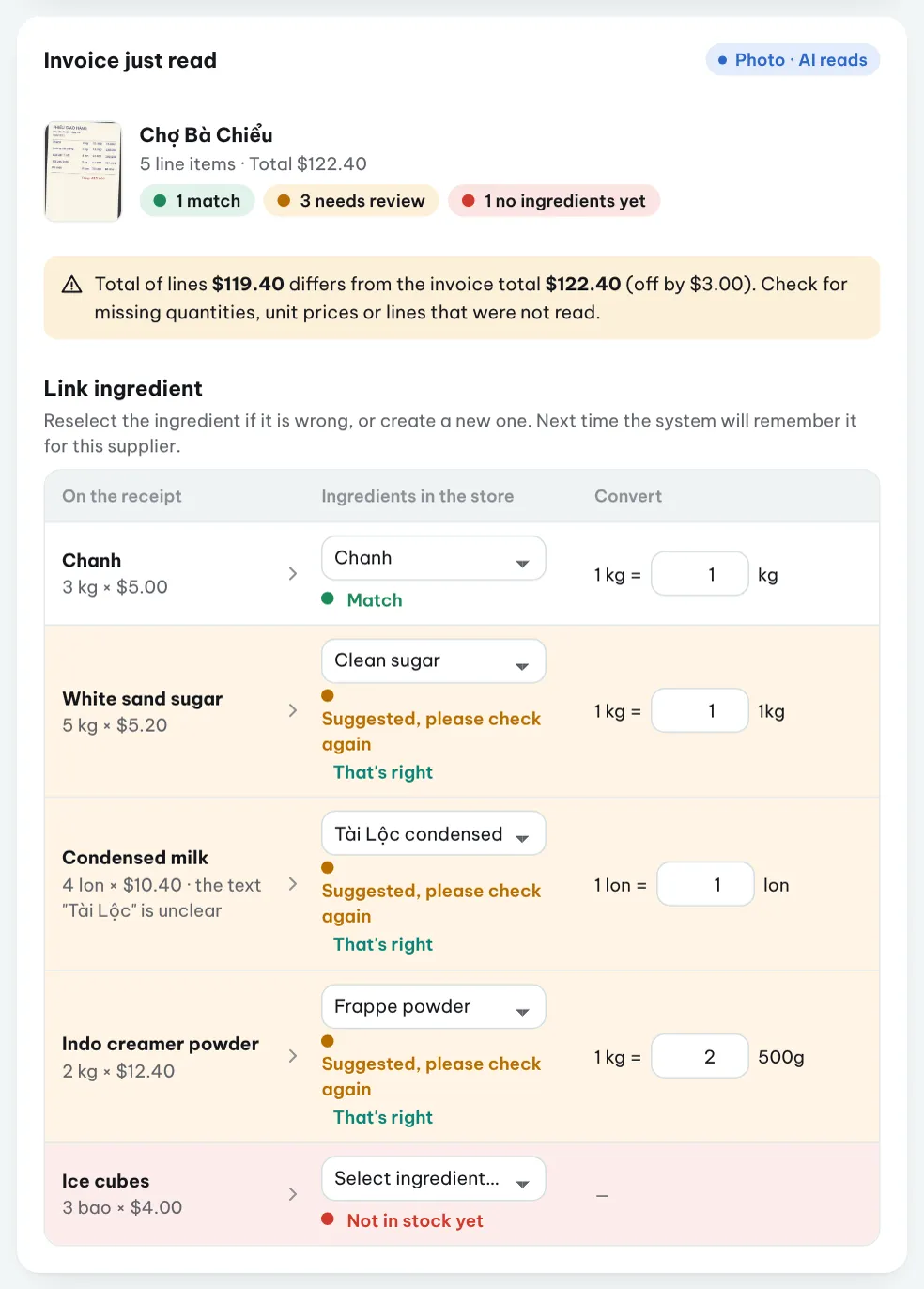
Nadat u de bon hebt opgeslagen, onthoudt het systeem de koppelingen en omrekeningen per leverancier, zodat de volgende factuur van dezelfde leverancier automatisch correct wordt gekoppeld.
Het systeem waarschuwt u ook wanneer:
- De som van de regels afwijkt van het factuurtotaal (een regel is gemist of verkeerd gelezen).
- Deze factuur al is ingevoerd (hetzelfde factuurnummer); de eerdere boncode wordt getoond, zodat de voorraad niet dubbel wordt opgehoogd.
- De prijs meer dan 20% hoger is dan bij de vorige inkoop.
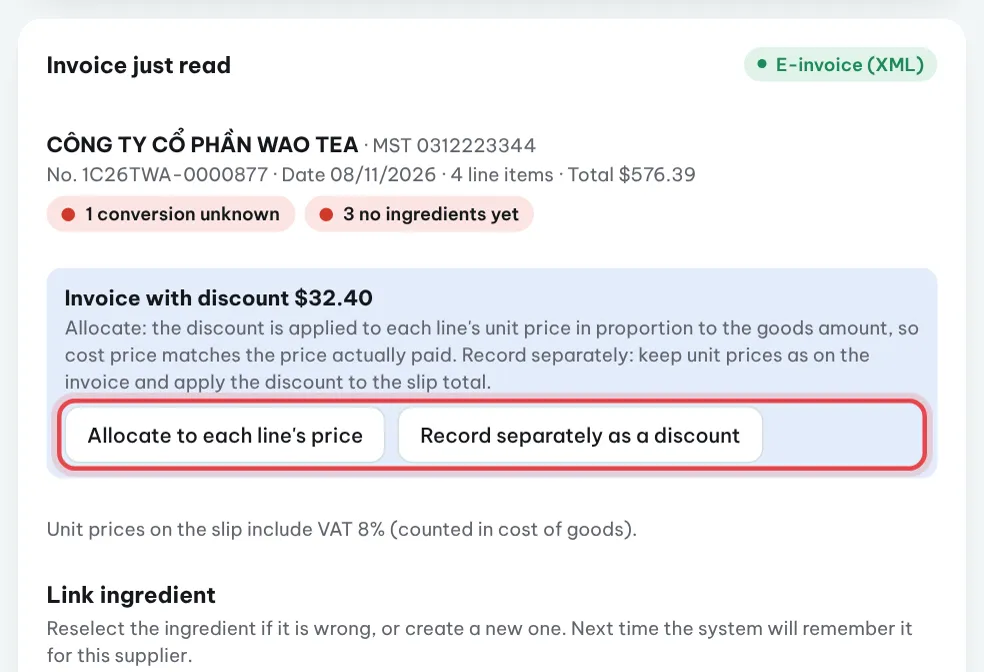
Btw wordt bij de eenheidsprijs opgeteld (en zit dus in de kostprijs). Als de factuur een korting bevat, kiest u vóór het opslaan hoe u die toepast:
- Verdelen over de regelprijzen: verlaagt de eenheidsprijzen naar rato van het goederenbedrag, zodat de kostprijs overeenkomt met wat u daadwerkelijk hebt betaald.
- Apart als korting vastleggen: houdt de eenheidsprijzen zoals op de factuur en past de korting toe op het bontotaal.
Eén bon doet drie dingen tegelijk: de voorraad ophogen, de gemiddelde kostprijs bijwerken (de kostprijs van gerechten met dat ingrediënt verandert automatisch) en het saldo van de leverancier verhogen.
Leveranciers en saldo's
Het tabblad Leveranciers & saldo's: bij elke leverancier ziet u een contactpersoon, betalingsvoorwaarden, de laatste inkoopdatum en het saldo (Verschuldigd / Vereffend). Klik op een leverancier om diens bonnen te zien en klik op Saldo betalen om een betaling vast te leggen.
Komt u er niet uit? Stuur ons een bericht via WhatsApp. WhatsApp