 BTA F&B
Achats et soldes fournisseurs
Pour: Propriétaire
Rendez-vous dans Achats et soldes. En haut de la page, vous voyez Achats du mois et Dû aux fournisseurs.
Créer un bon d'achat
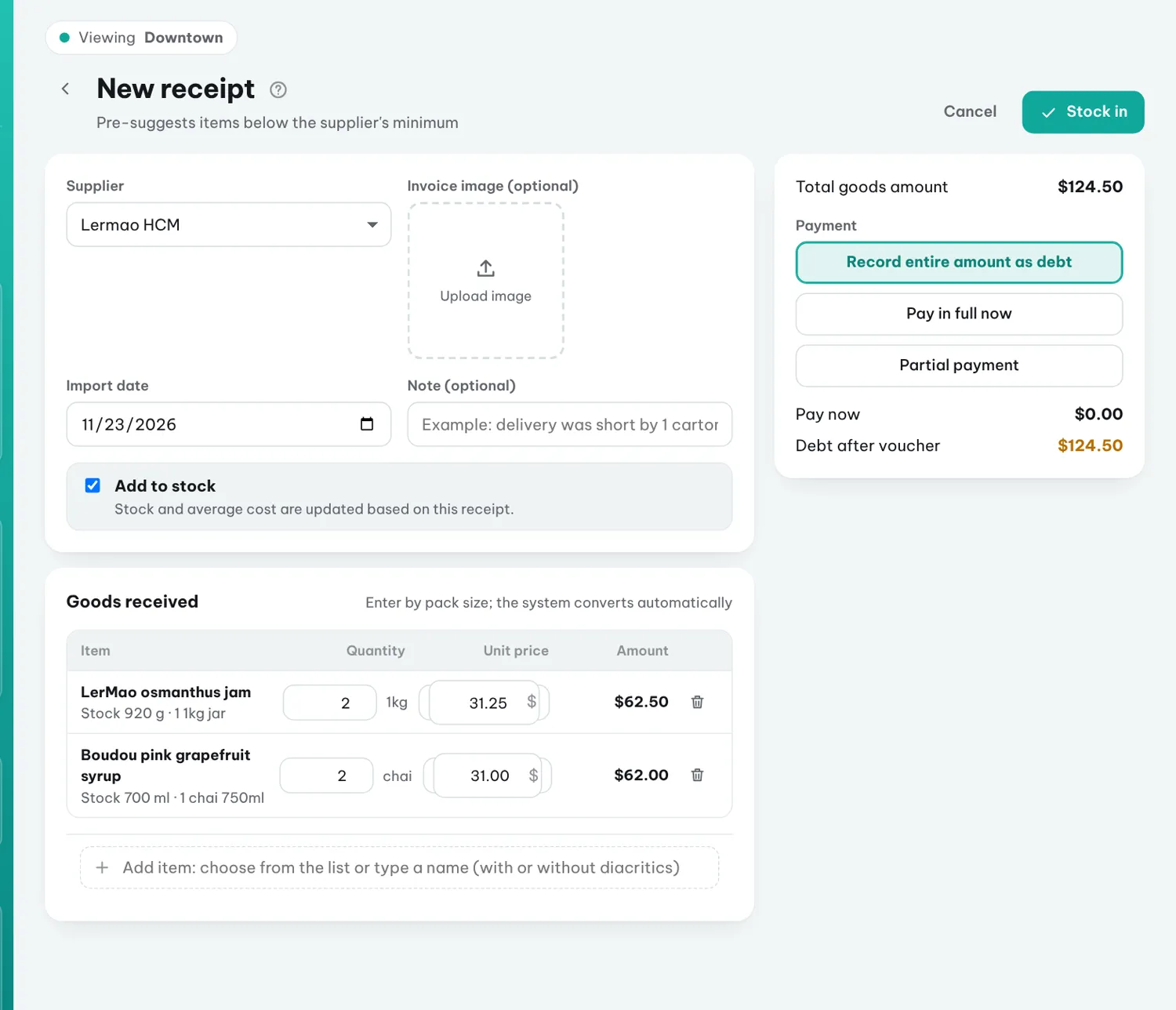
- Cliquez sur Créer un bon.
- Choisissez le Fournisseur et la Date d'achat. Ajoutez chaque article : Quantité (dans l'unité d'achat ; le système la convertit automatiquement) et Prix unitaire.
- Dans la section paiement, choisissez Payer maintenant ou réglez une partie du montant (Montant payé, Payé depuis quelle caisse ; le paiement est enregistré dans le livre de caisse avec le code du bon). Le reste devient un solde fournisseur.
- Ajoutez si besoin une Photo de la facture et une Note, puis enregistrez.
Créer un bon à partir d'une facture
Inutile de saisir chaque ligne : prenez la facture en photo, et le système lit les noms des articles, les quantités et les prix unitaires, puis préremplit le bon.
- Sur la page Achats et soldes, cliquez sur Créer un bon à partir d'une facture (à côté du bouton Créer un bon).
- Choisissez l'une des deux options :
- Photo de facture : jusqu'à 3 photos (prenez plusieurs photos pour une longue facture). Photographiez bien de face, avec une bonne lumière. Cela fonctionne aussi pour les bons de livraison manuscrits.
- Fichier de facture électronique (
.xmlou.pdf) que le fournisseur envoie par e-mail.
- Cliquez sur Lire et créer le bon : un Nouveau bon d'achat prérempli s'ouvre. Le système sélectionne automatiquement le Fournisseur (d'après le numéro fiscal / le nom) et la Date d'achat, et inscrit le numéro de facture dans la note.
- Vérifiez le tableau de Rapprochement des ingrédients (ci-dessous), modifiez les quantités / prix unitaires si nécessaire, puis cliquez sur Ajouter au stock.
Rapprochement des ingrédients
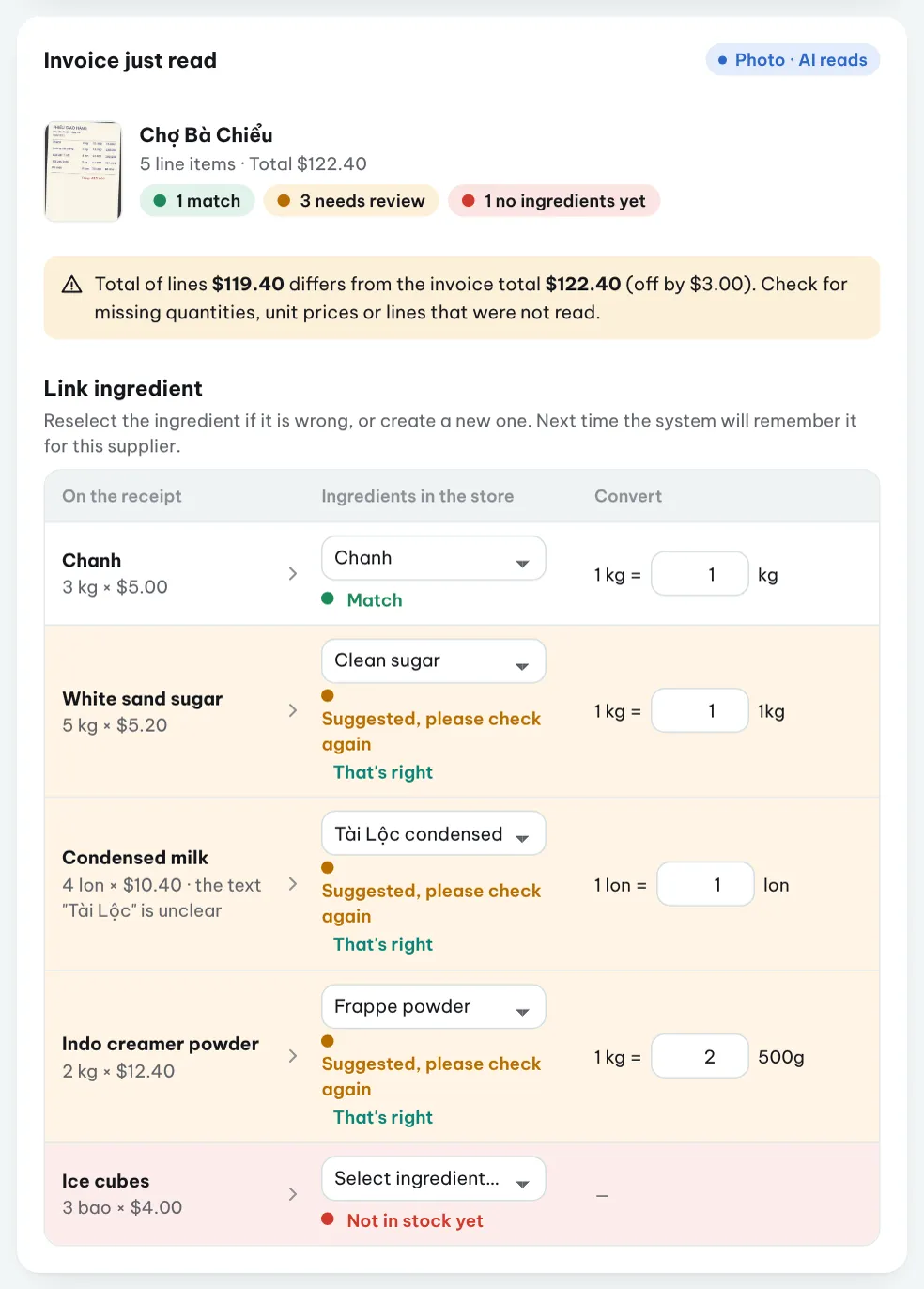
Chaque ligne de la facture est rapprochée d'un ingrédient de votre établissement :
| Statut | Signification | Que faire |
|---|---|---|
| Rapproché / Mémorisé la dernière fois | Le système en est certain | Rien à faire |
| Suggéré, à vérifier | Le nom est similaire | Sélectionnez de nouveau l'ingrédient, ou cliquez sur C'est correct |
| Absent de la liste du stock | Aucune correspondance | Choisissez un ingrédient, + Créer un nouvel ingrédient… (nom, unité et prix préremplis), ou Ignorer cette ligne (frais de livraison, emballage, etc.) |
| Conversion requise | L'unité de la facture diffère de l'unité d'achat | Remplissez la colonne Conversion, par ex. 1 caisse = 12 bouteilles |
Après l'enregistrement du bon, le système mémorise le rapprochement et les conversions pour chaque fournisseur : la prochaine facture du même fournisseur sera rapprochée correctement toute seule.
Le système vous avertit également lorsque :
- La somme des lignes diffère du total de la facture (une ligne a été oubliée ou mal lue).
- Cette facture a déjà été saisie (même numéro de facture) ; le code du bon précédent s'affiche, afin que le stock ne soit pas ajouté deux fois.
- Le prix est supérieur de plus de 20 % à celui du dernier achat.
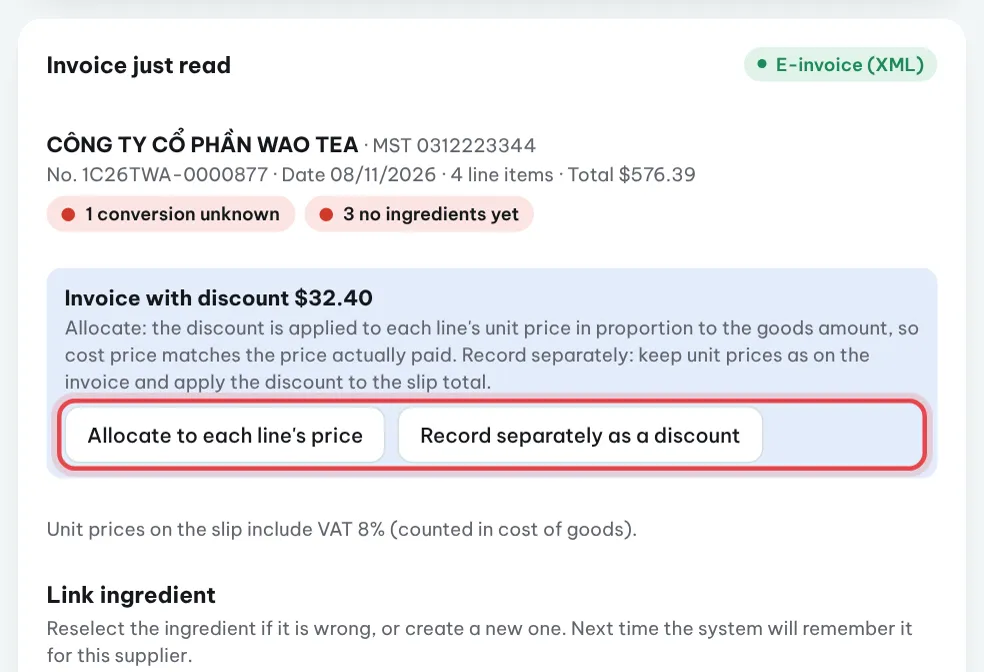
La TVA est ajoutée au prix unitaire (et donc incluse dans le coût). Si la facture comporte une remise, choisissez comment l'appliquer avant d'enregistrer :
- Répartir sur les prix des lignes : réduit les prix unitaires proportionnellement au montant des marchandises, de sorte que le coût corresponde à ce que vous avez réellement payé.
- Enregistrer séparément comme remise : conserve les prix unitaires de la facture et applique la remise au total du bon.
Un seul bon réalise trois actions à la fois : il ajoute au stock, il met à jour le coût moyen (le coût des plats utilisant cet ingrédient change automatiquement) et il ajoute au solde du fournisseur.
Fournisseurs et soldes
L'onglet Fournisseurs et soldes : chaque fournisseur affiche un contact, les conditions de paiement, la date du dernier achat et le solde (Dû / Soldé). Cliquez sur un fournisseur pour voir ses bons, puis sur Régler le solde pour enregistrer un paiement.
Toujours bloqué ? Écrivez-nous sur WhatsApp. WhatsApp