 BTA F&B
Покупки и задължения към доставчици
За: Собственик
Отидете в Покупки и задължения. В горната част на страницата ще видите Закупено този месец и Дължимо на доставчици.
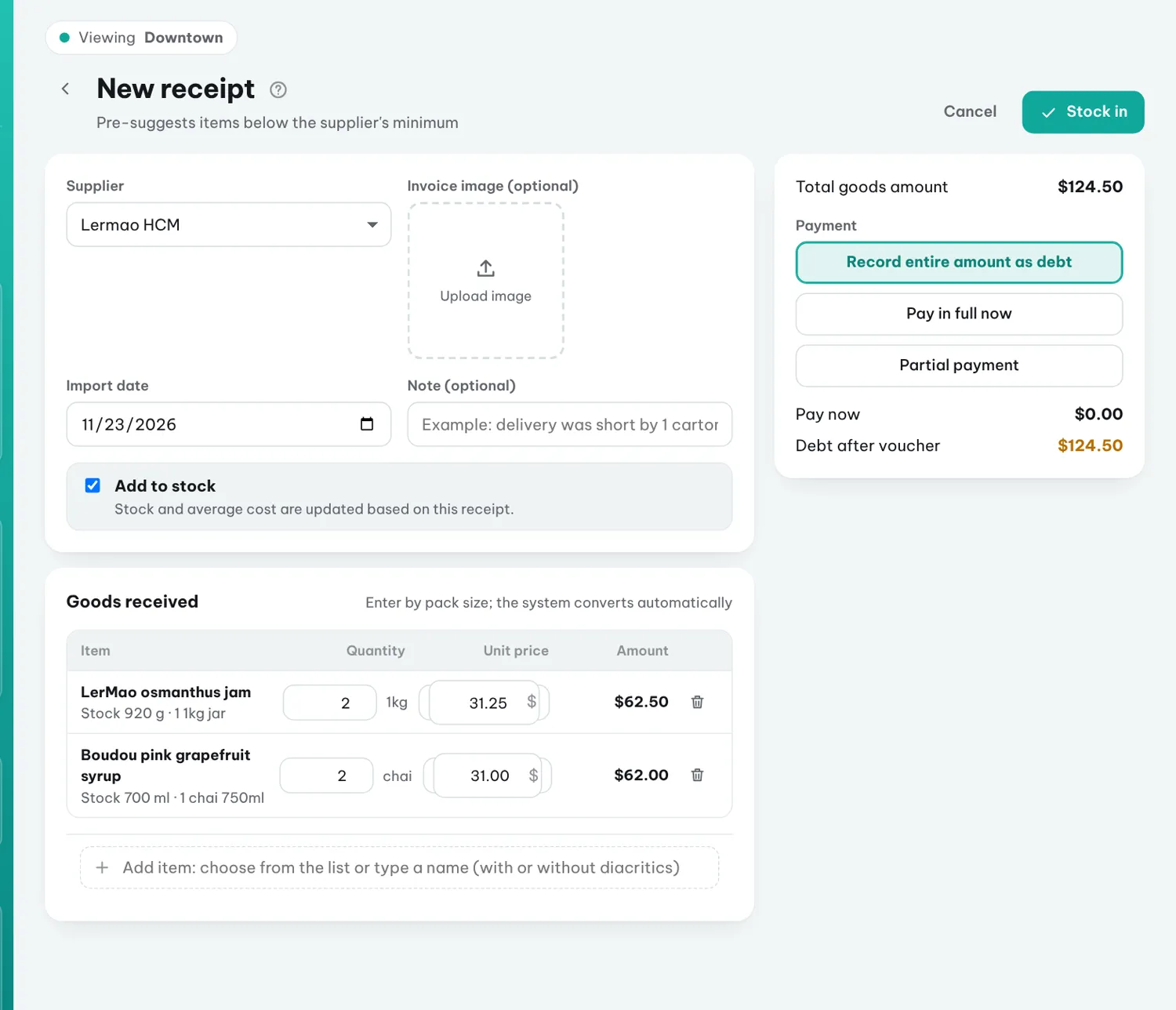
Създаване на приемателен документ
- Щракнете върху Създай документ.
- Изберете Доставчик и Дата на покупка. Добавете всеки артикул: Количество (в единицата за покупка; системата я преобразува автоматично) и Единична цена.
- В секцията за плащане изберете Плати сега или платете част от сумата (Платена сума, Платено от коя каса; плащането се записва в касовата книга заедно с кода на документа). Остатъкът се превръща в задължение към доставчика.
- По желание добавете Снимка на фактура и Бележка, след което запишете.
Създаване на документ от фактура
Не е нужно да въвеждате всеки ред ръчно: снимайте фактурата и системата ще прочете имената на артикулите, количествата и единичните цени и ще попълни документа предварително.
- На страницата Покупки и задължения щракнете върху Създай документ от фактура (до бутона Създай документ).
- Изберете една от двете опции:
- Снимка на фактура: до 3 снимки (за дълга фактура направете няколко). Снимайте отпред, при добра светлина. Работи и за ръчно написани стокови разписки.
- Файл на електронна фактура (
.xmlили.pdf), който доставчикът изпраща по имейл.
- Щракнете върху Прочети и създай документ: отваря се предварително попълнен Нов приемателен документ. Системата автоматично избира Доставчик (по данъчен номер / име) и Дата на покупка, а номера на фактурата записва в бележката.
- Прегледайте таблицата Съпоставяне на съставки (по-долу), при нужда коригирайте количествата / единичните цени, след което щракнете върху Добави в наличност.
Съпоставяне на съставки
Всеки ред от фактурата се съпоставя със съставка във вашия обект:
| Статус | Значение | Какво да направите |
|---|---|---|
| Съпоставено / Запомнено от предишния път | Системата е сигурна | Нищо |
| Предложение, моля проверете | Името е сходно | Изберете съставката отново или щракнете върху Правилно е |
| Няма в списъка с наличности | Не е намерено нищо | Изберете съставка, + Създай нова съставка… (име, единица и цена са попълнени предварително) или Пропусни този ред (такса за доставка, опаковки и др.) |
| Нужно е преобразуване | Единицата във фактурата се различава от единицата за покупка | Попълнете колоната Преобразуване, напр. 1 кашон = 12 бутилки |
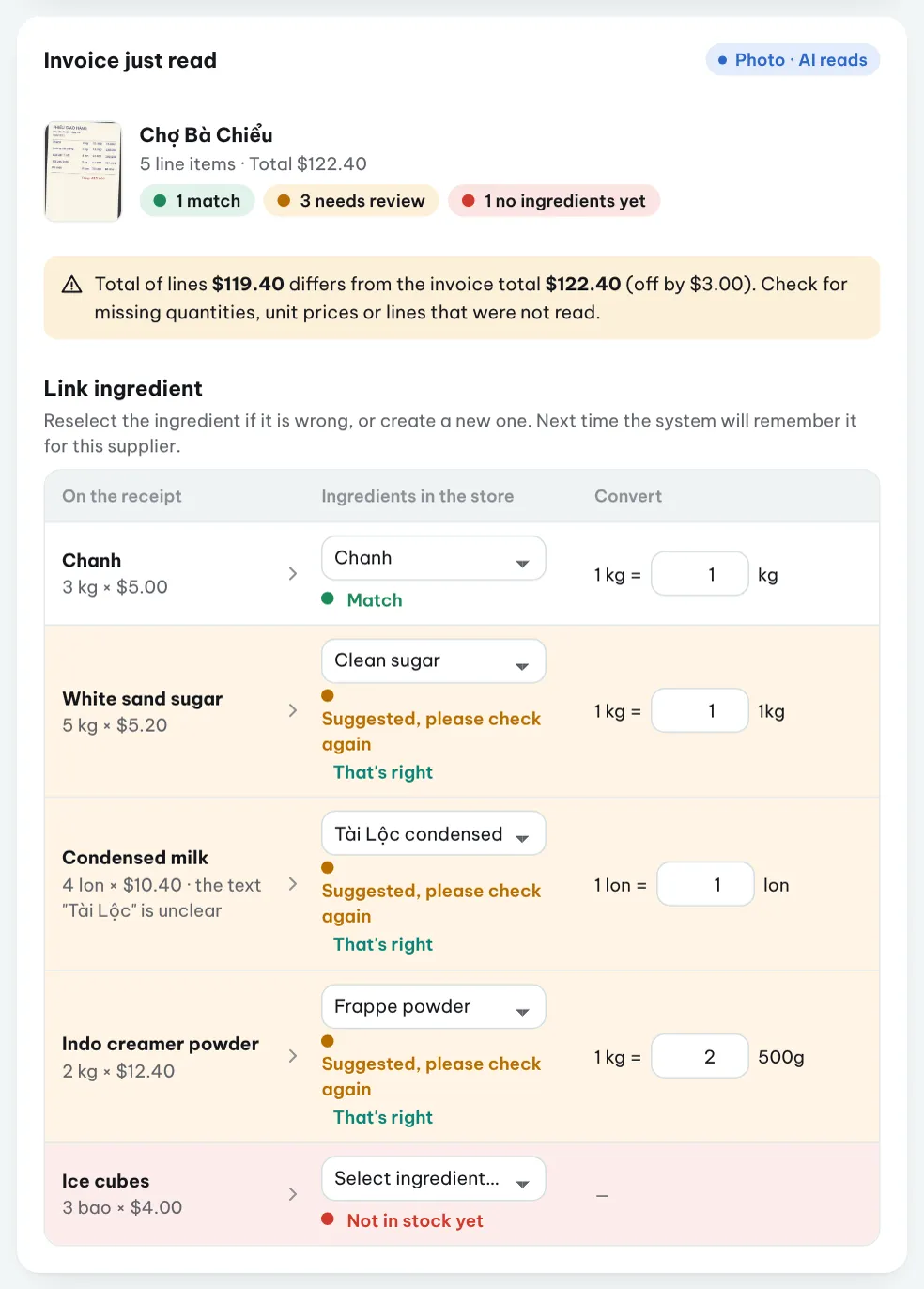
След като запишете документа, системата запомня съпоставянията и преобразуванията за всеки доставчик, така че следващата фактура от същия доставчик се съпоставя правилно сама.
Системата ви предупреждава и когато:
- Сборът на редовете се различава от общата сума по фактурата (пропуснат или грешно прочетен ред).
- Тази фактура вече е въведена (същия номер на фактура); показва се кодът на предишния документ, за да не се добавя наличност два пъти.
- Цената е с повече от 20% по-висока от предишната покупка.
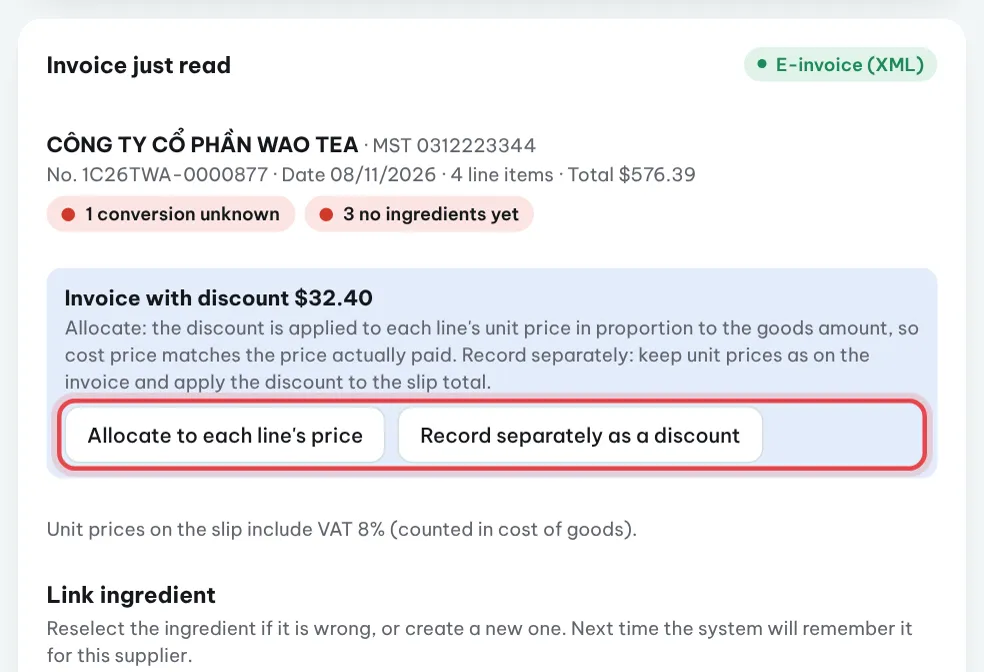
Данъкът (ДДС) се добавя към единичната цена (и така се включва в себестойността). Ако фактурата има отстъпка, изберете как да се приложи, преди да запишете:
- Разпредели по цените на редовете: намалява единичните цени пропорционално на стойността на стоките, така че себестойността да съответства на реално платеното.
- Запиши отделно като отстъпка: запазва единичните цени както са във фактурата и прилага отстъпката към общата сума на документа.
Един документ върши три неща едновременно: добавя към наличността, актуализира средната себестойност (себестойността на ястията с тази съставка се променя автоматично) и добавя към задължението към доставчика.
Доставчици и задължения
Разделът Доставчици и задължения: за всеки доставчик се показват лице за контакт, условия на плащане, дата на последната покупка и салдо (Дължимо / Погасено). Щракнете върху доставчик, за да видите неговите документи, и щракнете върху Погаси задължение, за да запишете плащане.
Все още имате затруднение? Пишете ни в WhatsApp. WhatsApp