 BTA F&B
Einkauf und Lieferantensalden
Für: Inhaber
Öffnen Sie Einkauf & Salden. Oben auf der Seite sehen Sie Einkäufe in diesem Monat und Verbindlichkeiten gegenüber Lieferanten.
Wareneingangsbeleg erstellen
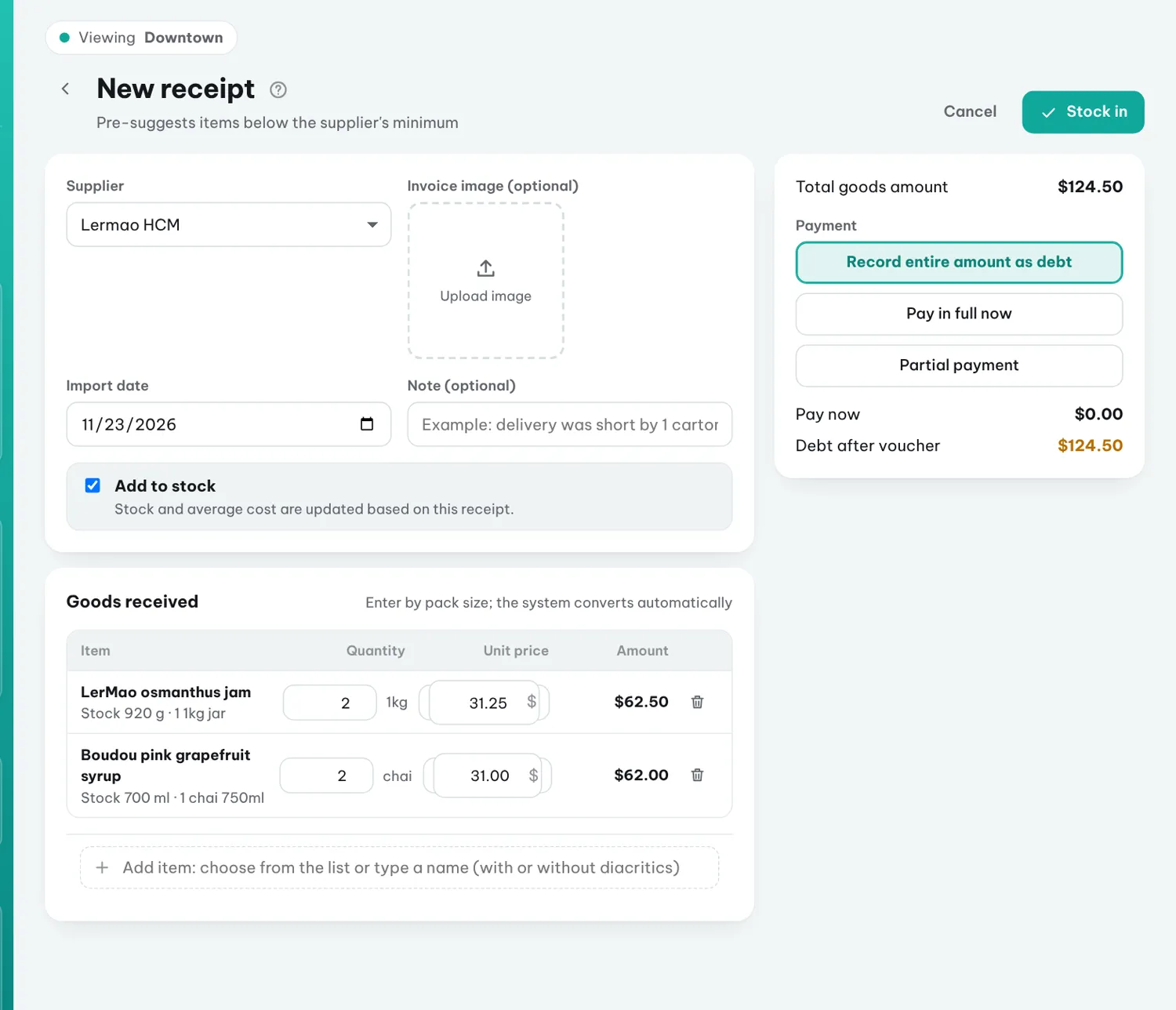
- Klicken Sie auf Beleg erstellen.
- Wählen Sie den Lieferanten und das Einkaufsdatum. Fügen Sie jede Position hinzu: Menge (in der Einkaufseinheit; das System rechnet automatisch um) und Einzelpreis.
- Wählen Sie im Zahlungsbereich Sofort bezahlen oder zahlen Sie einen Teilbetrag (Gezahlter Betrag, Bezahlt aus welcher Kasse; die Zahlung wird zusammen mit dem Belegcode im Kassenbuch erfasst). Der Restbetrag wird zum Lieferantensaldo.
- Fügen Sie optional ein Rechnungsfoto und eine Notiz hinzu und speichern Sie anschließend.
Beleg aus einer Rechnung erstellen
Sie müssen nicht jede Zeile eintippen: Fotografieren Sie die Rechnung, und das System liest Artikelnamen, Mengen und Einzelpreise aus und füllt den Beleg vorab aus.
- Klicken Sie auf der Seite Einkauf & Salden auf Beleg aus Rechnung erstellen (neben der Schaltfläche Beleg erstellen).
- Wählen Sie eine der beiden Möglichkeiten:
- Rechnungsfoto: bis zu 3 Fotos (bei langen Rechnungen mehrere Fotos aufnehmen). Fotografieren Sie frontal und bei guter Beleuchtung. Das funktioniert auch bei handschriftlichen Lieferscheinen.
- Datei einer elektronischen Rechnung (
.xmloder.pdf), die der Lieferant per E-Mail sendet.
- Klicken Sie auf Einlesen und Beleg erstellen: Ein vorausgefüllter Neuer Wareneingangsbeleg wird geöffnet. Das System wählt den Lieferanten (anhand von Steuernummer / Name) und das Einkaufsdatum automatisch aus und trägt die Rechnungsnummer in die Notiz ein.
- Prüfen Sie die Tabelle Zutatenzuordnung (siehe unten), passen Sie bei Bedarf Mengen / Einzelpreise an und klicken Sie dann auf Ins Lager buchen.
Zutatenzuordnung
Jede Rechnungszeile wird einer Zutat in Ihrem Betrieb zugeordnet:
| Status | Bedeutung | Was zu tun ist |
|---|---|---|
| Zugeordnet / Wie beim letzten Mal übernommen | Das System ist sicher | Nichts zu tun |
| Vorschlag, bitte prüfen | Der Name ist ähnlich | Wählen Sie die Zutat erneut aus oder klicken Sie auf Stimmt so |
| Nicht in der Lagerliste | Nichts gefunden | Wählen Sie eine Zutat, + Neue Zutat anlegen… (Name, Einheit und Preis vorausgefüllt) oder Zeile überspringen (Liefergebühr, Verpackung usw.) |
| Umrechnung erforderlich | Die Rechnungseinheit weicht von der Einkaufseinheit ab | Füllen Sie die Spalte Umrechnung aus, z. B. 1 Karton = 12 Flaschen |
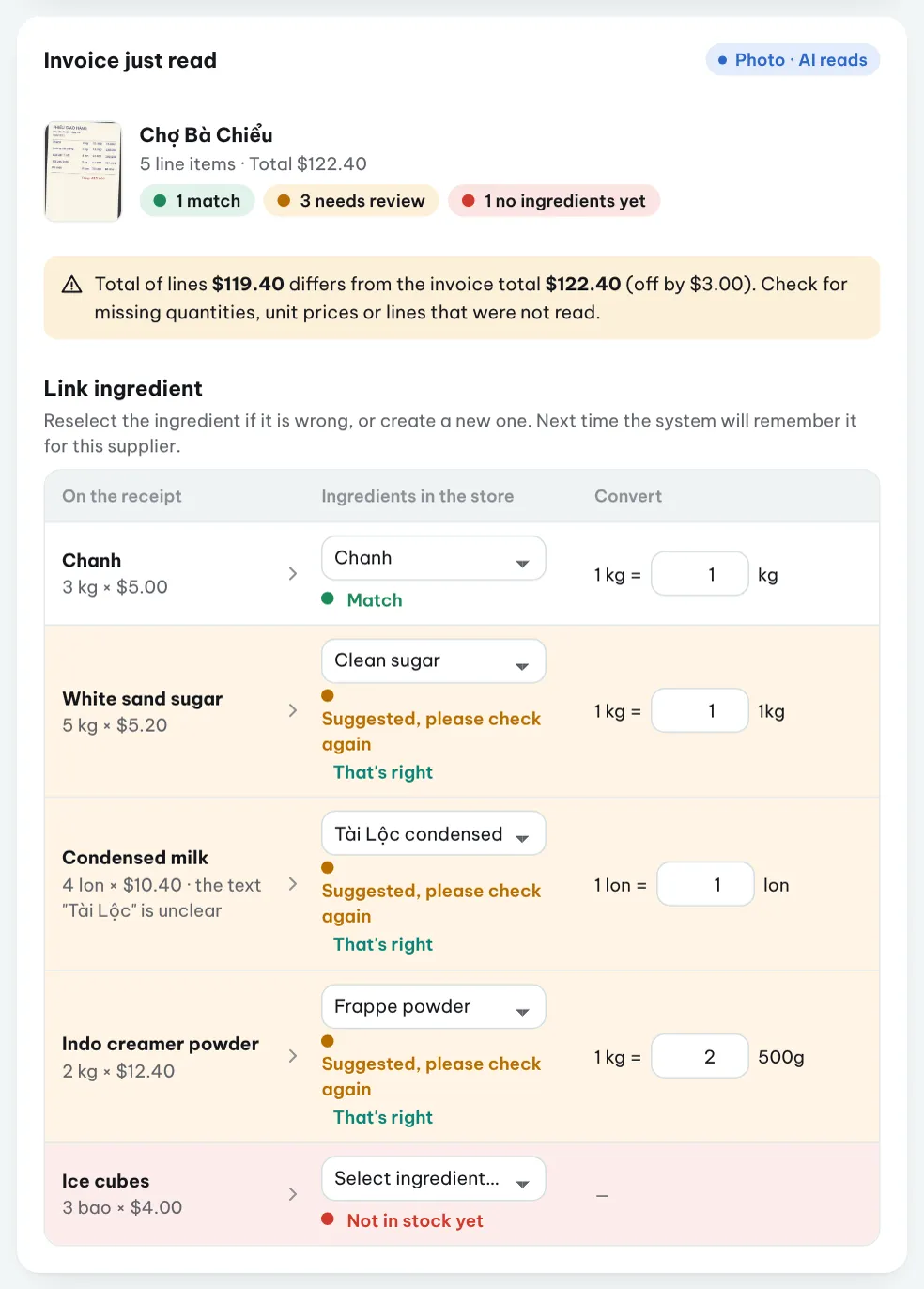
Nach dem Speichern des Belegs merkt sich das System Zuordnung und Umrechnungen für jeden Lieferanten, sodass die nächste Rechnung desselben Lieferanten automatisch richtig zugeordnet wird.
Das System warnt Sie außerdem, wenn:
- Die Summe der Zeilen vom Rechnungsbetrag abweicht (eine Zeile wurde übersehen oder falsch gelesen).
- Diese Rechnung bereits erfasst wurde (gleiche Rechnungsnummer); der frühere Belegcode wird angezeigt, damit der Bestand nicht doppelt gebucht wird.
- Der Preis mehr als 20 % höher ist als beim letzten Einkauf.
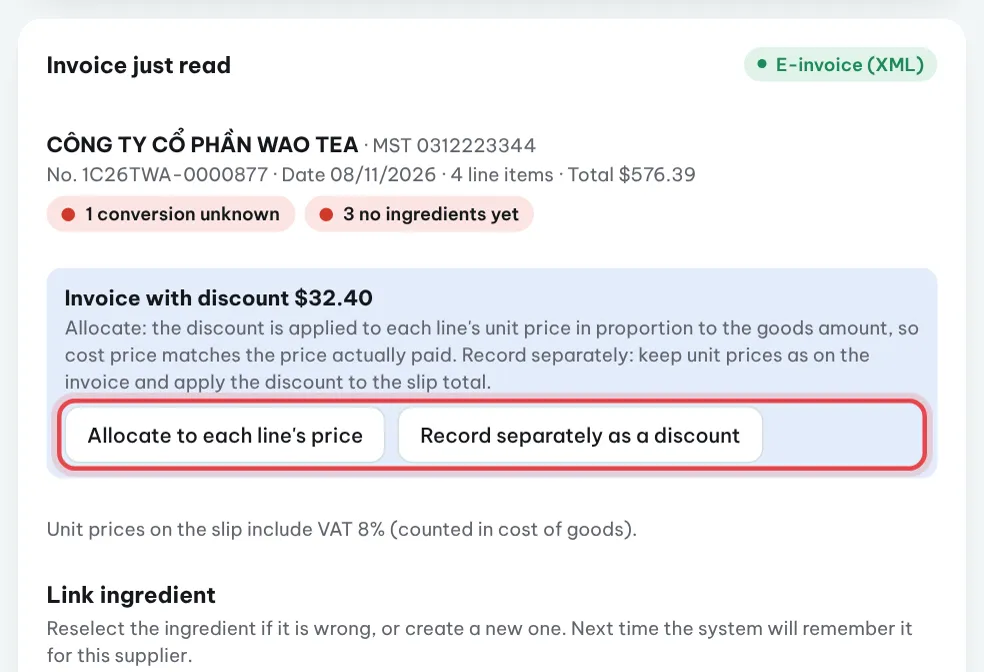
Die Steuer (MwSt.) wird auf den Einzelpreis aufgeschlagen (und fließt so in die Kosten ein). Enthält die Rechnung einen Rabatt, wählen Sie vor dem Speichern, wie er angewendet wird:
- Auf die Positionspreise verteilen: Verringert die Einzelpreise anteilig zum Warenwert, sodass die Kosten dem tatsächlich gezahlten Betrag entsprechen.
- Separat als Rabatt erfassen: Behält die Einzelpreise wie auf der Rechnung bei und wendet den Rabatt auf die Belegsumme an.
Ein Beleg erledigt drei Dinge gleichzeitig: Er bucht den Bestand zu, aktualisiert die durchschnittlichen Kosten (die Kosten der Gerichte, die diese Zutat verwenden, ändern sich automatisch) und erhöht den Saldo des Lieferanten.
Lieferanten und Salden
Im Tab Lieferanten & Salden zeigt jeder Lieferant eine Kontaktperson, Zahlungsbedingungen, das Datum des letzten Einkaufs und den Saldo (Offen / Beglichen). Klicken Sie auf einen Lieferanten, um seine Belege zu sehen, und auf Saldo begleichen, um eine Zahlung zu erfassen.
Sie kommen nicht weiter? Schreiben Sie uns per WhatsApp. WhatsApp