 BTA F&B
Zakupy i salda dostawców
Dla: Właściciel
Przejdź do Zakupy i salda. U góry strony zobaczysz Zakupy w tym miesiącu oraz Zobowiązania wobec dostawców.
Tworzenie dokumentu zakupu
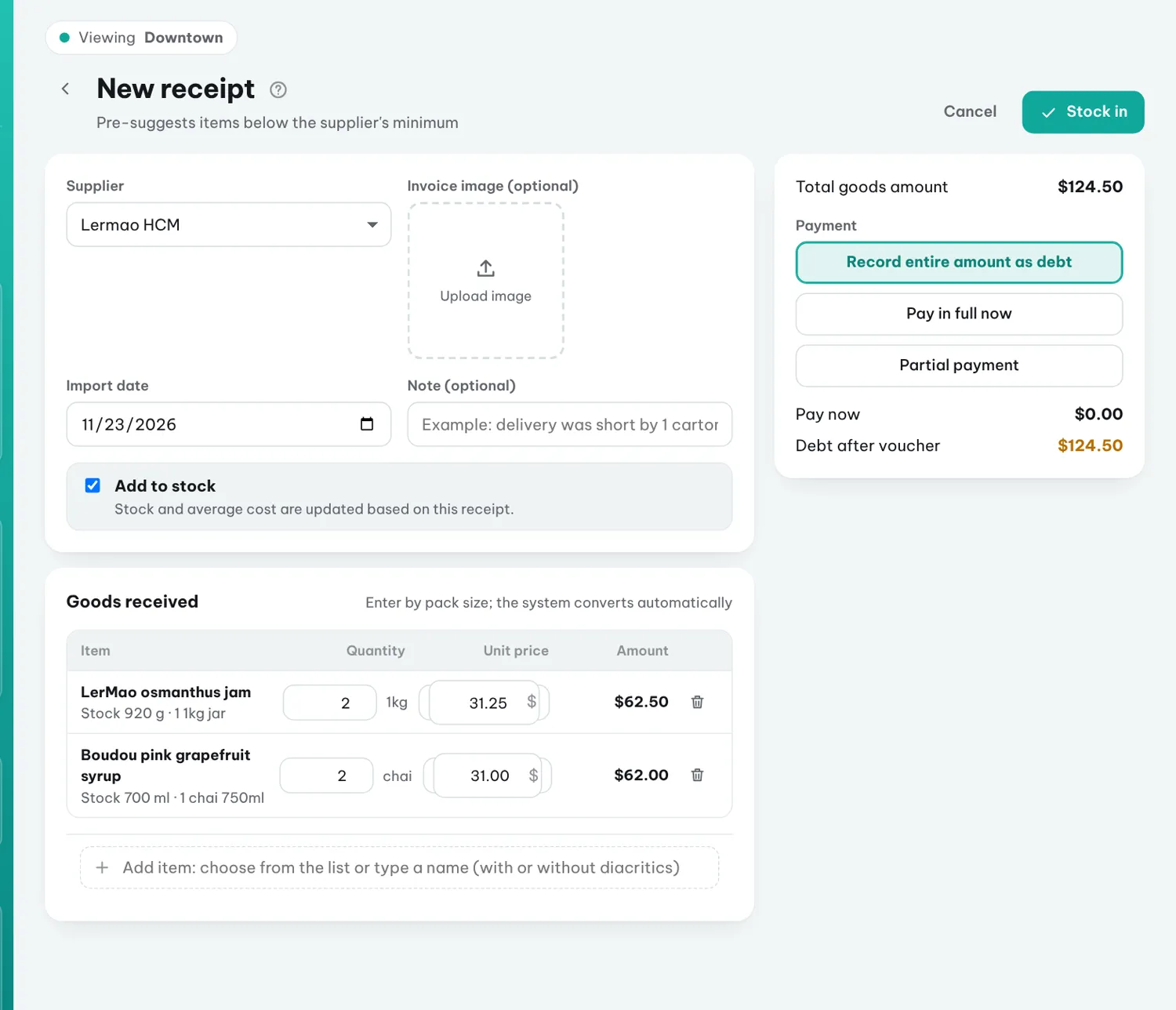
- Kliknij Utwórz dokument.
- Wybierz Dostawcę i Datę zakupu. Dodaj każdą pozycję: Ilość (w jednostce zakupu; system przelicza ją automatycznie) i Cenę jednostkową.
- W sekcji płatności wybierz Zapłać teraz lub zapłać część kwoty (Kwota zapłacona, Zapłacono z którego funduszu gotówkowego; płatność jest zapisywana w księdze kasowej wraz z kodem dokumentu). Pozostała kwota staje się saldem dostawcy.
- Opcjonalnie dodaj Zdjęcie faktury i Notatkę, a następnie zapisz.
Tworzenie dokumentu na podstawie faktury
Nie musisz wpisywać każdej pozycji: zrób zdjęcie faktury, a system odczyta nazwy towarów, ilości i ceny jednostkowe i wstępnie wypełni dokument.
- Na stronie Zakupy i salda kliknij Utwórz dokument z faktury (obok przycisku Utwórz dokument).
- Wybierz jedną z dwóch opcji:
- Zdjęcie faktury: do 3 zdjęć (przy długiej fakturze zrób kilka). Fotografuj na wprost, przy dobrym świetle. Działa to także w przypadku odręcznych dowodów dostawy.
- Plik faktury elektronicznej (
.xmllub.pdf), który dostawca przesyła e-mailem.
- Kliknij Odczytaj i utwórz dokument: otworzy się wstępnie wypełniony Nowy dokument zakupu. System automatycznie wybiera Dostawcę (według NIP / nazwy) oraz Datę zakupu i wpisuje numer faktury w notatce.
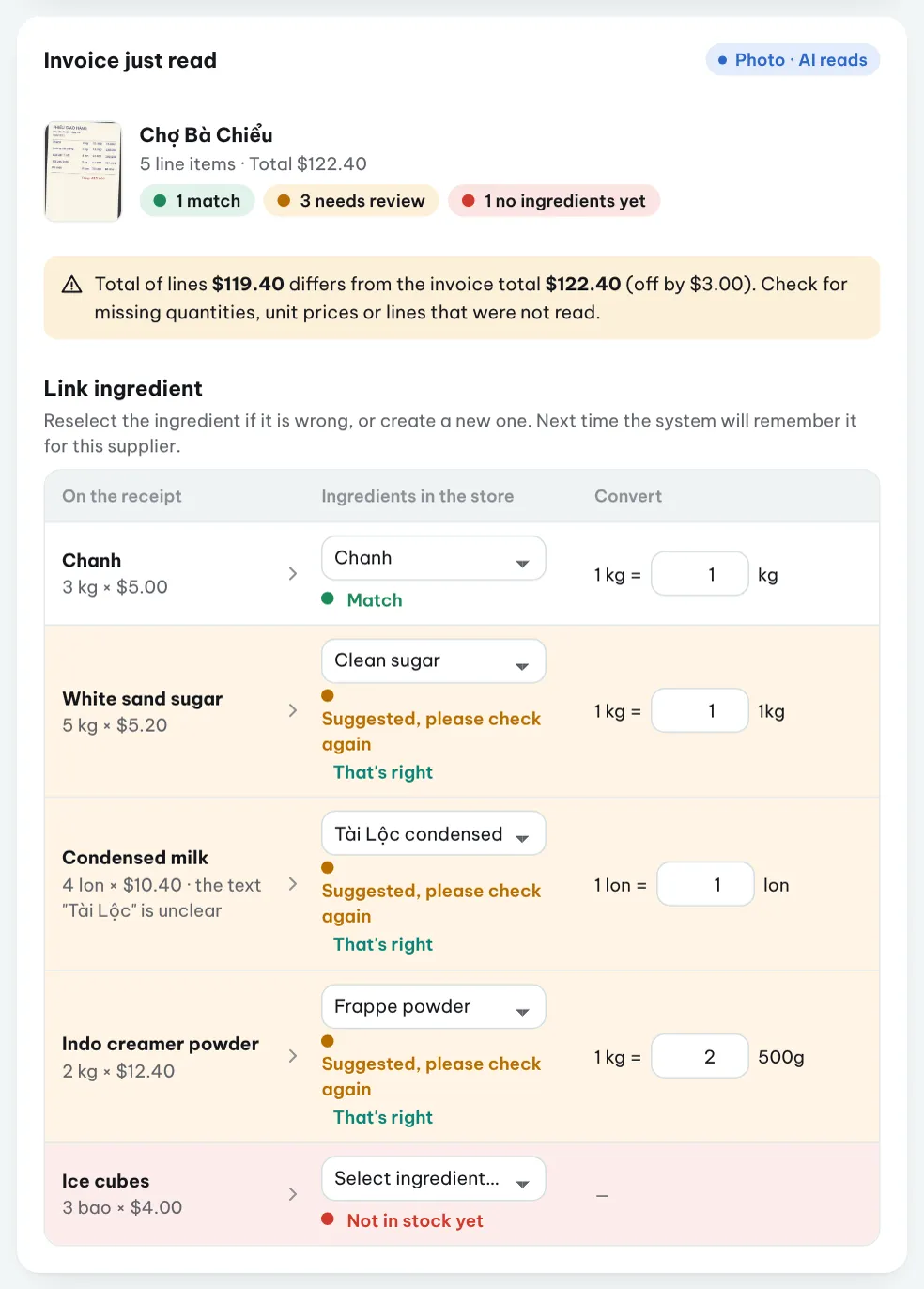
- Sprawdź tabelę Dopasowanie składników (poniżej), w razie potrzeby popraw ilości / ceny jednostkowe, a następnie kliknij Dodaj do magazynu.
Dopasowanie składników
Każda pozycja faktury jest dopasowywana do składnika w Twoim lokalu:
| Status | Znaczenie | Co zrobić |
|---|---|---|
| Dopasowano / Zapamiętano z poprzedniego razu | System ma pewność | Nic nie trzeba robić |
| Sugestia, sprawdź | Nazwa jest podobna | Wybierz składnik ponownie lub kliknij Zgadza się |
| Brak na liście magazynowej | Nic nie znaleziono | Wybierz składnik, + Utwórz nowy składnik… (nazwa, jednostka i cena są wstępnie wypełnione) lub Pomiń tę pozycję (opłata za dostawę, opakowania itp.) |
| Wymagane przeliczenie | Jednostka na fakturze różni się od jednostki zakupu | Wypełnij kolumnę Przelicznik, np. 1 karton = 12 butelek |
Po zapisaniu dokumentu system zapamiętuje dopasowania i przeliczniki dla każdego dostawcy, dzięki czemu kolejna faktura od tego samego dostawcy zostanie dopasowana poprawnie samodzielnie.
System ostrzega również, gdy:
- Suma pozycji różni się od kwoty całkowitej faktury (pominięto lub błędnie odczytano pozycję).
- Ta faktura została już wprowadzona (ten sam numer faktury); wyświetlany jest kod wcześniejszego dokumentu, aby nie dodać towaru do magazynu dwukrotnie.
- Cena jest wyższa o ponad 20% niż przy poprzednim zakupie.
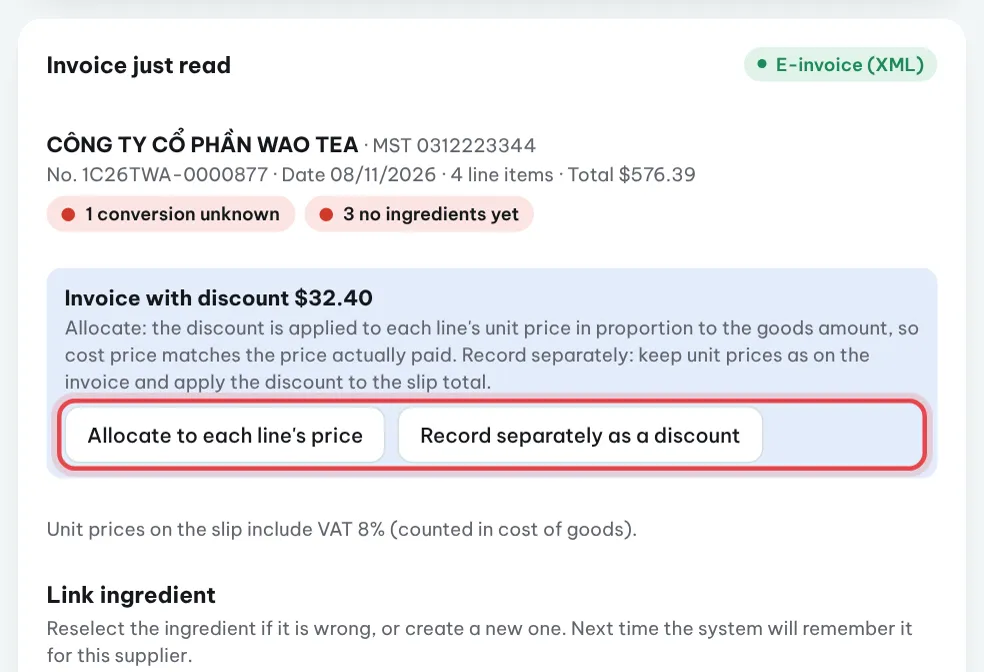
Podatek (VAT) jest doliczany do ceny jednostkowej (a więc wchodzi w koszt). Jeśli faktura zawiera rabat, przed zapisaniem wybierz sposób jego zastosowania:
- Rozłóż na ceny pozycji: obniża ceny jednostkowe proporcjonalnie do wartości towarów, dzięki czemu koszt odpowiada faktycznie zapłaconej kwocie.
- Zapisz osobno jako rabat: zachowuje ceny jednostkowe z faktury, a rabat jest stosowany do sumy dokumentu.
Jeden dokument wykonuje trzy czynności naraz: zwiększa stan magazynowy, aktualizuje średni koszt (koszt dań zawierających dany składnik zmienia się automatycznie) oraz zwiększa saldo dostawcy.
Dostawcy i salda
Zakładka Dostawcy i salda: przy każdym dostawcy widoczna jest osoba kontaktowa, warunki płatności, data ostatniego zakupu i saldo (Do zapłaty / Rozliczono). Kliknij dostawcę, aby zobaczyć jego dokumenty, a następnie kliknij Spłać saldo, aby zarejestrować płatność.
Nadal nie działa? Napisz do nas na WhatsApp. WhatsApp