 BTA F&B
Brzo podesite objekat uz fotografiju jelovnika
Za: Vlasnik
Ovaj način odlično funkcioniše kada vaš objekat već ima štampani jelovnik: fotografišete ga, AI pročita nazive artikala, cene, veličine i priloge, a zatim kreira vaš objekat sa već unetim jelovnikom.
- Otvorite global.btafnb.com/new-shop.
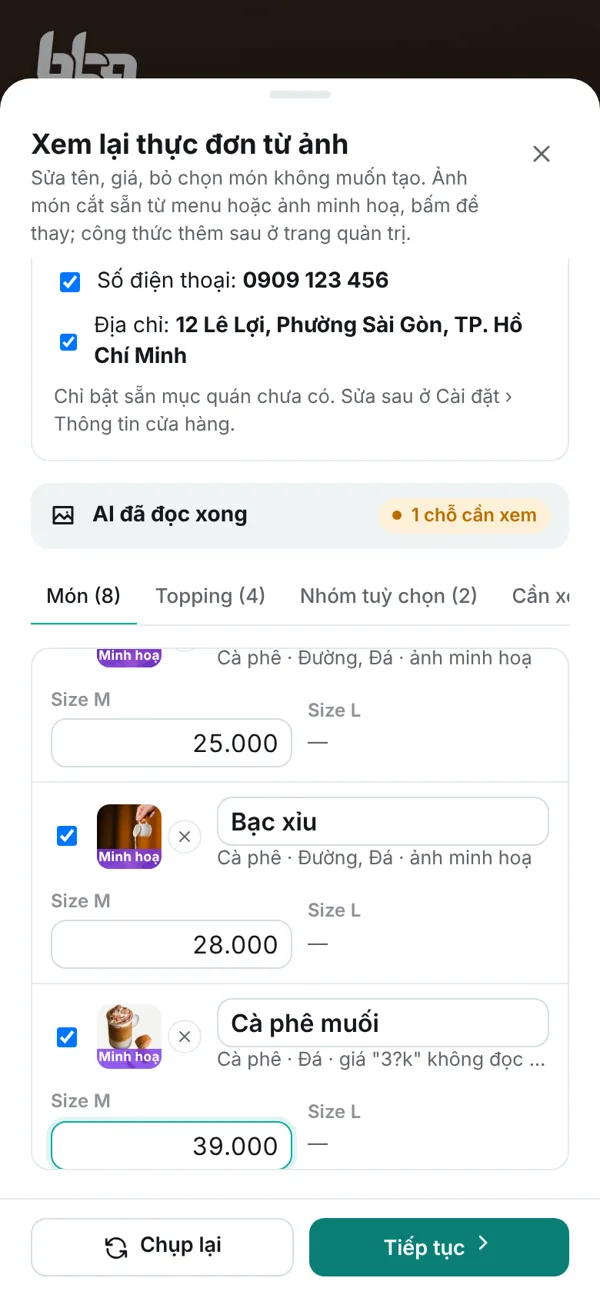
- Kliknite na Slikaj ili izaberi fotografije jelovnika, izaberite jednu ili više fotografija jelovnika (jedna fotografija po stranici jelovnika, snimljena frontalno i uz dobro osvetljenje), a zatim kliknite na Nastavi.
- Sačekajte da AI završi čitanje. Ekran Pregled jelovnika sa fotografija prikazuje kartice Artikli, Prilozi, Grupe opcija i Potrebna provera: ispravite pogrešne nazive ili cene i uklonite oznaku sa artikala koje ne prodajete. Artikli sa slikom na jelovniku se automatski isecaju, a ostali artikli dobijaju ilustraciju ako postoji odgovarajuća; logotip, broj telefona i adresa odštampani na jelovniku takođe se čitaju i automatski dodaju vašem objektu prilikom prvog otvaranja administratorske stranice. Kliknite na Nastavi.
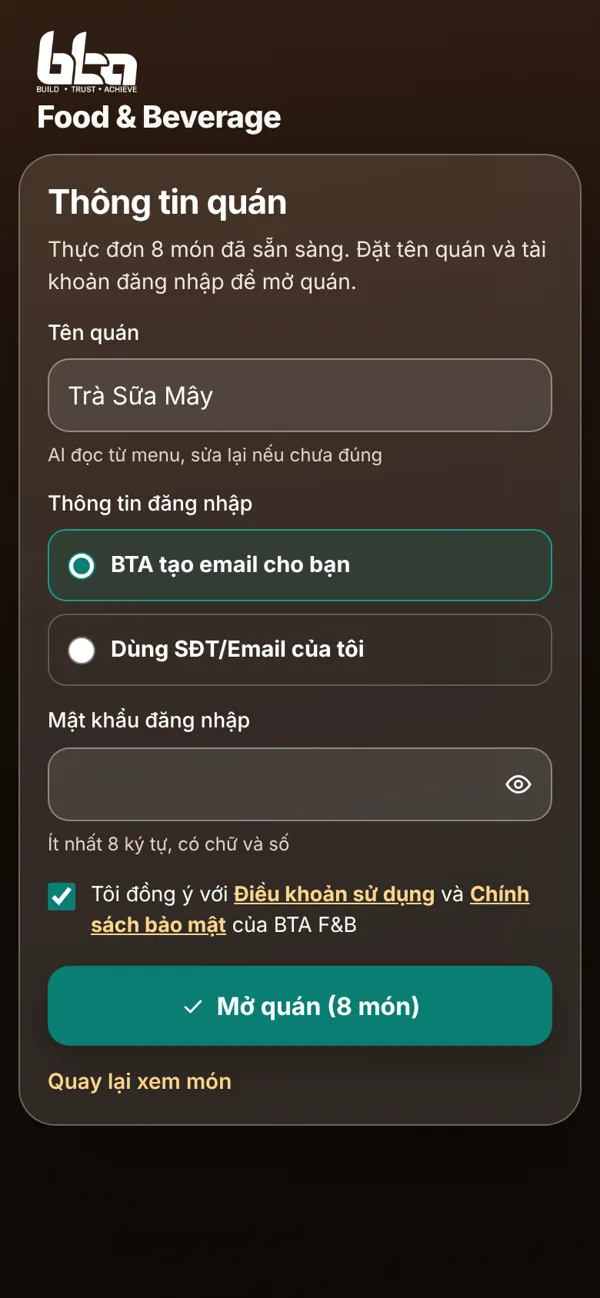
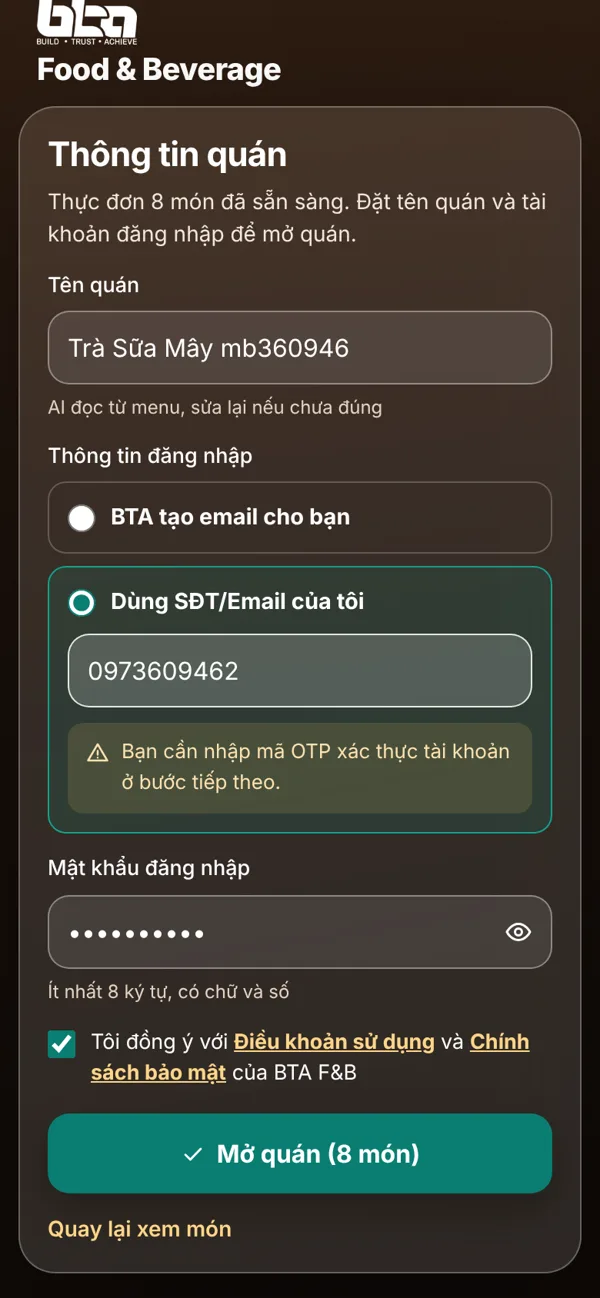
- Na ekranu Podaci o objektu proverite Naziv objekta (koji je AI pročitao sa jelovnika), a zatim izaberite Podatke za prijavu:
- BTA kreira email umesto vas (podrazumevano): nije potrebna verifikacija, a na završnom ekranu se prikazuje email za prijavu generisan na osnovu adrese veb-sajta vašeg objekta.
- Koristim svoj broj telefona/email: unesite svoj broj telefona ili email; u sledećem koraku unesite OTP kôd poslat putem WhatsApp-a ili SMS-a (broj telefona) odnosno emailom.
- Podesite Lozinku za prijavu, ostavite označeno polje kojim prihvatate uslove i kliknite na Otvori objekat (… artikala).
- Završni ekran prikazuje vaš nalog za prijavu. Kliknite na Kopiraj, zabeležite ga zajedno sa lozinkom, a zatim izaberite Idi na administratorsku stranicu ili Počni prodaju odmah.
I dalje imate problem? Pišite nam na WhatsApp. WhatsApp