 BTA F&B
Configura subito la tua attività con una foto del menù
Per: Titolare
Questo metodo è ideale se la tua attività ha già un menù stampato: scatti una foto, l'AI legge i nomi degli articoli, i prezzi, le dimensioni e i topping, quindi crea il tuo negozio con il menù già pronto.
- Apri global.btafnb.com/new-shop.
- Fai clic su Scatta o scegli le foto del menù, seleziona una o più foto del menù (una foto per ogni pagina del menù, scattata frontalmente e ben illuminata), poi fai clic su Continua.
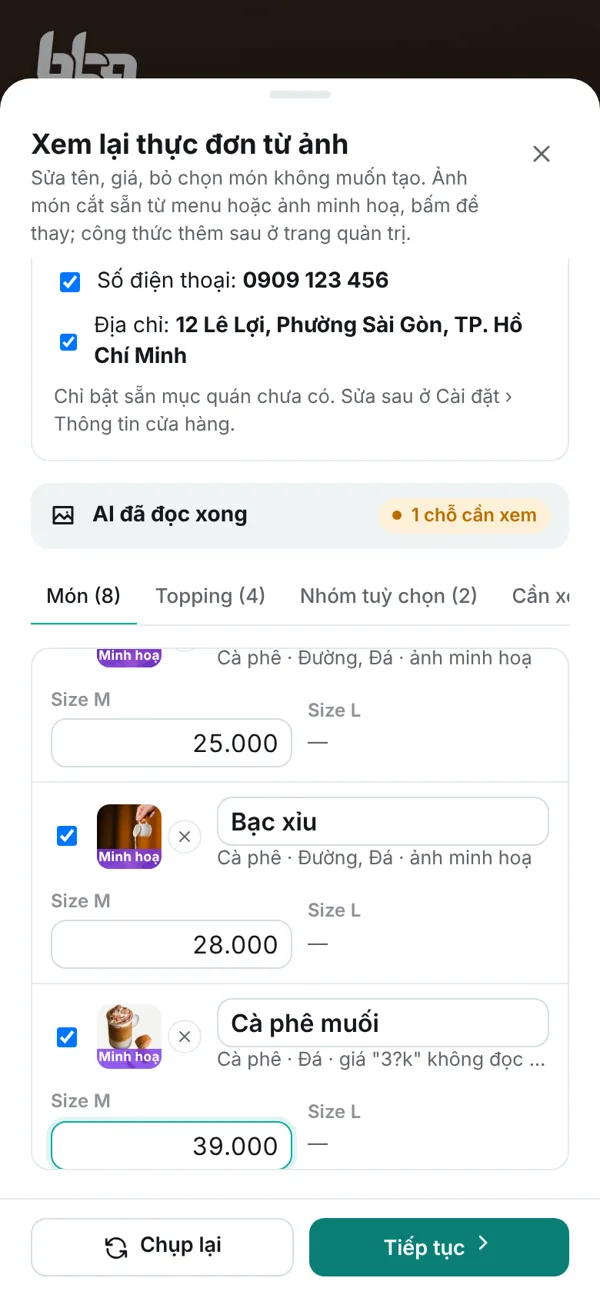
- Attendi che l'AI termini la lettura. La schermata Rivedi il menù dalle foto mostra le schede Articoli, Topping, Gruppi di opzioni e Da rivedere: correggi i nomi o i prezzi errati e deseleziona gli articoli che non vendi. Gli articoli con un'immagine nel menù vengono ritagliati automaticamente, gli altri ricevono un'illustrazione se ne esiste una adatta; anche il logo, il numero di telefono e l'indirizzo stampati sul menù vengono letti e aggiunti automaticamente alla tua attività la prima volta che apri la pagina di amministrazione. Fai clic su Continua.
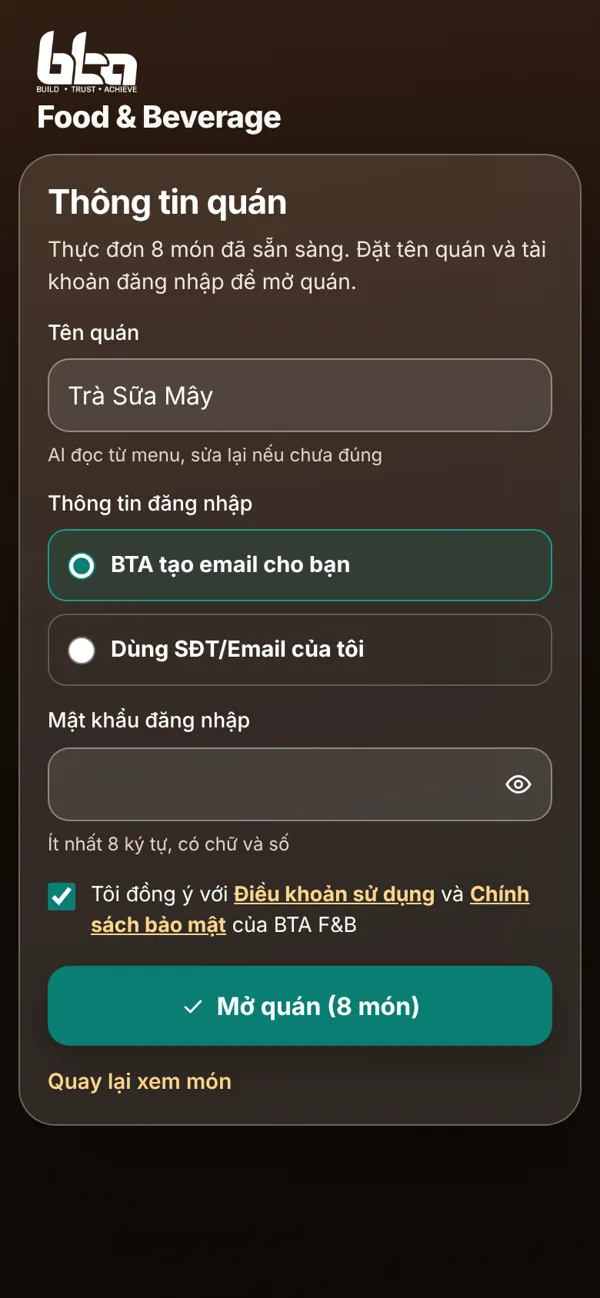
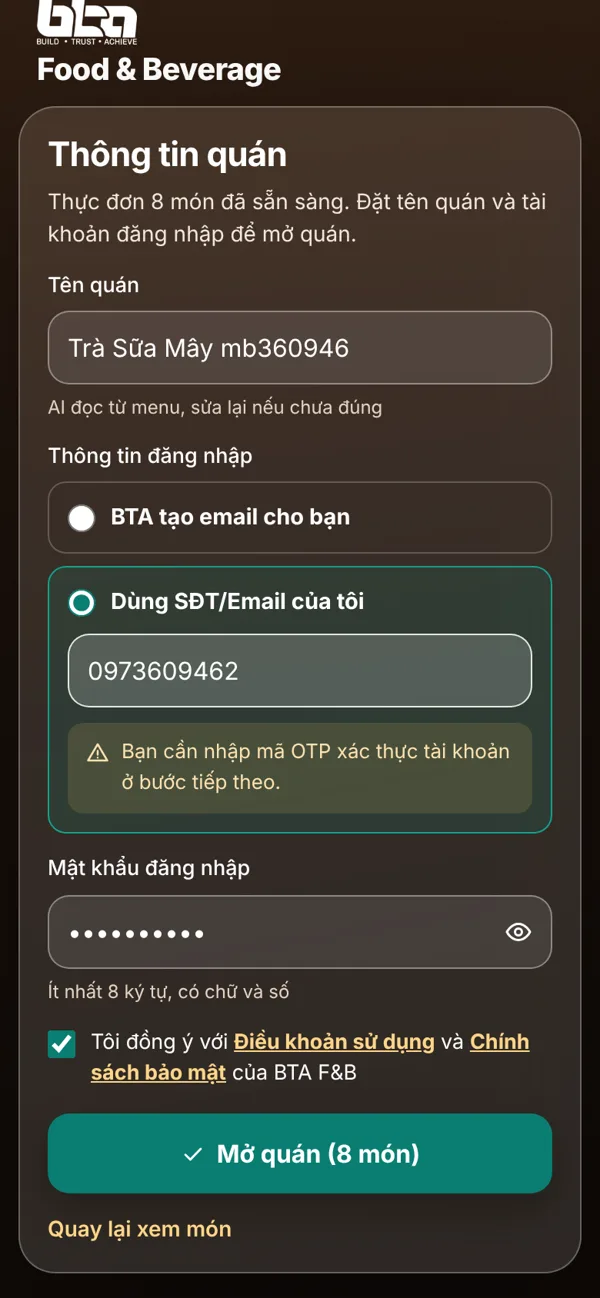
- Nella schermata Informazioni sull'attività, controlla il Nome dell'attività (letto dall'AI dal menù), poi scegli i tuoi Dati di accesso:
- BTA crea un'email per te (predefinito): nessuna verifica necessaria, e nella schermata finale compare un'email di accesso generata dall'indirizzo del sito web della tua attività.
- Usa il mio numero di telefono/la mia email: inserisci il tuo numero di telefono o la tua email; nel passaggio successivo inserisci il codice OTP inviato tramite WhatsApp o SMS (numero di telefono) oppure via email.
- Imposta una Password di accesso, lascia selezionata la casella per accettare i termini e fai clic su Apri attività (… articoli).
- La schermata finale mostra il tuo account di accesso. Fai clic su Copia, annotalo insieme alla password, poi scegli Vai alla pagina di amministrazione oppure Inizia a vendere ora.
Hai ancora dubbi? Scrivici su WhatsApp. WhatsApp