 BTA F&B
Thiết lập quán nhanh bằng ảnh thực đơn
Voor: Eigenaar
Dit is een goede werkwijze als uw zaak al een gedrukte menukaart heeft: u maakt een foto, de AI leest de namen van de items, prijzen, formaten en toppings en maakt vervolgens uw winkel aan met het menu al ingevuld.
- Open global.btafnb.com/new-shop.
- Klik op Foto's van het menu maken of kiezen, selecteer een of meer menufoto's (één foto per menupagina, recht van voren genomen en goed verlicht) en klik op Doorgaan.
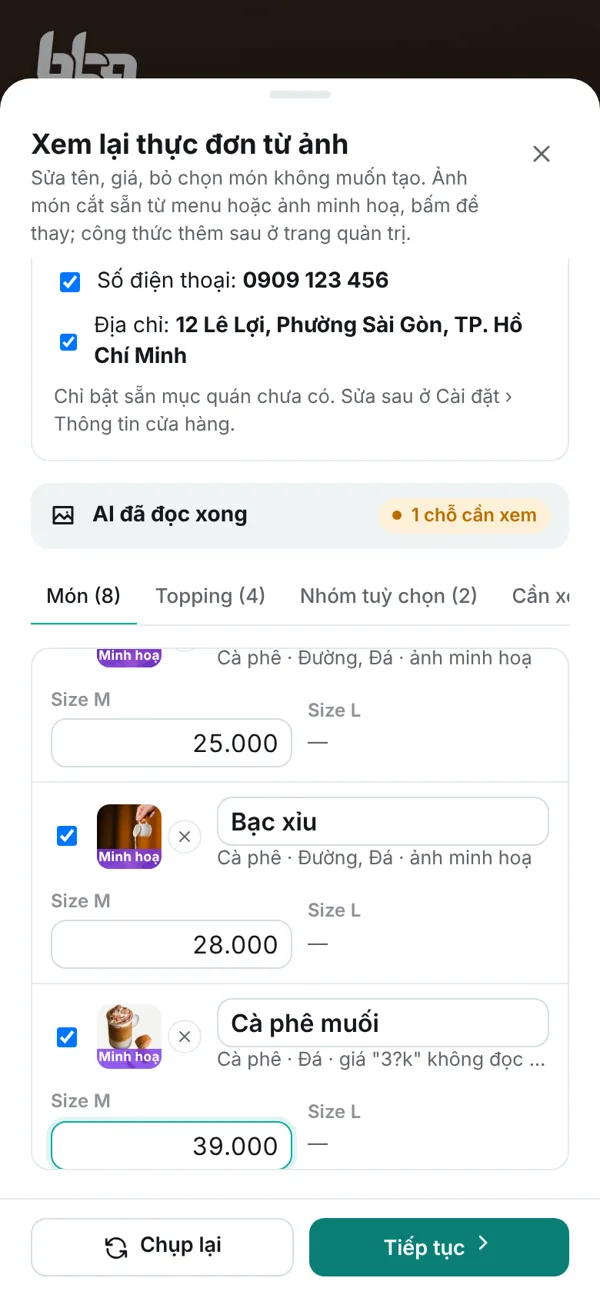
- Wacht tot de AI klaar is met lezen. Het scherm Menu controleren op basis van foto's toont de tabs Items, Toppings, Optiegroepen en Controle nodig: corrigeer onjuiste namen of prijzen en schakel items uit die u niet verkoopt. Items met een afbeelding op het menu worden automatisch uitgeknipt, andere items krijgen een illustratie als er een passende is; het logo, telefoonnummer en adres die op het menu staan worden ook gelezen en de eerste keer dat u de adminpagina opent automatisch aan uw zaak toegevoegd. Klik op Doorgaan.
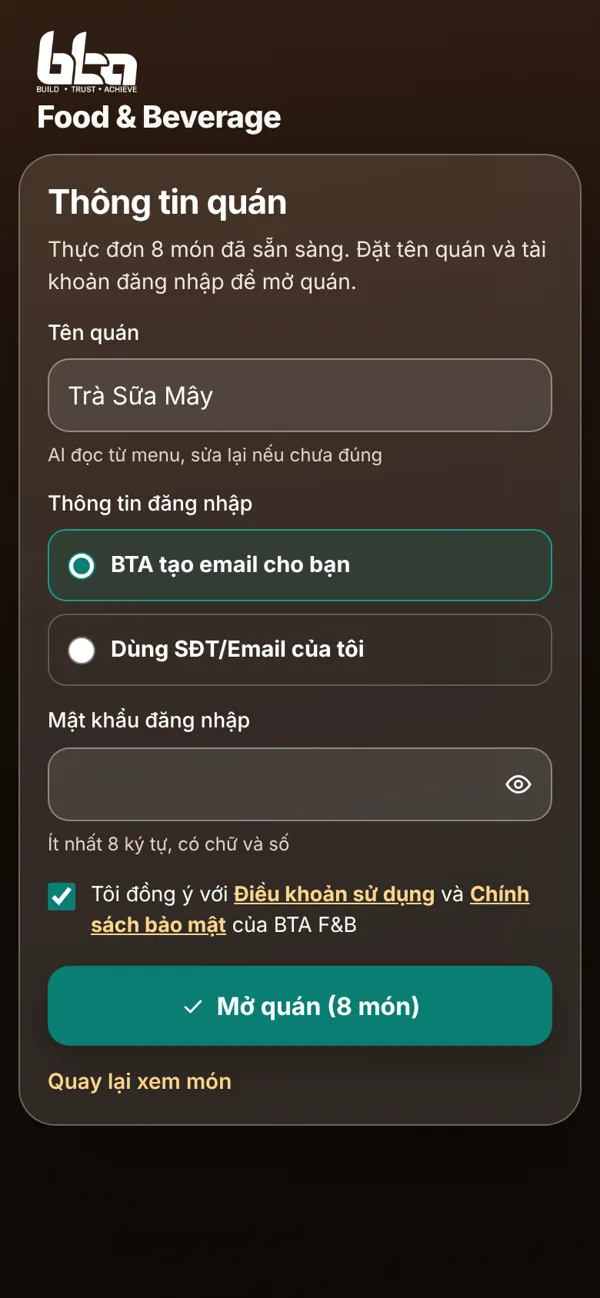
- Controleer op het scherm Gegevens van de zaak de Naam van de zaak (door de AI van het menu gelezen) en kies daarna uw Inloggegevens:
- BTA maakt een e-mailadres voor u aan (standaard): geen verificatie nodig, en op het laatste scherm ziet u een inlog-e-mailadres dat is gegenereerd op basis van het webadres van uw zaak.
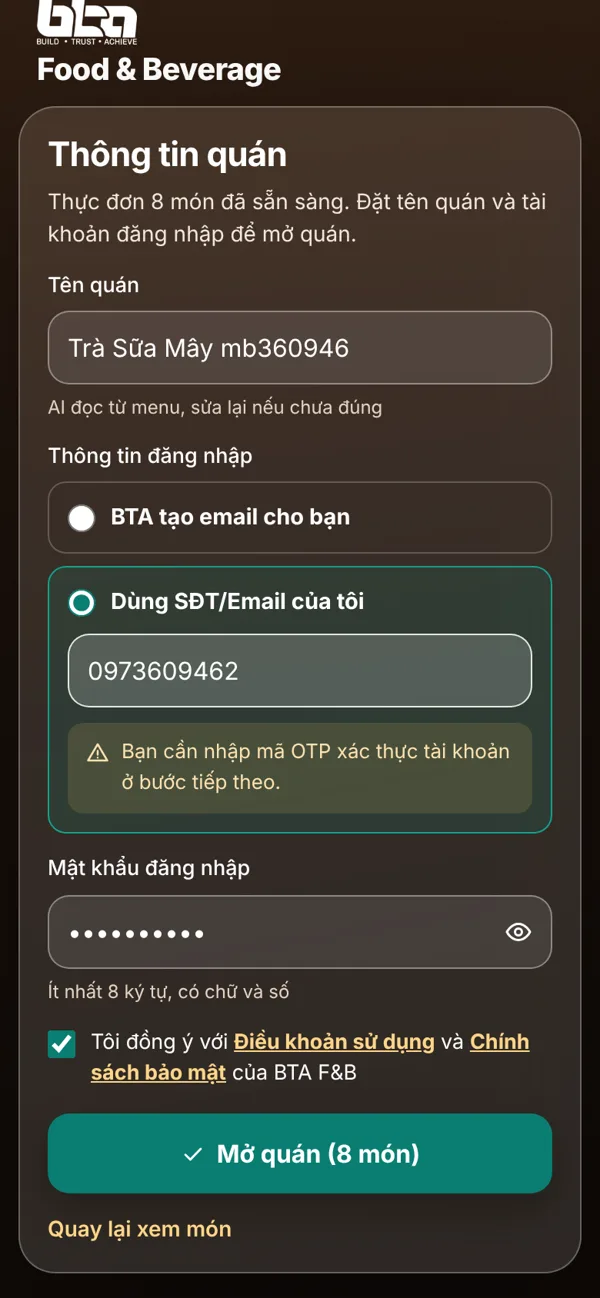
- Mijn telefoonnummer/e-mailadres gebruiken: voer uw telefoonnummer of e-mailadres in; voer in de volgende stap de OTP-code in die via WhatsApp of sms (telefoonnummer) of per e-mail is verzonden.
- Stel een Inlogwachtwoord in, laat het vakje aangevinkt om akkoord te gaan met de voorwaarden en klik op Zaak openen (… items).
- Het laatste scherm toont uw inlogaccount. Klik op Kopiëren, noteer het samen met uw wachtwoord en kies vervolgens Naar de adminpagina of Nu beginnen met verkopen.
Komt u er niet uit? Stuur ons een bericht via WhatsApp. WhatsApp