 BTA F&B
Configure o seu estabelecimento rapidamente com uma fotografia do menu
Para: Proprietário
Este método funciona bem quando o seu estabelecimento já tem um menu impresso: tira uma fotografia, a IA lê os nomes dos artigos, preços, tamanhos e extras e cria a sua loja com o menu já configurado.
- Abra global.btafnb.com/new-shop.
- Clique em Tirar ou escolher fotografias do menu, selecione uma ou mais fotografias do menu (uma fotografia por página do menu, tirada de frente e com boa iluminação) e clique em Continuar.
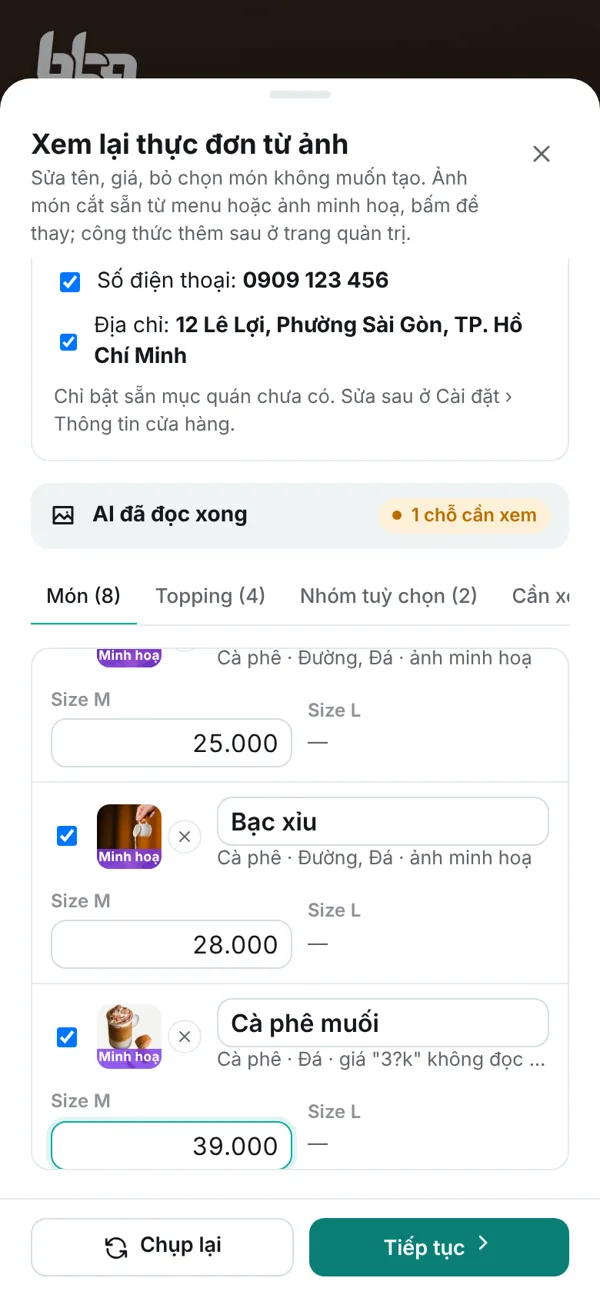
- Aguarde que a IA termine a leitura. O ecrã Rever menu a partir das fotografias mostra os separadores Artigos, Extras, Grupos de opções e Requer revisão: corrija os nomes ou preços incorretos e desmarque os artigos que não vende. Os artigos com imagem no menu são recortados automaticamente, os restantes recebem uma ilustração, se houver correspondência; o logótipo, o número de telefone e a morada impressos no menu também são lidos e adicionados automaticamente ao seu estabelecimento na primeira vez que abrir a página de administração. Clique em Continuar.
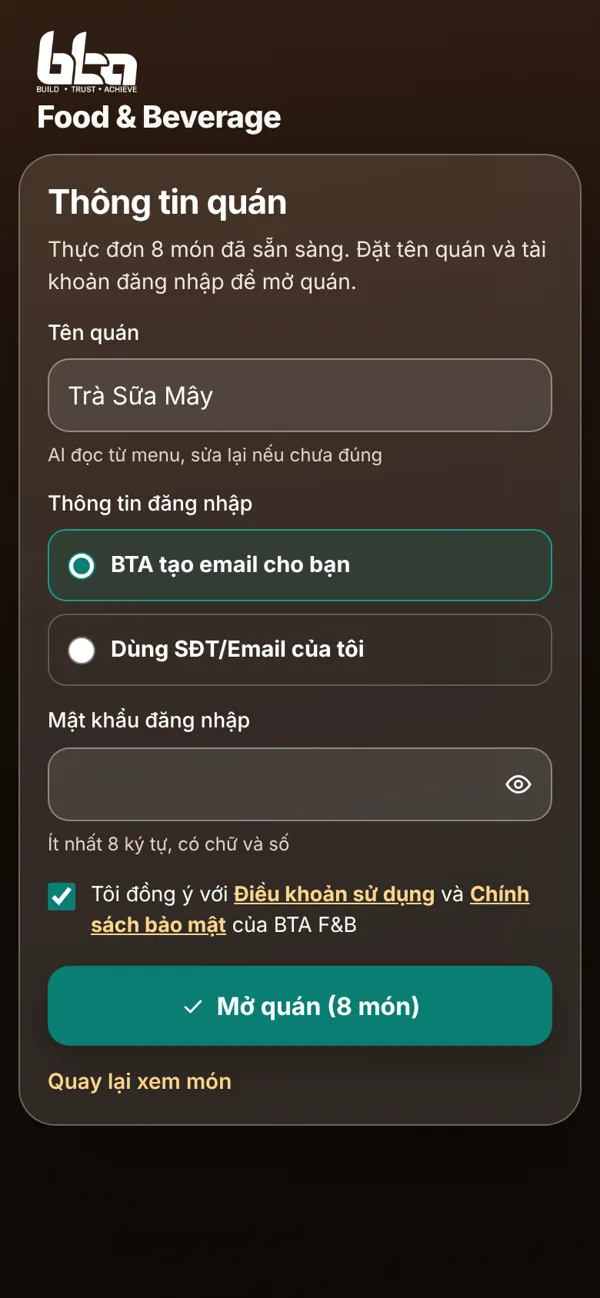
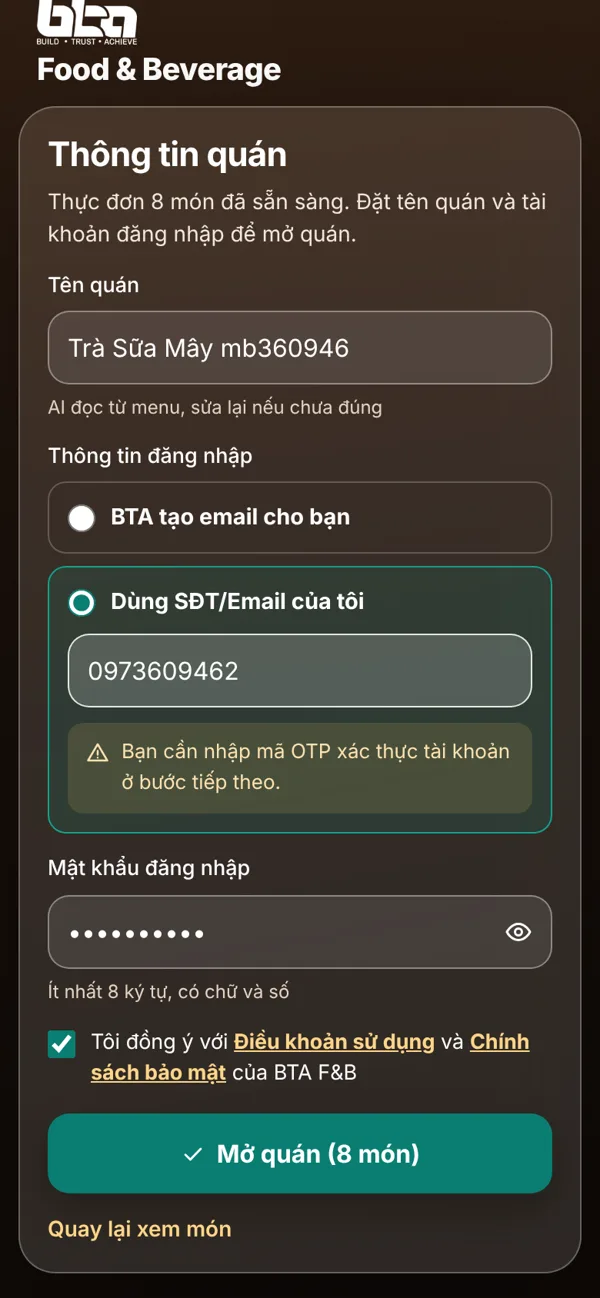
- No ecrã Informações do estabelecimento, verifique o Nome do estabelecimento (lido pela IA a partir do menu) e depois escolha os seus Dados de início de sessão:
- A BTA cria um email para si (predefinição): não é necessária verificação e o ecrã final mostra um email de início de sessão gerado a partir do endereço do site do seu estabelecimento.
- Usar o meu número de telefone/email: introduza o seu número de telefone ou email; no passo seguinte, introduza o código OTP enviado por WhatsApp ou SMS (número de telefone) ou por email.
- Defina uma Palavra-passe de início de sessão, mantenha a caixa marcada para aceitar os termos e clique em Abrir estabelecimento (… artigos).
- O ecrã final mostra a sua conta de início de sessão. Clique em Copiar, anote-a juntamente com a sua palavra-passe e depois escolha Ir para a página de administração ou Começar a vender agora.
Ainda com dúvidas? Envie-nos mensagem por WhatsApp. WhatsApp