 BTA F&B
راهاندازی سریع مکان کسبوکار شما با عکس منو
برای: مالک
این روش زمانی بسیار مناسب است که مکان کسبوکار شما از قبل منوی چاپی دارد: شما عکس میگیرید، هوش مصنوعی نام آیتمها، قیمتها، سایزها و تاپینگها را میخواند و سپس فروشگاه شما را همراه با منوی آماده ایجاد میکند.
- صفحه global.btafnb.com/new-shop را باز کنید.
- روی Take or choose menu photos کلیک کنید، یک یا چند عکس از منو را انتخاب کنید (برای هر صفحه از منو یک عکس، از روبهرو و با نور کافی) و سپس روی Continue کلیک کنید.
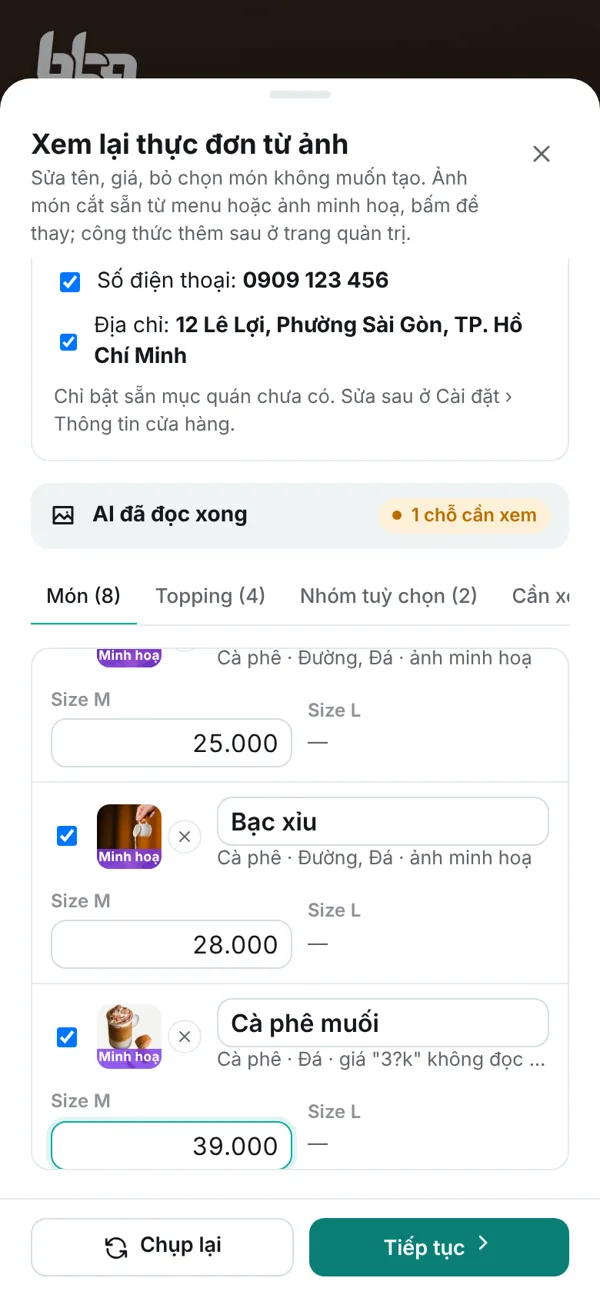
- منتظر بمانید تا هوش مصنوعی خواندن را تمام کند. صفحه Review menu from photos تبهای Items، Toppings، Option groups و Needs review را نمایش میدهد: نامها یا قیمتهای نادرست را اصلاح کنید و علامت آیتمهایی را که نمیفروشید بردارید. آیتمهایی که در منو تصویر دارند بهطور خودکار برش داده میشوند و برای بقیه آیتمها، در صورت وجود تصویر مناسب، یک تصویر گرافیکی انتخاب میشود. همچنین لوگو، شماره تلفن و آدرس چاپشده روی منو خوانده میشوند و اولین باری که صفحه مدیریت را باز میکنید بهطور خودکار به مکان شما اضافه میشوند. روی Continue کلیک کنید.
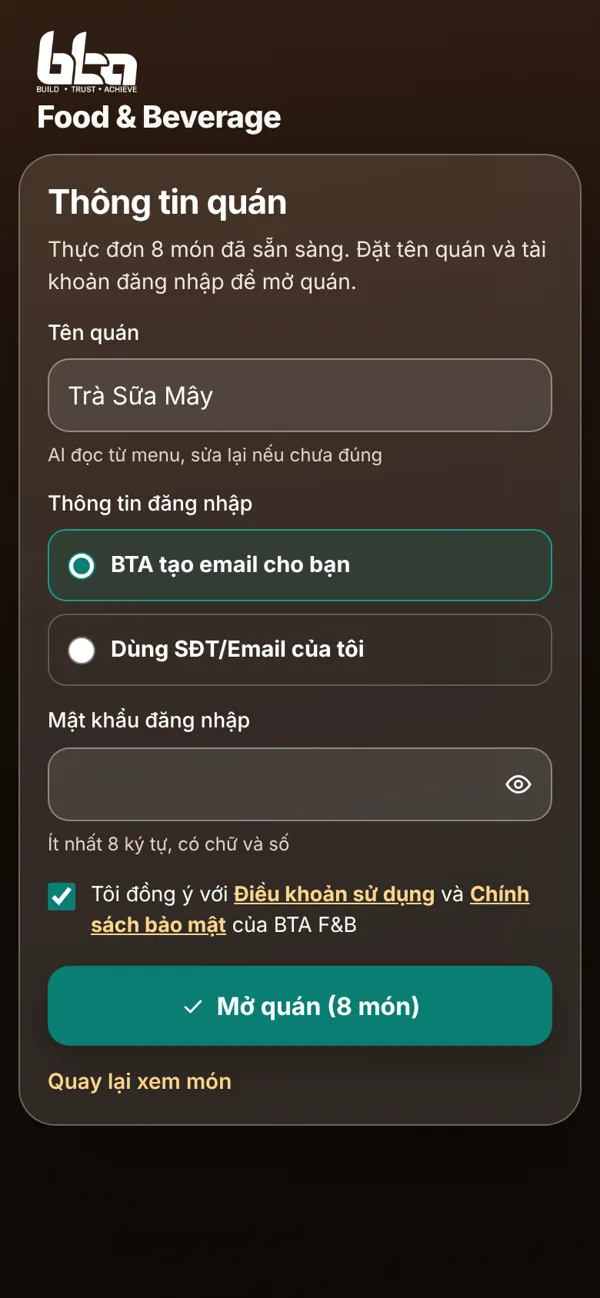
- در صفحه Venue information، Venue name (که هوش مصنوعی از روی منو خوانده است) را بررسی کنید و سپس Login details را انتخاب کنید:
- BTA creates an email for you (پیشفرض): نیازی به تأیید نیست و در صفحه پایانی، یک ایمیل ورود که از آدرس وبسایت مکان شما ساخته شده نمایش داده میشود.
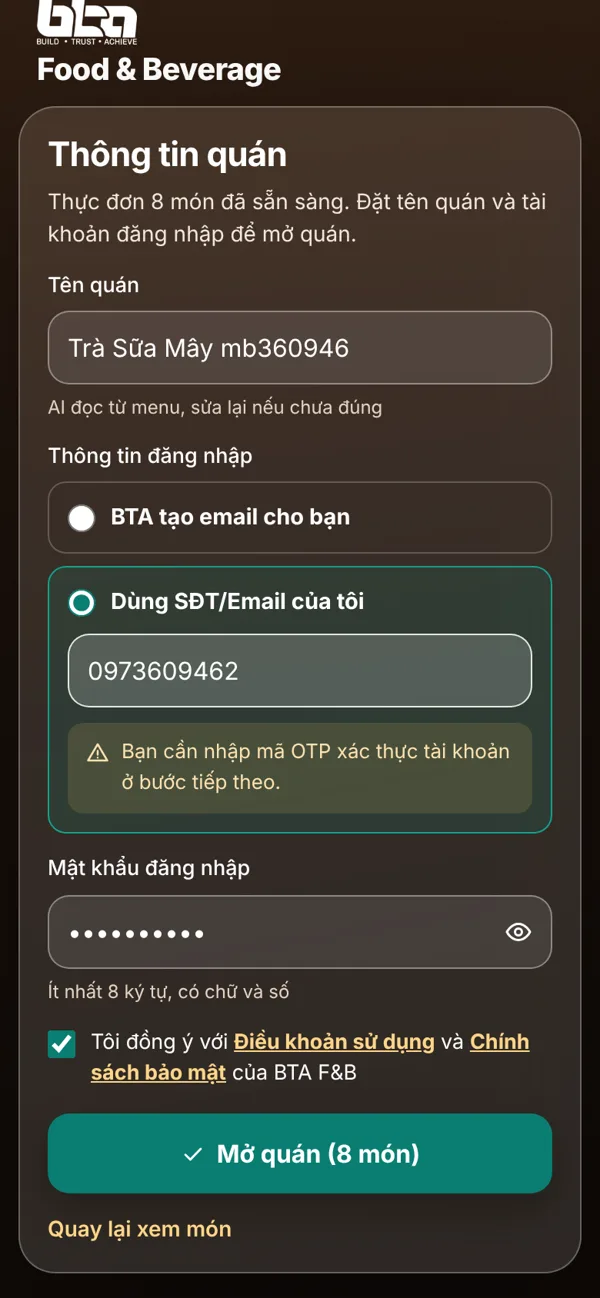
- Use my phone number/email: شماره تلفن یا ایمیل خود را وارد کنید؛ در مرحله بعد، کد OTP ارسالشده از طریق WhatsApp یا پیامک (برای شماره تلفن) یا ایمیل را وارد کنید.
- یک Login password تعیین کنید، کادر موافقت با شرایط را علامتدار نگه دارید و روی Open venue (… items) کلیک کنید.
- صفحه پایانی حساب ورود شما را نمایش میدهد. روی Copy کلیک کنید، آن را همراه با رمز عبور خود یادداشت کنید و سپس Go to admin page یا Start selling now را انتخاب کنید.
هنوز مشکل دارید؟ در WhatsApp به ما پیام دهید. WhatsApp