 BTA F&B
Nastavte svůj podnik rychle pomocí fotografie jídelního lístku
Pro: Majitel
Tento postup se hodí, pokud už váš podnik má vytištěný jídelní lístek: vyfotíte ho, AI přečte názvy položek, ceny, velikosti a toppingy a následně vytvoří váš obchod s již připraveným menu.
- Otevřete global.btafnb.com/new-shop.
- Klikněte na Vyfotit nebo vybrat fotografie jídelního lístku, vyberte jednu nebo více fotografií (jedna fotografie na jednu stranu jídelního lístku, pořízená zpříma a při dobrém osvětlení) a klikněte na Pokračovat.
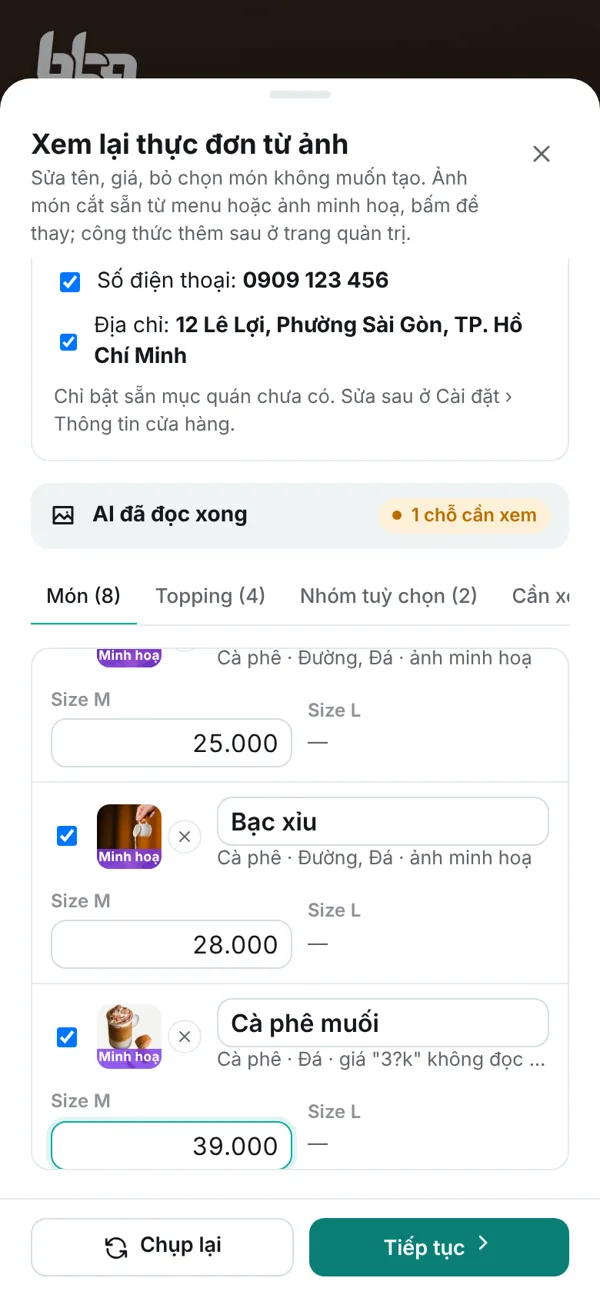
- Počkejte, až AI dokončí čtení. Na obrazovce Kontrola menu z fotografií uvidíte karty Položky, Toppingy, Skupiny voleb a Ke kontrole: opravte všechny nesprávné názvy nebo ceny a odškrtněte položky, které neprodáváte. Položky s obrázkem v jídelním lístku se automaticky oříznou, ostatním položkám se přiřadí ilustrace, pokud nějaká odpovídá; logo, telefonní číslo a adresa vytištěné na jídelním lístku se rovněž přečtou a při prvním otevření administrace se automaticky přidají k vašemu podniku. Klikněte na Pokračovat.
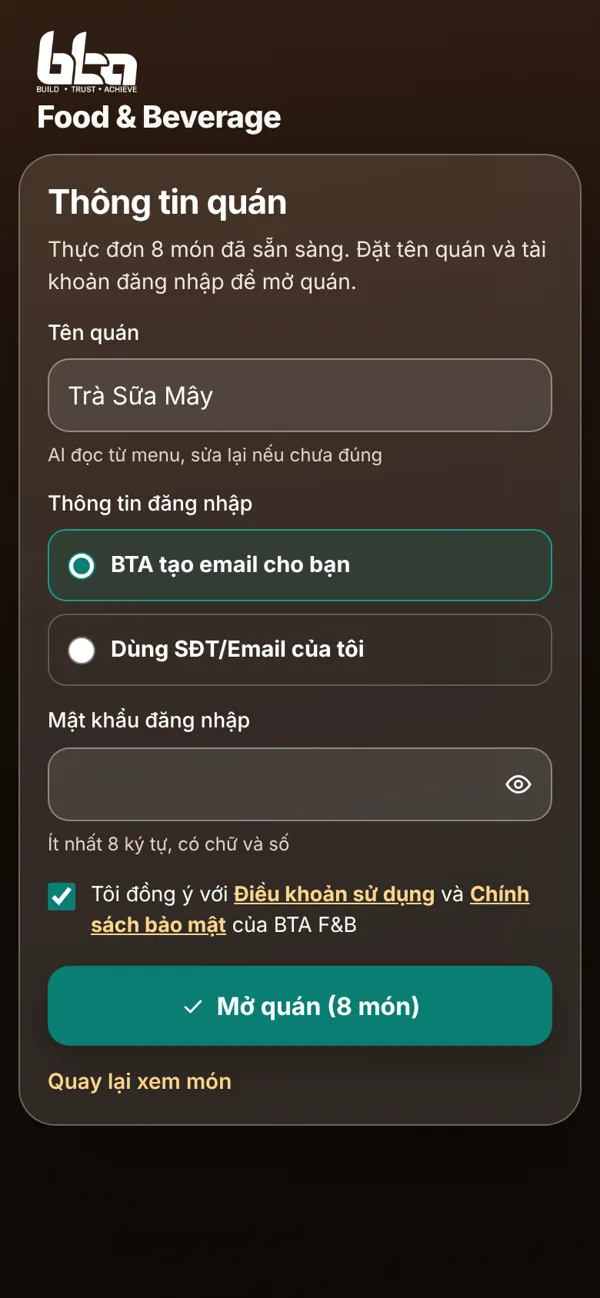
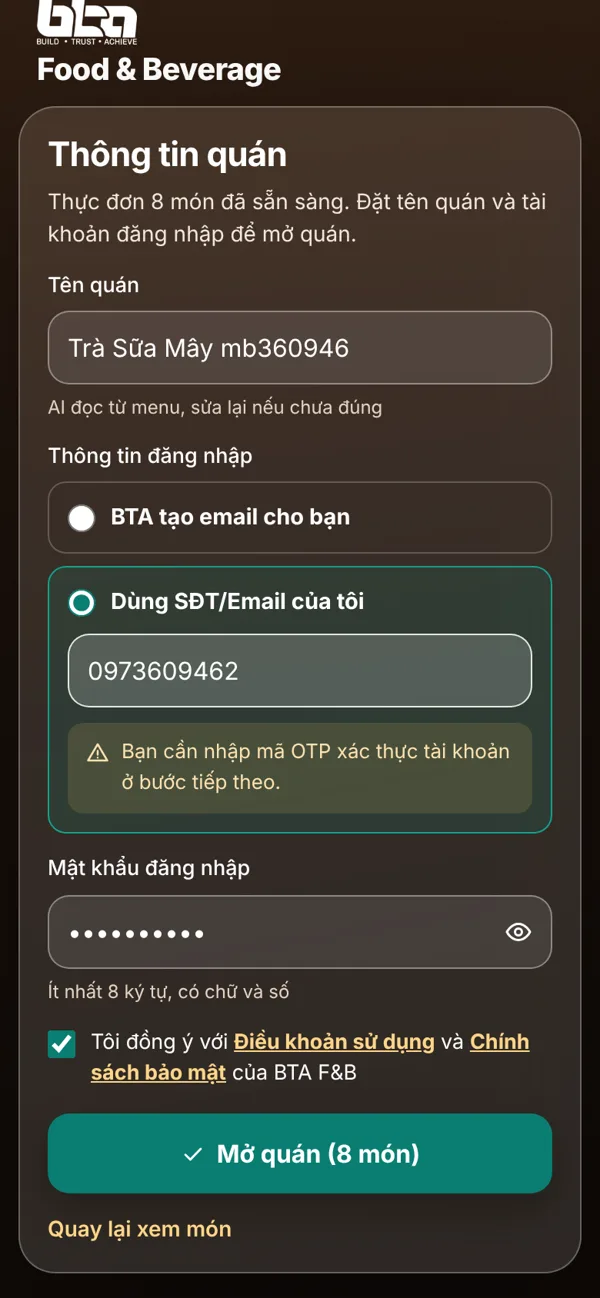
- Na obrazovce Informace o podniku zkontrolujte Název podniku (přečtený AI z jídelního lístku) a poté zvolte Přihlašovací údaje:
- BTA vám vytvoří e-mail (výchozí): není nutné žádné ověření a na poslední obrazovce uvidíte přihlašovací e-mail vytvořený z webové adresy vašeho podniku.
- Použít moje telefonní číslo/e-mail: zadejte své telefonní číslo nebo e-mail; v dalším kroku zadejte kód OTP zaslaný přes WhatsApp nebo SMS (telefonní číslo) či e-mailem.
- Nastavte Přihlašovací heslo, ponechte zaškrtnuté políčko se souhlasem s podmínkami a klikněte na Otevřít podnik (… položek).
- Poslední obrazovka zobrazí váš přihlašovací účet. Klikněte na Kopírovat, poznamenejte si ho spolu s heslem a poté zvolte Přejít do administrace nebo Začít prodávat.
Stále si nevíte rady? Napište nám na WhatsApp. WhatsApp