 BTA F&B
用菜單照片快速設定您的店面
適用對象: 店主
當您的店面已經有印刷菜單時,這個方法特別好用:只要拍照,AI 就會讀取品項名稱、價格、尺寸與配料,然後為您建立已包含菜單的店面。
- 開啟 global.btafnb.com/new-shop。
- 點選拍攝或選擇菜單照片,選取一張或多張菜單照片(每頁菜單一張照片,請正面拍攝且光線充足),然後點選繼續。
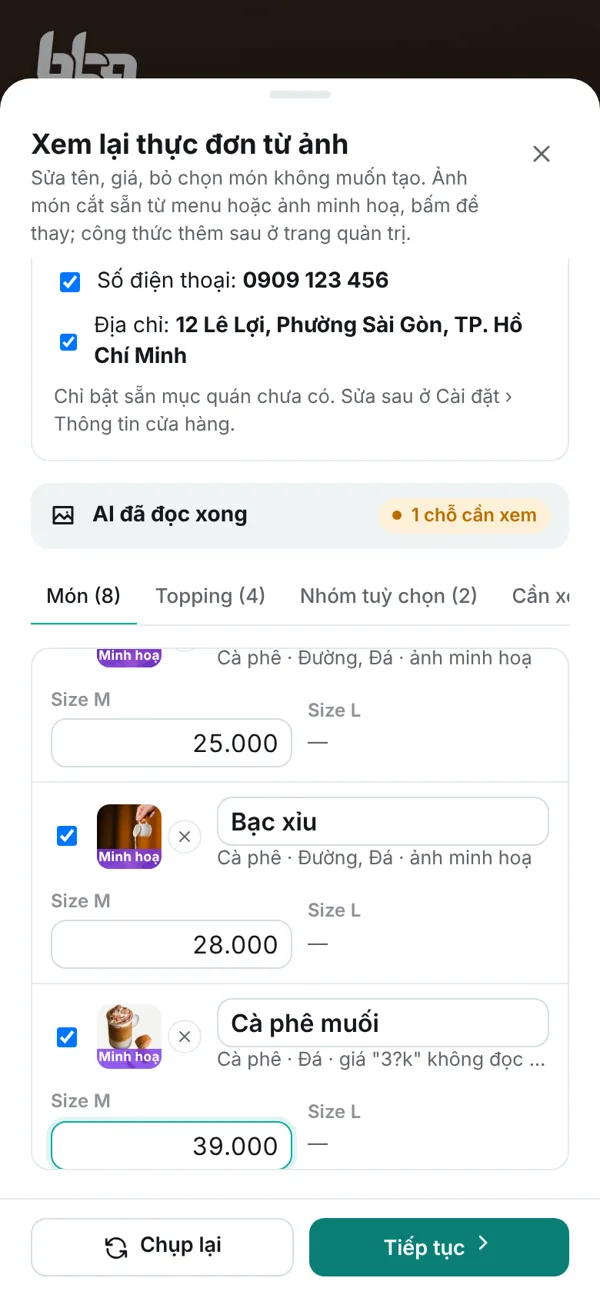
- 等待 AI 讀取完成。從照片檢查菜單畫面會顯示品項、配料、選項群組與待檢查等分頁:請修正有誤的名稱或價格,並取消勾選您未販售的品項。菜單上附有圖片的品項會自動裁切圖片,其他品項若有相符的插圖則會自動配上;菜單上印製的標誌、電話號碼與地址也會一併讀取,並在您第一次開啟管理頁面時自動加入您的店面。點選繼續。
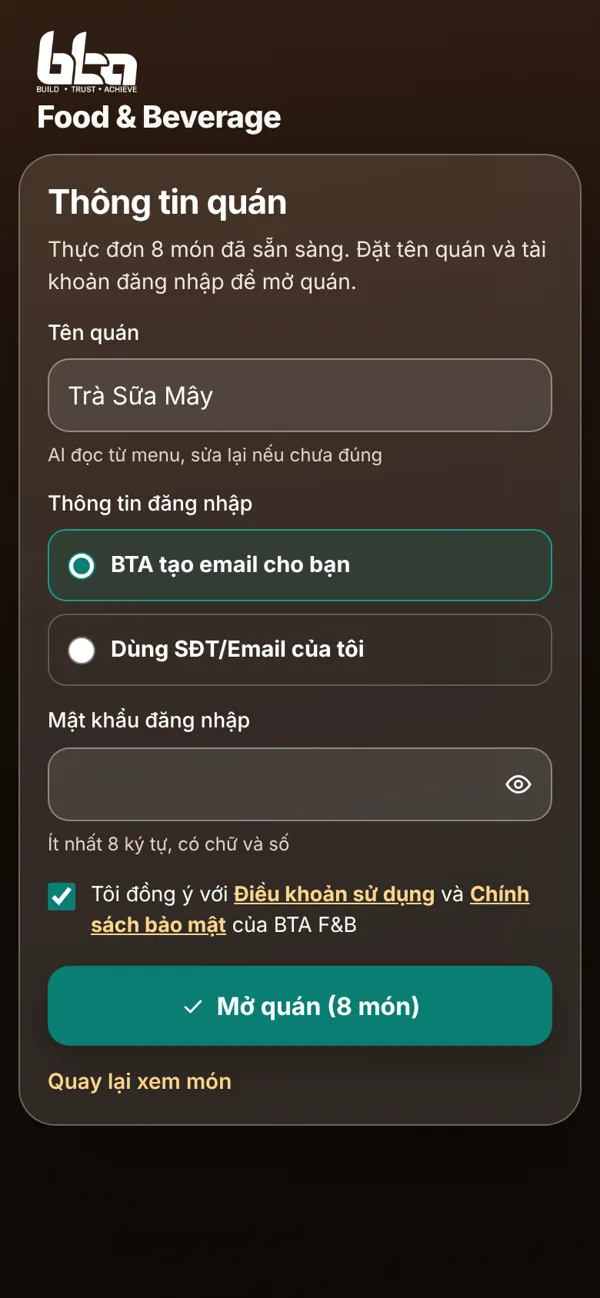
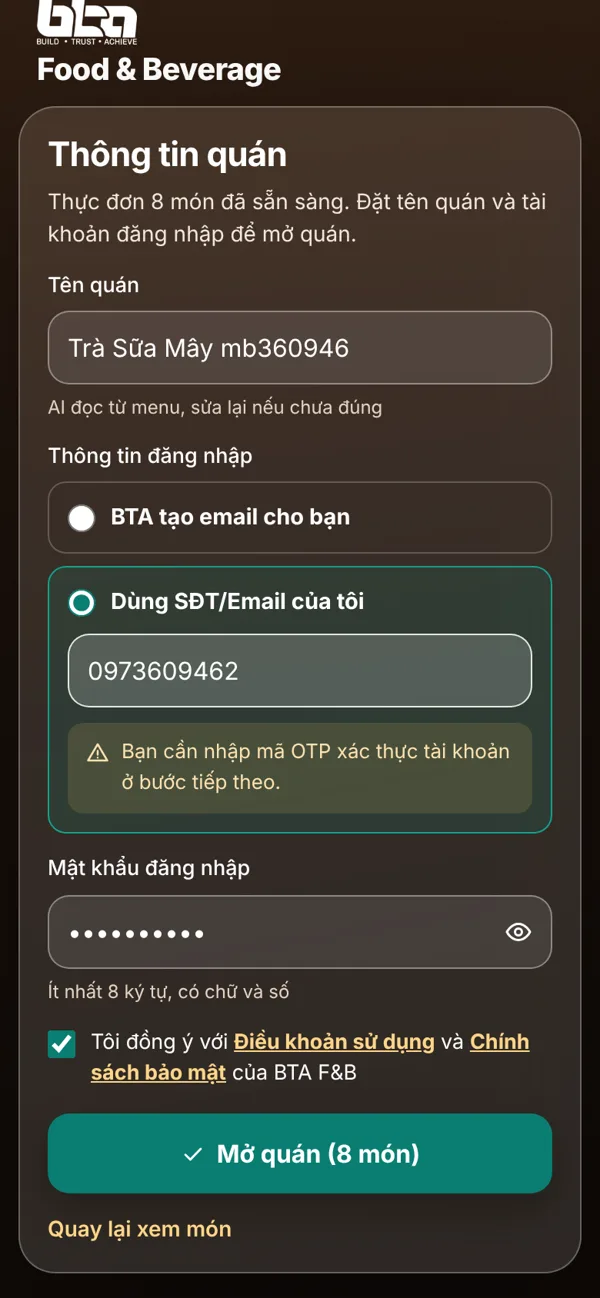
- 在店面資訊畫面中,確認店名(由 AI 從菜單讀取),然後選擇您的登入資訊:
- 由 BTA 為您建立電子郵件(預設):不需要驗證,最後一個畫面會顯示根據您店面網址產生的登入電子郵件。
- 使用我的電話號碼/電子郵件:輸入您的電話號碼或電子郵件;在下一步中,輸入透過 WhatsApp 或簡訊(電話號碼)或電子郵件傳送的 OTP 驗證碼。
- 設定登入密碼,保持勾選同意條款的方塊,然後點選開店(… 個品項)。
- 最後一個畫面會顯示您的登入帳號。點選複製,並連同密碼一起記下,然後選擇前往管理頁面或立即開始銷售。
仍無法解決?請透過 WhatsApp 與我們聯絡。 WhatsApp