 BTA F&B
Швидко налаштуйте заклад за фото меню
Для: Власник
Цей спосіб добре підходить, якщо у вашому закладі вже є друковане меню: ви робите фото, ШІ зчитує назви позицій, ціни, розміри та топінги, а потім створює ваш заклад із уже готовим меню.
- Відкрийте global.btafnb.com/new-shop.
- Натисніть Сфотографувати або вибрати фото меню, виберіть одне чи кілька фото меню (одне фото на сторінку меню, знімайте прямо і при хорошому освітленні), потім натисніть Продовжити.
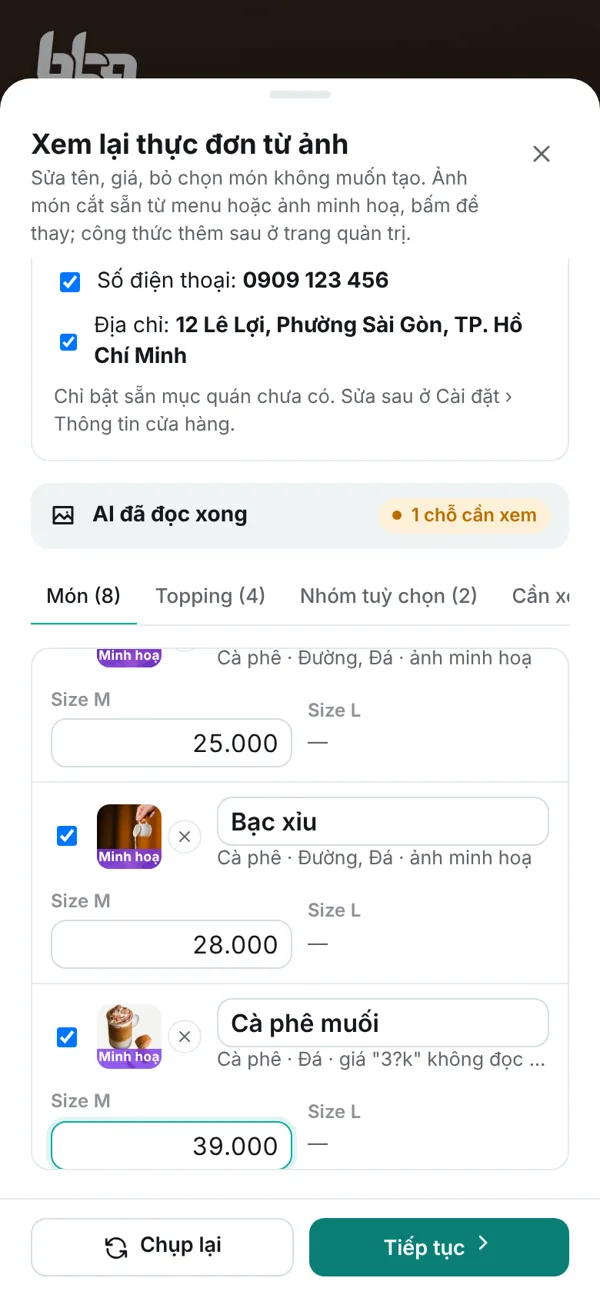
- Зачекайте, поки ШІ завершить зчитування. На екрані Перегляд меню за фото відображаються вкладки Позиції, Топінги, Групи опцій і Потребує перевірки: виправте неправильні назви чи ціни та зніміть позначку з позицій, які ви не продаєте. Позиції із зображенням у меню обрізаються автоматично, а для інших підбирається ілюстрація, якщо є відповідна; логотип, номер телефону та адреса, надруковані в меню, також зчитуються й автоматично додаються до вашого закладу під час першого відкриття сторінки адміністрування. Натисніть Продовжити.
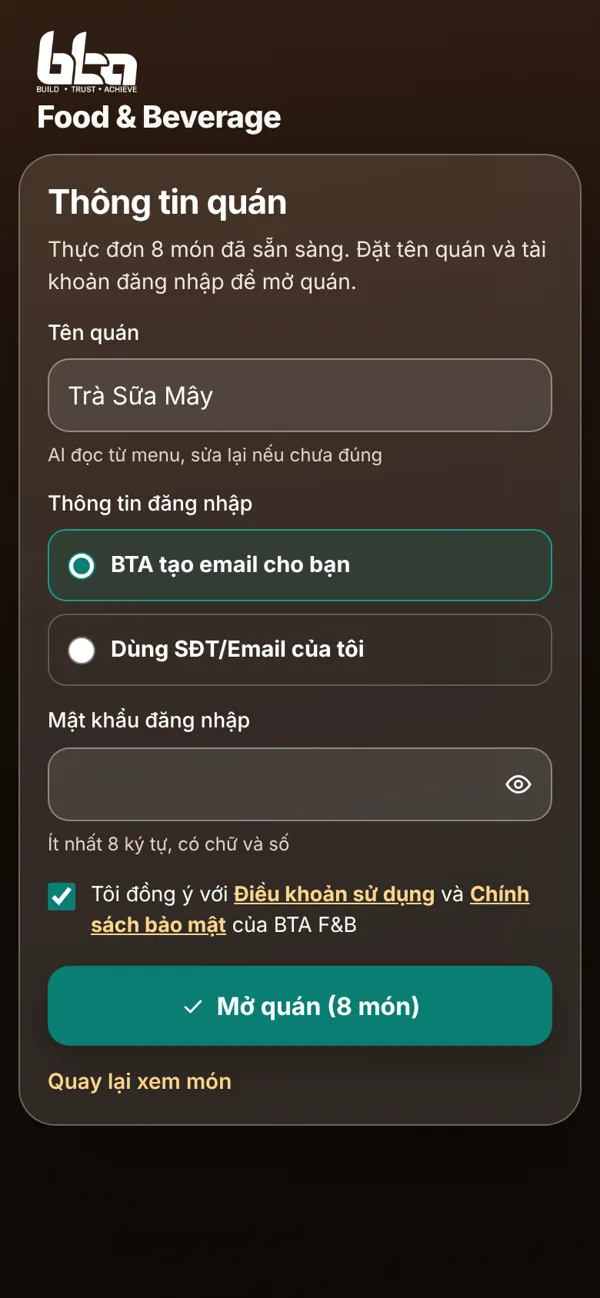
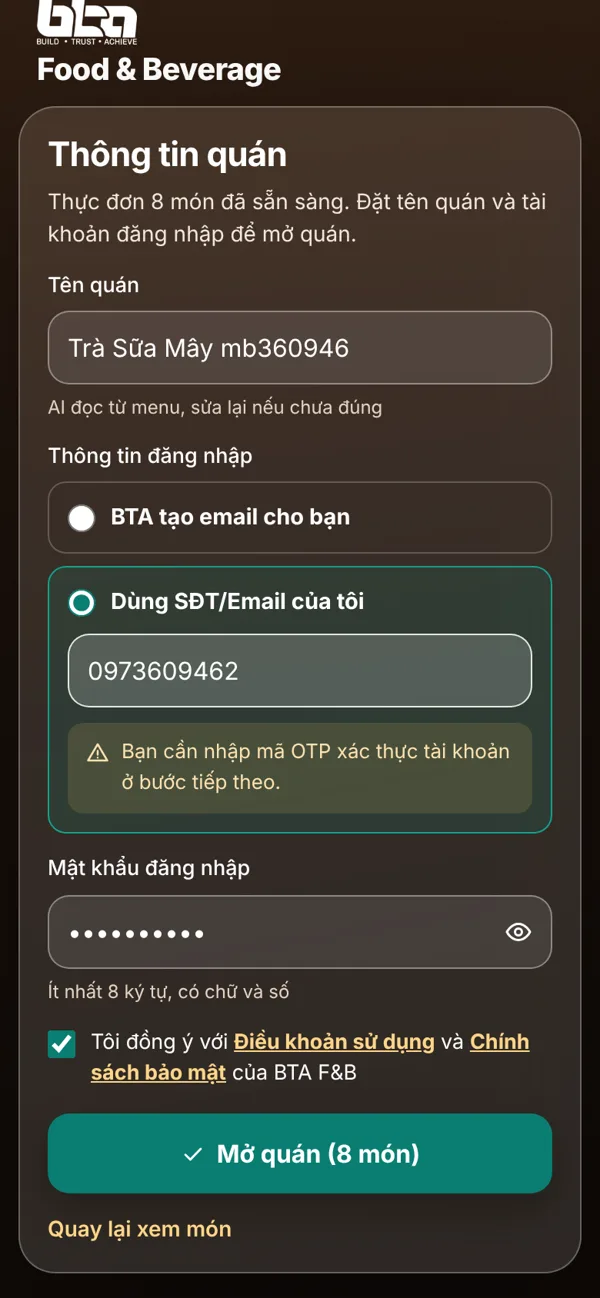
- На екрані Інформація про заклад перевірте Назву закладу (зчитану ШІ з меню), потім виберіть Дані для входу:
- BTA створює для вас email (за замовчуванням): верифікація не потрібна, а на останньому екрані буде показано email для входу, створений на основі адреси сайту вашого закладу.
- Використати мій номер телефону/email: введіть номер телефону або email; на наступному кроці введіть OTP-код, надісланий через WhatsApp чи SMS (для номера телефону) або на email.
- Задайте Пароль для входу, залиште позначку згоди з умовами та натисніть Відкрити заклад (… позицій).
- На останньому екрані буде показано ваш обліковий запис для входу. Натисніть Копіювати, збережіть його разом із паролем, а потім виберіть Перейти на сторінку адміністрування або Почати продаж зараз.
Лишилися питання? Напишіть нам у WhatsApp. WhatsApp