 BTA F&B
Szybka konfiguracja lokalu na podstawie zdjęcia menu
Dla: Właściciel
Ta metoda sprawdza się, gdy Twój lokal ma już drukowane menu: robisz zdjęcie, AI odczytuje nazwy pozycji, ceny, rozmiary i dodatki, a następnie tworzy Twój sklep z gotowym menu.
- Otwórz global.btafnb.com/new-shop.
- Kliknij Zrób lub wybierz zdjęcia menu, wybierz jedno lub więcej zdjęć menu (jedno zdjęcie na stronę menu, wykonane na wprost i przy dobrym oświetleniu), a następnie kliknij Kontynuuj.
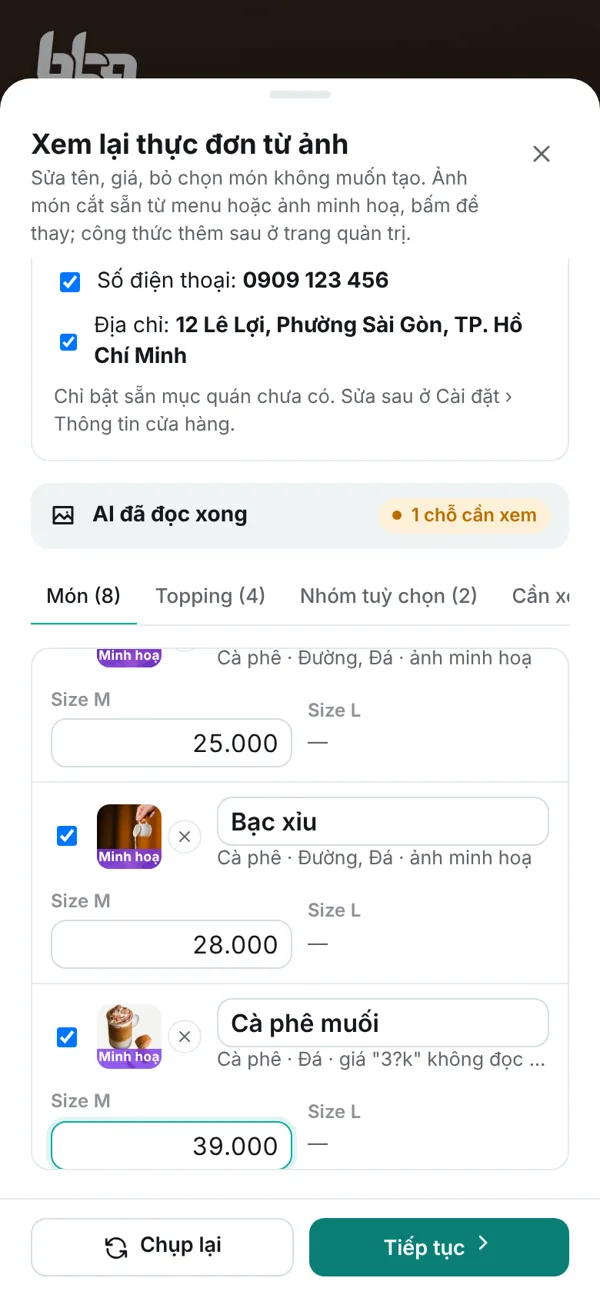
- Poczekaj, aż AI zakończy odczyt. Ekran Sprawdź menu ze zdjęć zawiera zakładki Pozycje, Dodatki, Grupy opcji i Do sprawdzenia: popraw błędne nazwy lub ceny i odznacz pozycje, których nie sprzedajesz. Pozycje, które mają zdjęcie w menu, są przycinane automatycznie, a pozostałe otrzymują ilustrację, jeśli pasuje; logo, numer telefonu i adres wydrukowane na menu są również odczytywane i automatycznie dodawane do Twojego lokalu przy pierwszym otwarciu strony administracyjnej. Kliknij Kontynuuj.
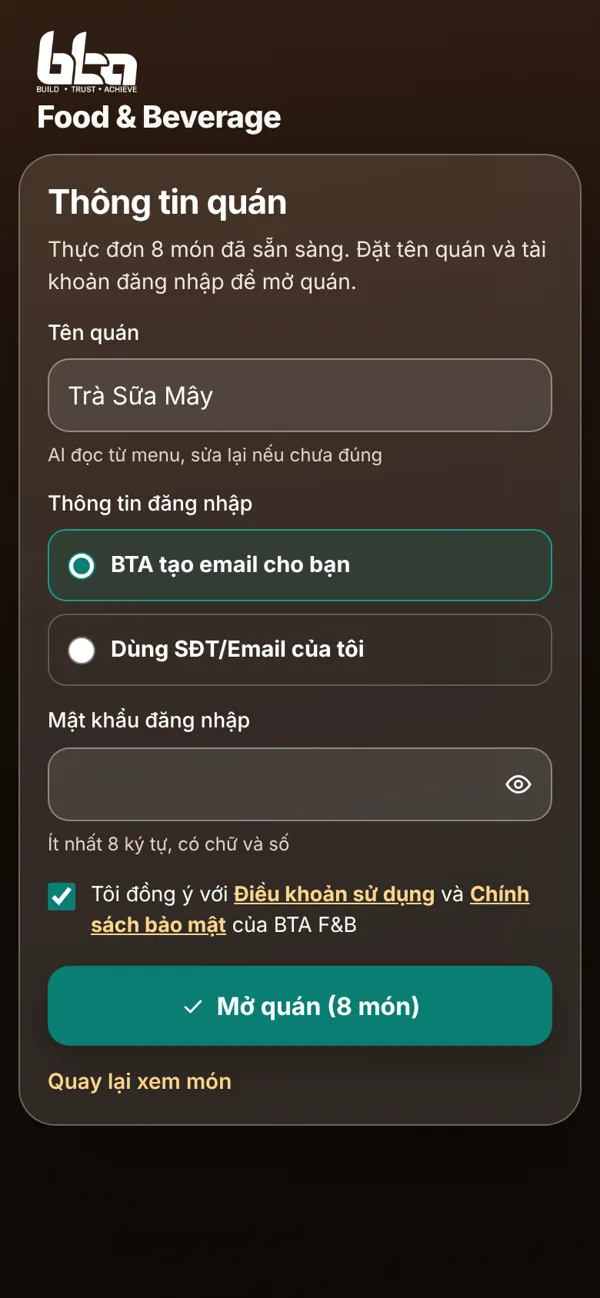
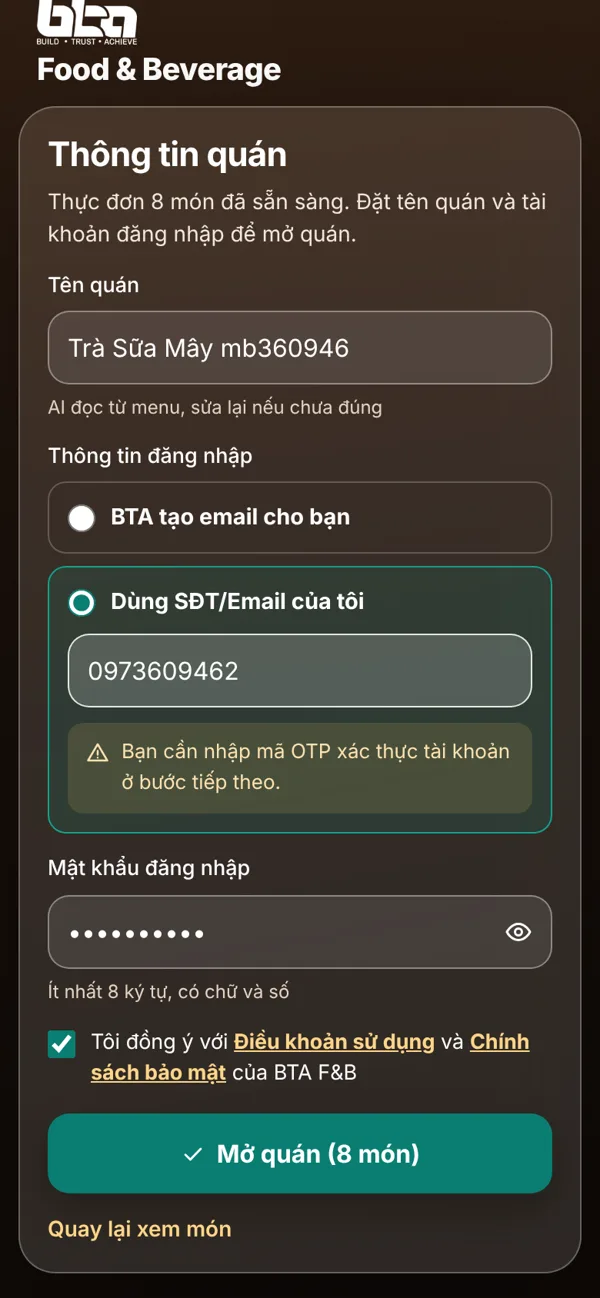
- Na ekranie Informacje o lokalu sprawdź Nazwę lokalu (odczytaną przez AI z menu), a następnie wybierz Dane logowania:
- BTA tworzy dla Ciebie adres e-mail (domyślnie): weryfikacja nie jest potrzebna, a na ostatnim ekranie zobaczysz adres e-mail do logowania wygenerowany na podstawie adresu witryny Twojego lokalu.
- Użyj mojego numeru telefonu/adresu e-mail: wpisz numer telefonu lub adres e-mail; w następnym kroku wprowadź kod OTP wysłany przez WhatsApp lub SMS (numer telefonu) albo e-mailem.
- Ustaw Hasło logowania, pozostaw zaznaczone pole akceptacji warunków i kliknij Otwórz lokal (… pozycji).
- Ostatni ekran pokazuje Twoje konto do logowania. Kliknij Kopiuj, zapisz je razem z hasłem, a następnie wybierz Przejdź do strony administracyjnej lub Zacznij sprzedawać teraz.
Nadal nie działa? Napisz do nas na WhatsApp. WhatsApp