 BTA F&B
أنشئ منشأتك بسرعة بصورة من قائمة الطعام
موجّه إلى: المالك
تناسب هذه الطريقة المنشآت التي لديها قائمة طعام مطبوعة: تلتقط صورة، فيقرأ الذكاء الاصطناعي أسماء الأصناف وأسعارها وأحجامها وإضافاتها، ثم ينشئ متجرك والقائمة جاهزة فيه.
- افتح global.btafnb.com/new-shop.
- انقر على التقاط صور القائمة أو اختيارها، ثم اختر صورة واحدة أو أكثر من صور القائمة (صورة لكل صفحة من القائمة، بزاوية مستقيمة وإضاءة جيدة)، ثم انقر على متابعة.
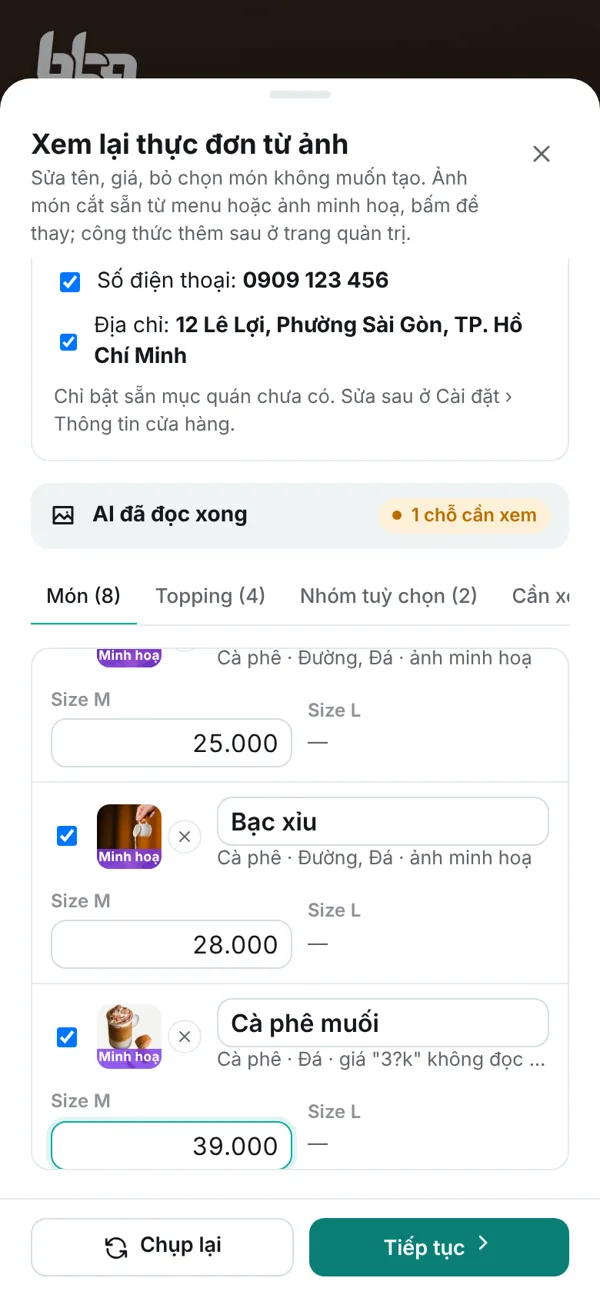
- انتظر حتى ينتهي الذكاء الاصطناعي من القراءة. تعرض شاشة مراجعة القائمة من الصور التبويبات الأصناف والإضافات ومجموعات الخيارات وتحتاج إلى مراجعة: صحّح أي أسماء أو أسعار غير صحيحة، وألغِ تحديد الأصناف التي لا تبيعها. تُقتطع تلقائيًا صور الأصناف التي لها صورة في القائمة، أما بقية الأصناف فتحصل على رسم توضيحي إن وُجد ما يناسبها؛ كما تُقرأ الشعار ورقم الهاتف والعنوان المطبوعة على القائمة وتُضاف إلى منشأتك تلقائيًا عند فتح صفحة الإدارة لأول مرة. انقر على متابعة.
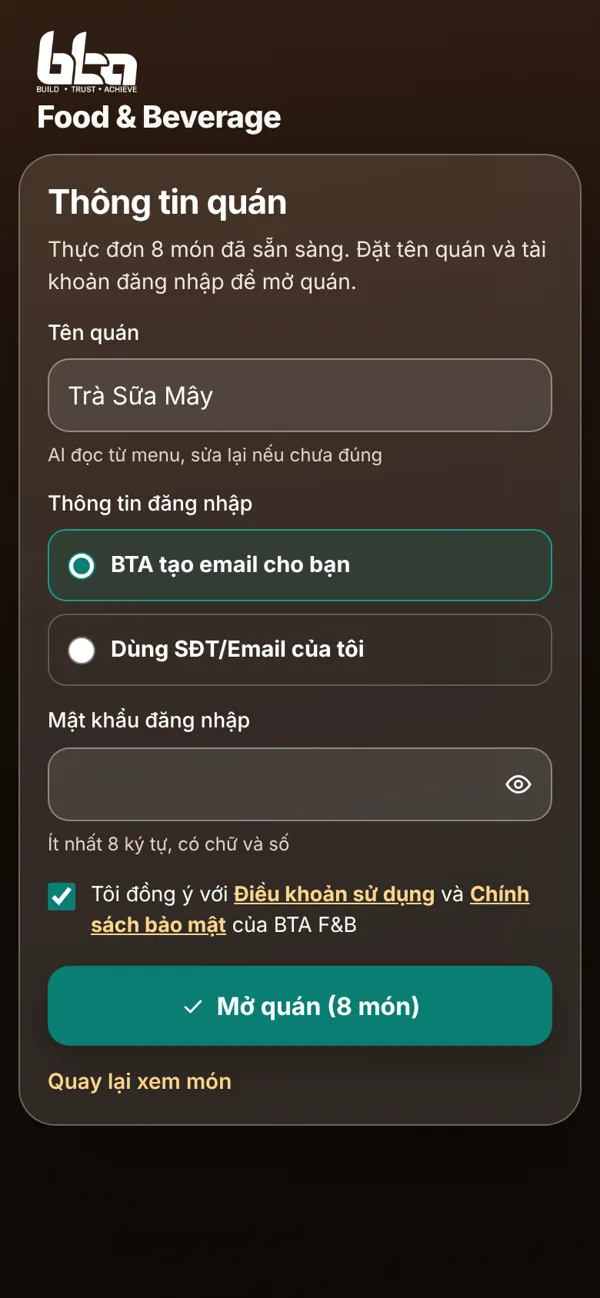
- في شاشة معلومات المنشأة، تحقق من اسم المنشأة (الذي قرأه الذكاء الاصطناعي من القائمة)، ثم اختر بيانات تسجيل الدخول:
- ينشئ BTA بريدًا إلكترونيًا لك (الخيار الافتراضي): لا حاجة إلى التحقق، وتعرض الشاشة الأخيرة بريد تسجيل دخول مُنشأً من عنوان موقع منشأتك.
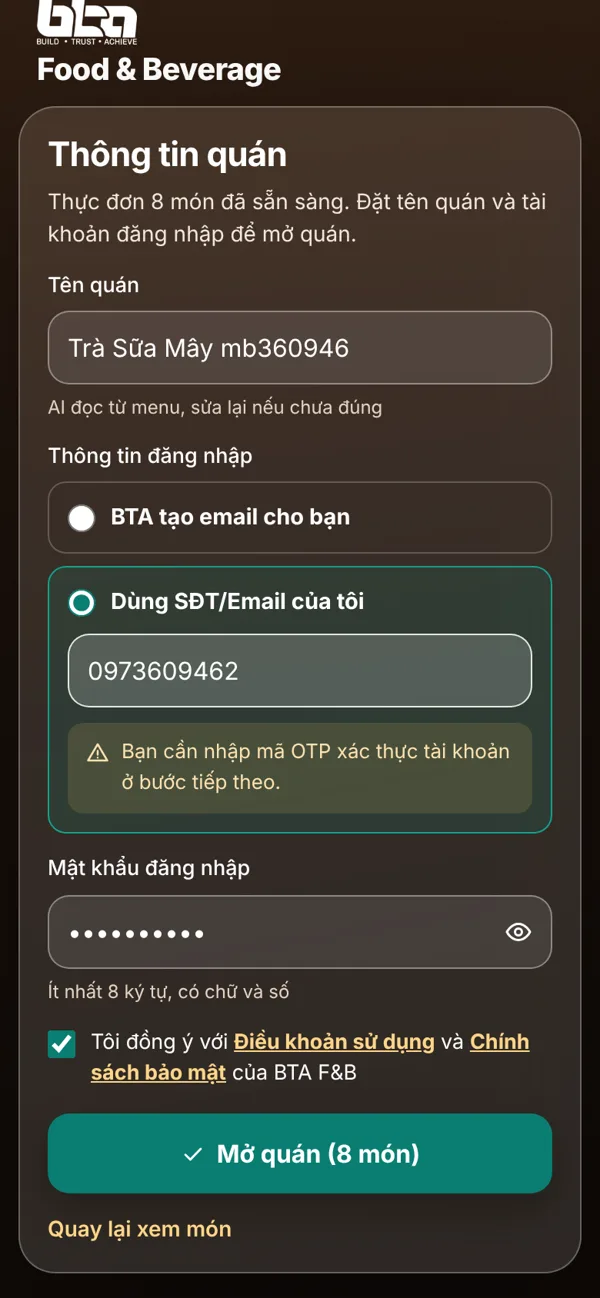
- استخدام رقم هاتفي/بريدي الإلكتروني: أدخل رقم هاتفك أو بريدك الإلكتروني؛ وفي الخطوة التالية أدخل رمز OTP المُرسل عبر WhatsApp أو الرسائل النصية (لرقم الهاتف) أو عبر البريد الإلكتروني.
- عيّن كلمة مرور تسجيل الدخول، وأبقِ المربع محددًا للموافقة على الشروط، ثم انقر على فتح المنشأة (… صنف).
- تعرض الشاشة الأخيرة حساب تسجيل الدخول الخاص بك. انقر على نسخ، ودوّنه مع كلمة المرور، ثم اختر الانتقال إلى صفحة الإدارة أو ابدأ البيع الآن.
ما زلت بحاجة إلى مساعدة؟ راسلنا عبر WhatsApp. WhatsApp