 BTA F&B
Быстрая настройка заведения по фото меню
Для: Владелец
Этот способ хорошо подходит, если в вашем заведении уже есть печатное меню: вы делаете фото, ИИ считывает названия позиций, цены, размеры и топпинги, а затем создаёт ваш магазин с уже готовым меню.
- Откройте global.btafnb.com/new-shop.
- Нажмите Сфотографировать или выбрать фото меню, выберите одну или несколько фотографий меню (одна фотография на страницу меню, снятая прямо и при хорошем освещении), затем нажмите Продолжить.
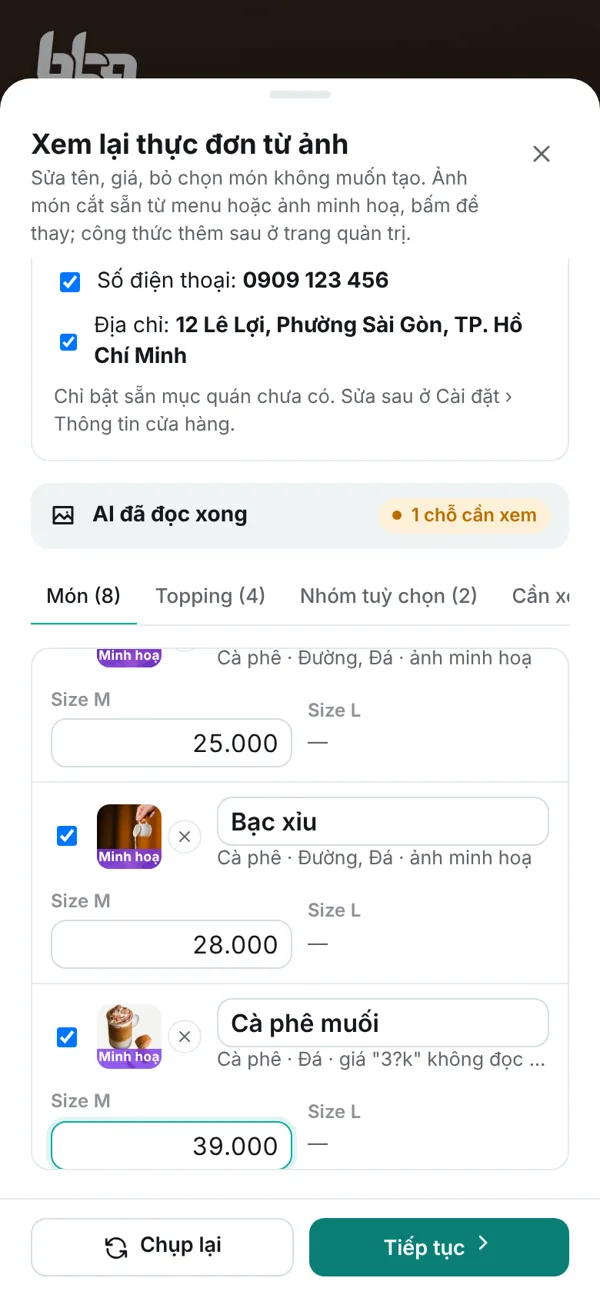
- Дождитесь, пока ИИ закончит распознавание. На экране Проверка меню по фото отображаются вкладки Позиции, Топпинги, Группы опций и Требуют проверки: исправьте неверные названия или цены и снимите отметки с позиций, которые вы не продаёте. Позиции, у которых на меню есть изображение, обрезаются автоматически, для остальных подбирается иллюстрация, если находится подходящая; логотип, номер телефона и адрес, напечатанные на меню, также считываются и автоматически добавляются в ваше заведение при первом открытии страницы администрирования. Нажмите Продолжить.
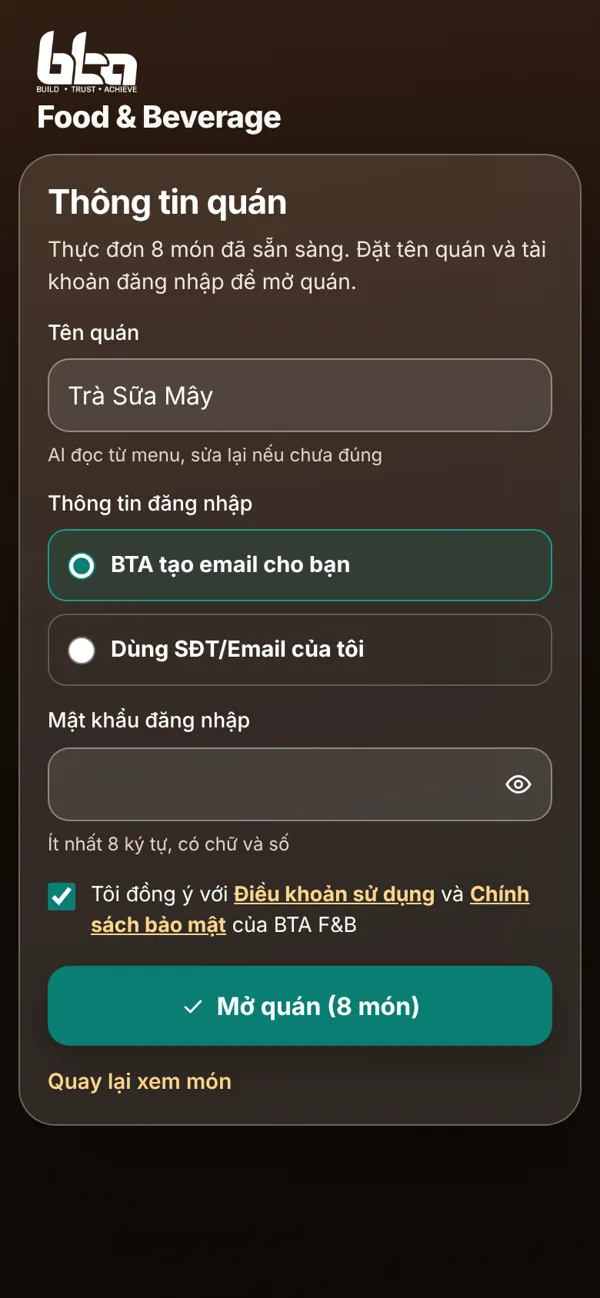
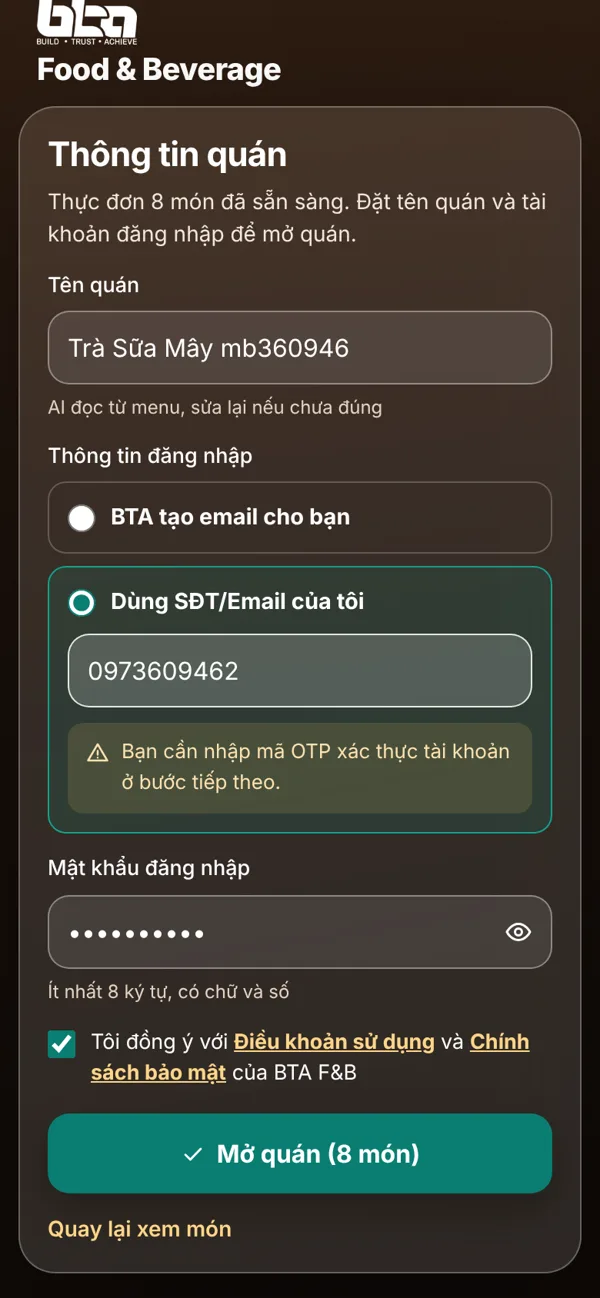
- На экране Информация о заведении проверьте Название заведения (считанное ИИ с меню), затем выберите Данные для входа:
- BTA создаёт для вас email (по умолчанию): подтверждение не требуется, а на последнем экране отображается email для входа, созданный на основе адреса сайта вашего заведения.
- Использовать мой номер телефона/email: введите номер телефона или email; на следующем шаге введите OTP-код, отправленный через WhatsApp или SMS (для номера телефона) либо по email.
- Задайте Пароль для входа, оставьте отметку о согласии с условиями и нажмите Открыть заведение (… позиций).
- На последнем экране отображается ваша учётная запись для входа. Нажмите Копировать, сохраните её вместе с паролем, затем выберите Перейти на страницу администрирования или Начать продавать сейчас.
Не удалось разобраться? Напишите нам в WhatsApp. WhatsApp