 BTA F&B
Configurați rapid localul cu o fotografie a meniului
Pentru: Proprietar
Această metodă funcționează bine atunci când localul dumneavoastră are deja un meniu tipărit: fotografiați meniul, AI citește denumirile produselor, prețurile, dimensiunile și toppingurile, apoi creează magazinul cu meniul deja completat.
- Deschideți global.btafnb.com/new-shop.
- Faceți clic pe Fotografiați sau alegeți fotografii ale meniului, selectați una sau mai multe fotografii ale meniului (o fotografie pentru fiecare pagină de meniu, făcută din față și bine luminată), apoi faceți clic pe Continuați.
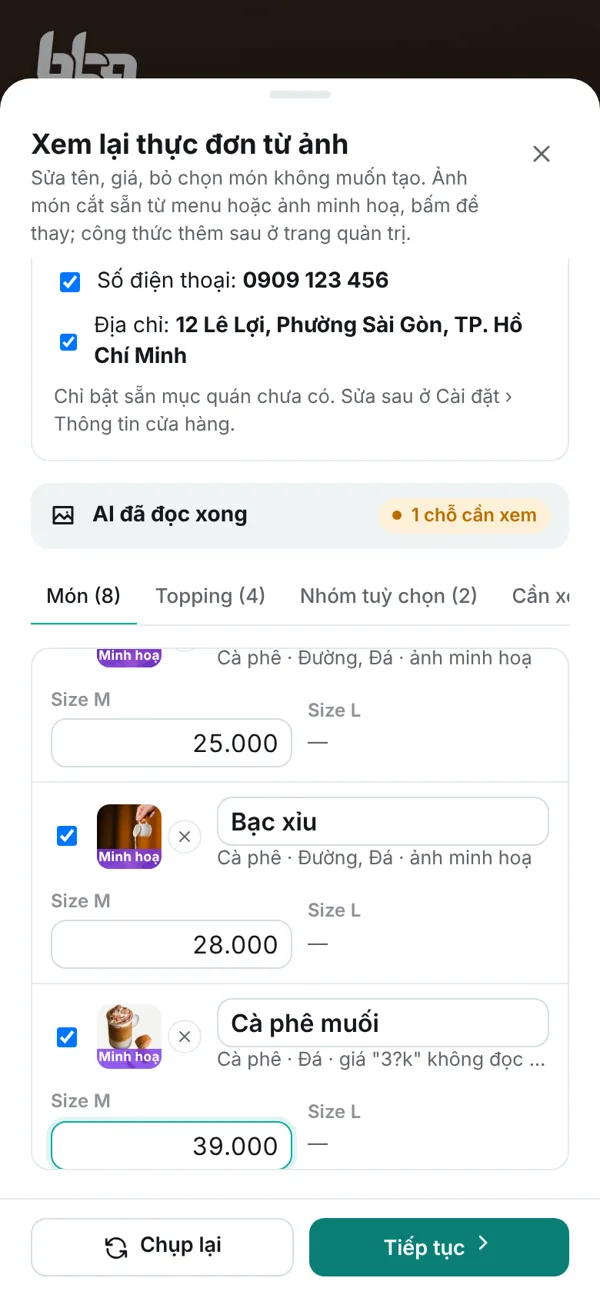
- Așteptați ca AI să termine citirea. Ecranul Verificați meniul din fotografii afișează filele Produse, Toppinguri, Grupuri de opțiuni și De verificat: corectați denumirile sau prețurile greșite și debifați produsele pe care nu le vindeți. Produsele care au o imagine în meniu sunt decupate automat, iar celelalte primesc o ilustrație, dacă există una potrivită; logoul, numărul de telefon și adresa tipărite pe meniu sunt, de asemenea, citite și adăugate automat în local la prima accesare a paginii de administrare. Faceți clic pe Continuați.
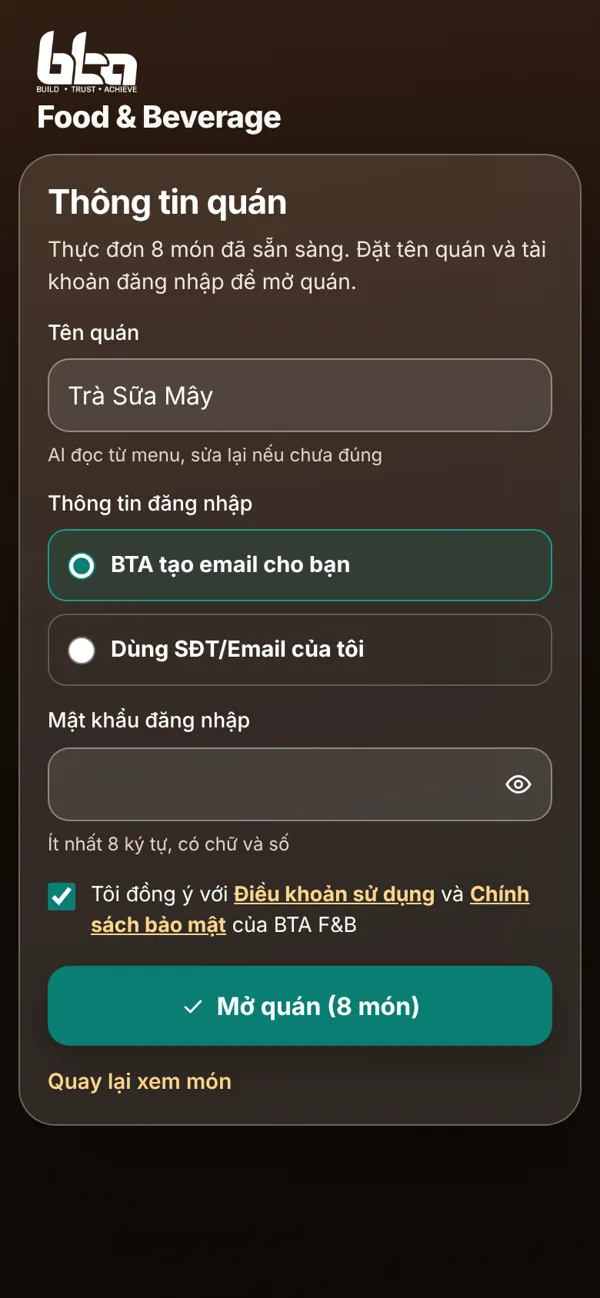
- Pe ecranul Informații despre local, verificați Denumirea localului (citită de AI din meniu), apoi alegeți Datele de autentificare:
- BTA creează un e-mail pentru dumneavoastră (implicit): nu necesită verificare, iar pe ecranul final apare un e-mail de autentificare generat pe baza adresei de site a localului.
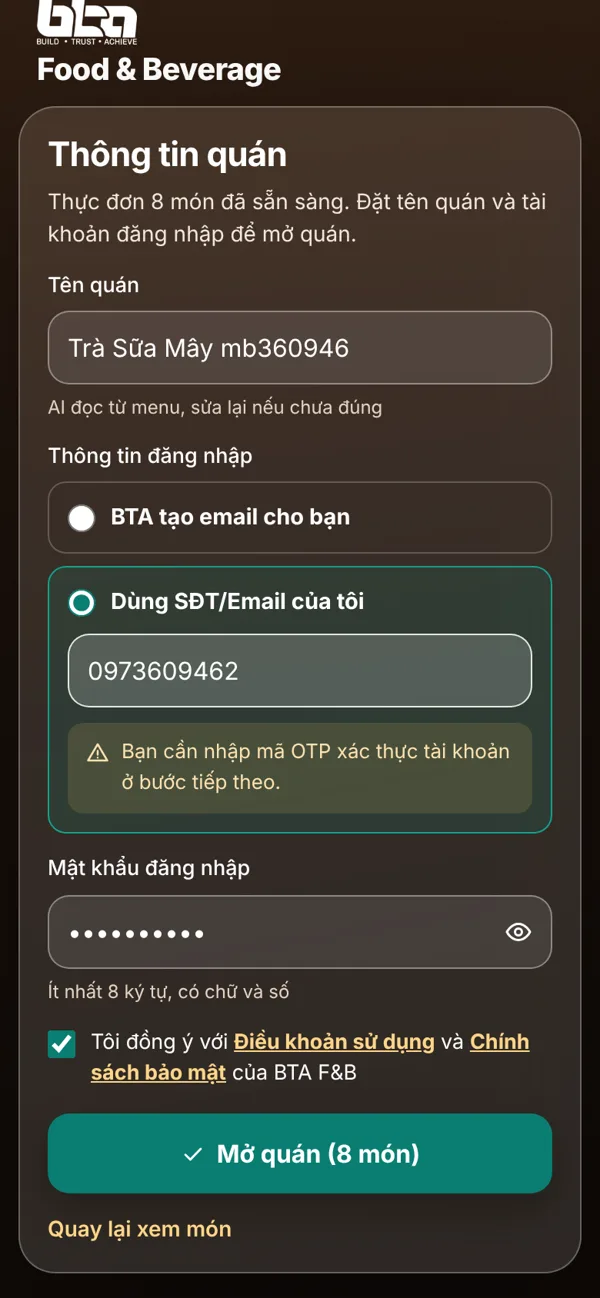
- Folosesc numărul meu de telefon/e-mailul meu: introduceți numărul de telefon sau adresa de e-mail; la pasul următor, introduceți codul OTP primit prin WhatsApp sau SMS (număr de telefon) ori prin e-mail.
- Setați o Parolă de autentificare, lăsați bifată caseta de acceptare a termenilor și faceți clic pe Deschideți localul (… produse).
- Ecranul final afișează contul dumneavoastră de autentificare. Faceți clic pe Copiați, notați-l împreună cu parola, apoi alegeți Mergeți la pagina de administrare sau Începeți vânzarea acum.
Încă ai nevoie de ajutor? Scrie-ne pe WhatsApp. WhatsApp