 BTA F&B
桌位預訂
適用對象: 店主, 收銀員
前往訂位(管理頁面),或點選 POS 上的訂位按鈕。
客人來電時建立訂位
點選新增訂位:輸入姓名、電話號碼、人數、到達時間、場合(生日、商務等)、備註,並指定桌位。若客人需要,也可以加入預先點選的餐點。
依月/週/日檢視
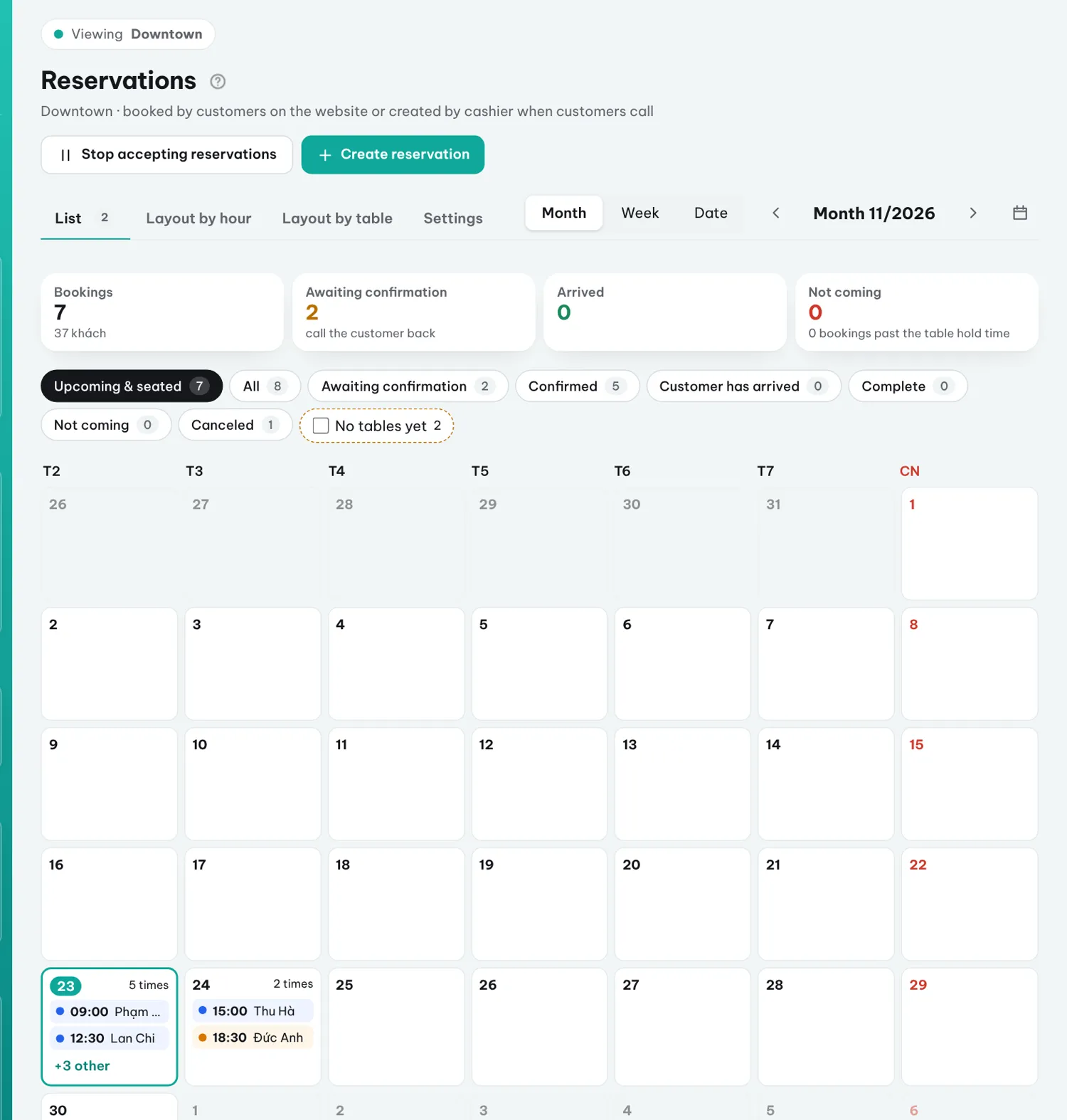
最上方一列有清單、時間軸、桌位檢視、設定等分頁;右側為月/週/日與日期選擇器(箭頭、日曆)。預設為月;您選擇的檢視方式會同時套用於這三個分頁。點選某一天的名稱(日曆格、欄位標題)即可查看當天所有訂位。
清單
- 月:月曆檢視;每天顯示訂位數量及前幾筆訂位;公休日顯示公休。
- 週:顯示 7 天,每天列出其訂位。
- 日:以卡片/列的形式列出,並提供篩選條件:待確認、已確認、客人已到場、已完成、未到場、已取消、未指定桌位。
- 待確認的訂位:請先回電給客人,再點選確認並指定桌位。
- 客人抵達時:點選客人已到場。即使客人尚未點餐,所指定的桌位也會在平面圖(POS、服務生應用程式、管理頁面)上切換為使用中。若超過桌位保留時間客人仍未到場:標記為未到場。
時間軸
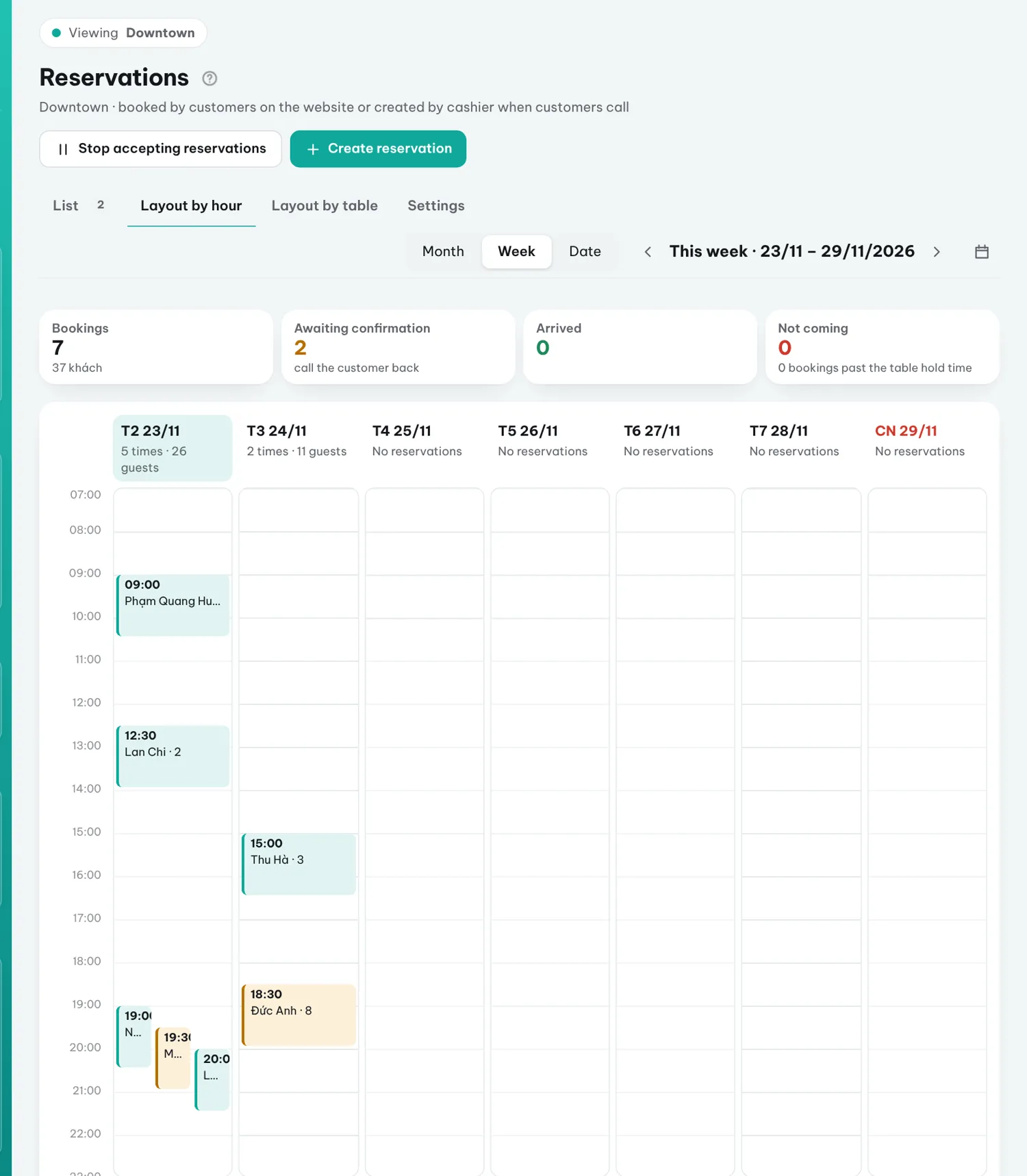
依小時與日期檢視訂位分布:縱軸為小時,每個橫向欄位為一天。
- 週/日:每筆訂位以一個區塊表示,高度等同用餐時間長度;時間重疊的訂位並排顯示。顏色:橘色=待確認,藍色=已確認,綠色=客人已到場,灰色=已完成/未到場。不接受訂位的時段以灰色底色標示,公休日則以刪除線標示。
- 月:熱度圖,每個格子代表某一天的 1 小時,數字為訂位數量,顏色越深代表客人越多,尖峰時段一目了然。
桌位檢視
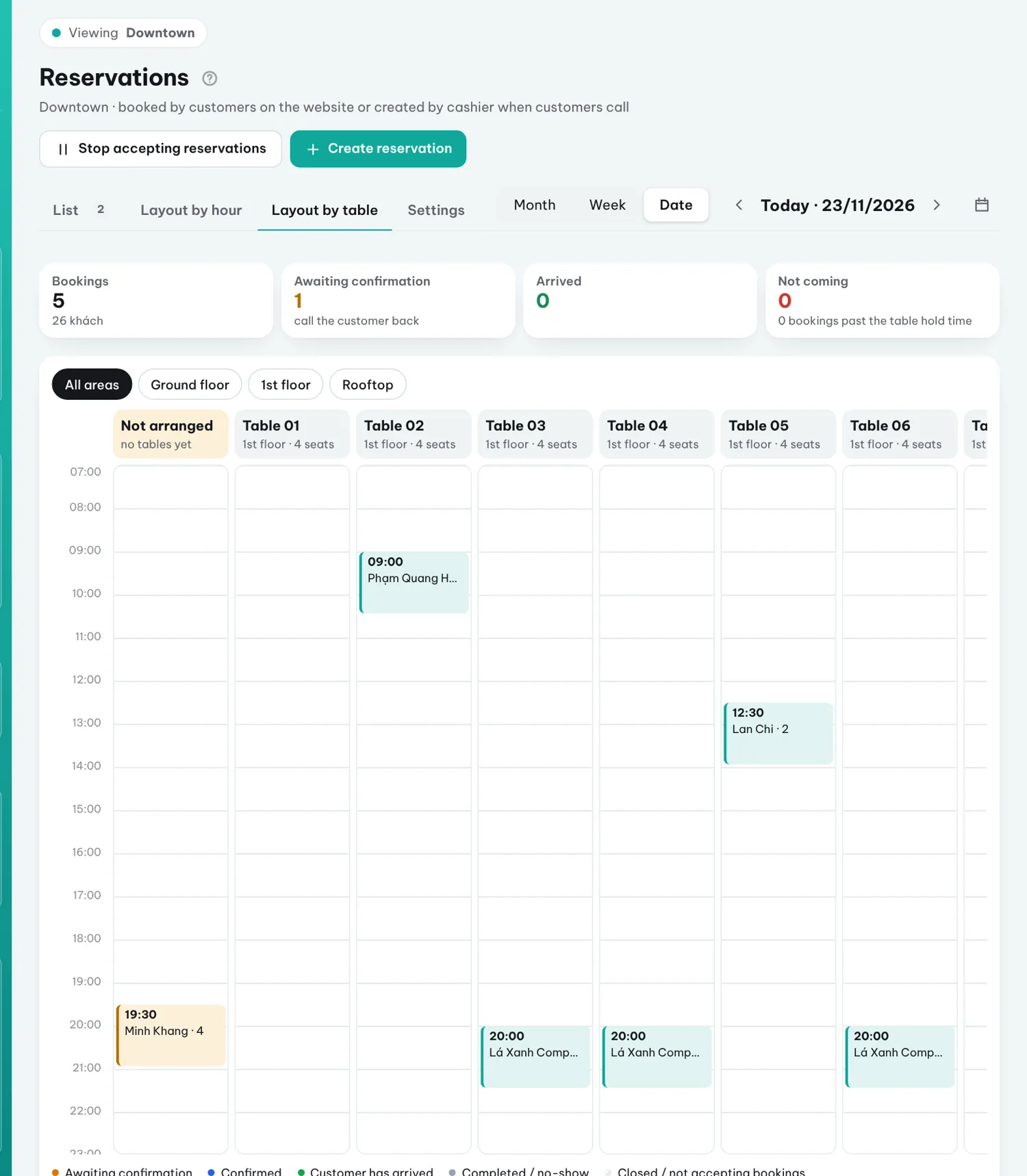
查看每張桌位由誰預訂:橫向欄位為未指定 | 桌位 01 | 桌位 02 …,桌位名稱下方顯示區域及座位數;依容納人數保留位置(無固定桌位)的區域會有獨立欄位。可在表格上方依區域篩選。
- 日:縱軸為小時。未指定欄位中的訂位尚未安排桌位,點選即可確認並指定桌位。
- 週/月:縱軸為日期,每個格子列出該桌位當天的訂位。
在手機上,圖表可橫向捲動(小時/日期欄固定在左側)。
設定
設定分頁(依分店設定):
- 接受官網訂位、讓客人訂位時選擇桌位、有空桌時自動確認。
- 用餐時間(分鐘)、時段間隔、最短提前預訂時間(分鐘)、最長提前預訂天數(天)、每筆線上訂位人數上限(單一組客人)、訂位時間過後保留桌位(分鐘)、訂位時向客人顯示的備註。
關於客人端的線上訂位,請參閱官網訂位。
訂位時程:公休日、封鎖時段、暫停訂位
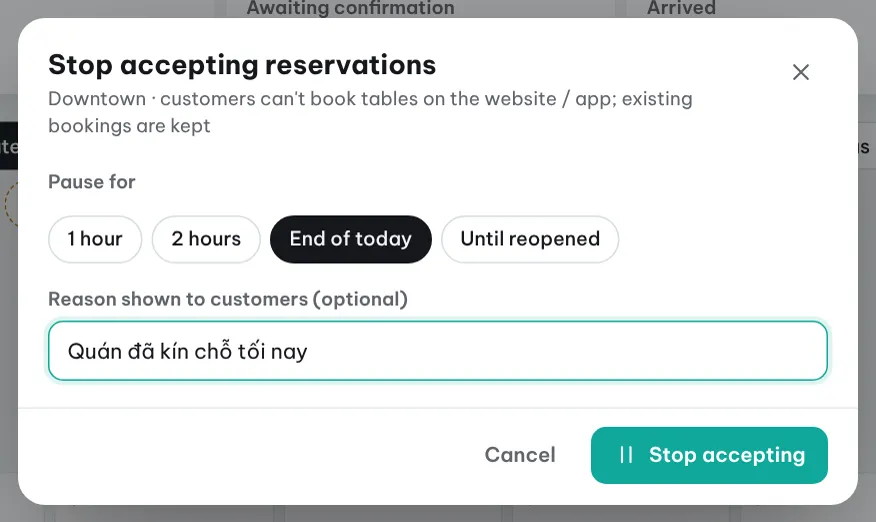
暫停訂位(位於訂位頁面頂端新增訂位旁的按鈕):選擇1 小時/2 小時/今天剩餘時間/直到重新開放,並輸入向客人顯示的原因(例如「今晚已客滿」)。頁面頂端會出現橘色橫幅:訂位已暫停至 …;點選(頂端的)恢復訂位即可重新接受訂位。到達所選時間後,訂位會自動重新開放。
在設定分頁中的訂位時程卡片(每間分店分別設定):
- 每週公休日:勾選餐廳全天不接受訂位的星期。
- 封鎖時段(每週重複):例如每天 11:00–13:00,或僅限週六與週日。
- 特殊日期/時段:單日或連續多日(節日休息、整修),可選全天或僅特定時段(包場 18:00–21:00),並可填寫向客人顯示的原因。重複欄位:僅一次、每月重複(依每月日期,例如每月 1 日休息清潔)或每年重複(依日/月,例如 12 月 24 日至 12 月 26 日)。已過期的單次日期會自動隱藏;重複日期則會保留。重複規則依國曆計算(農曆節日請每年自行輸入)。
- 每時段上限:每時段訂位數上限(組數)與每時段總人數上限(該時段內所有訂位的人數加總;時段長度等同時段間隔)。這與限制單一組客人的每筆線上訂位人數上限不同。例如:每筆訂位最多 12 人,每時段最多 30 人。時段額滿後,官網上該時段會自動關閉。設為 0 表示不限制。
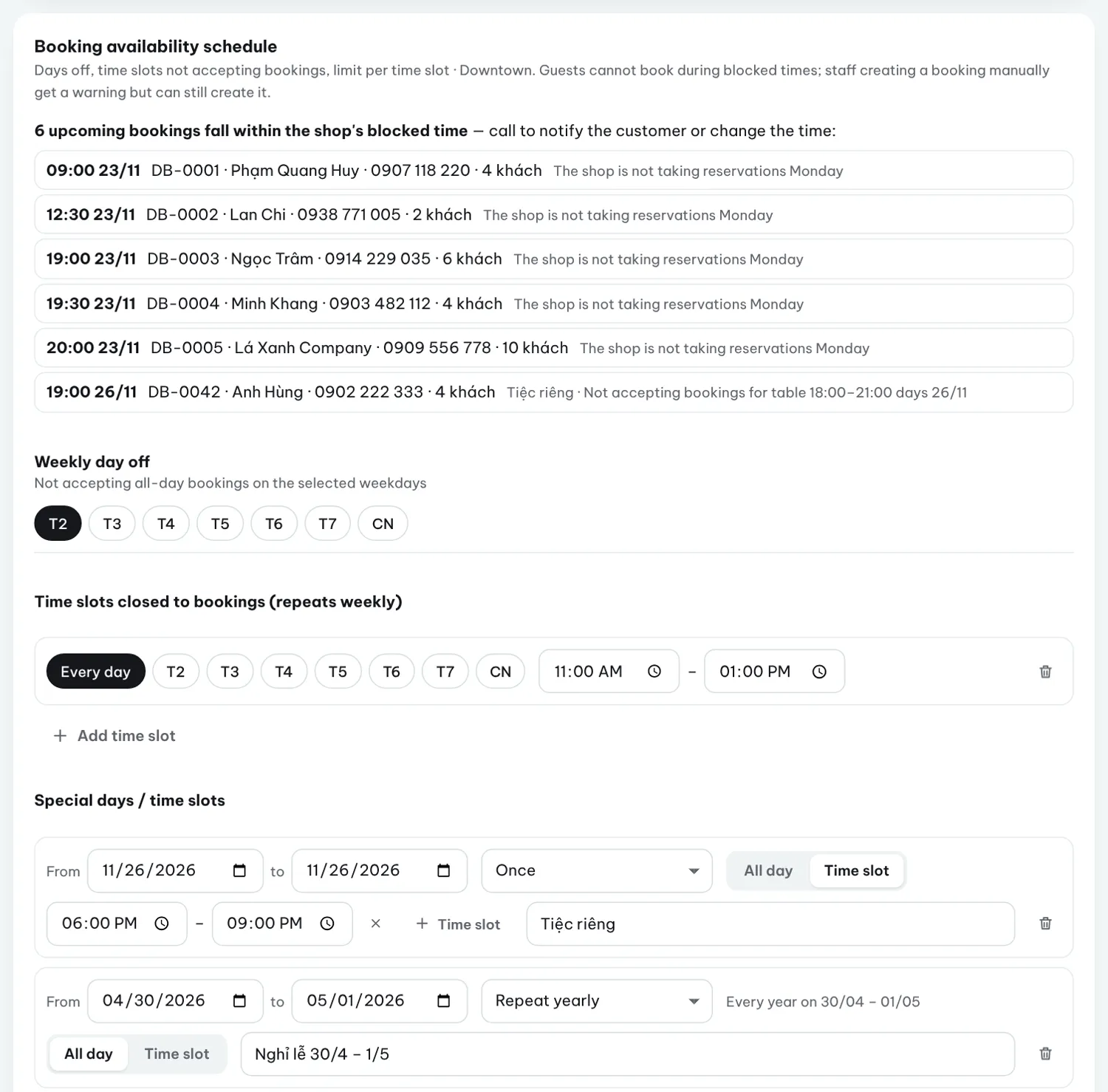
套用方式:
- 官網/客人應用程式/QR:公休日與封鎖時段會呈灰色並加上刪除線(公休日顯示「公休」),且無法選取:客人點選時,會顯示訊息說明餐廳該日期/時段不接受訂位,並附上原因;若客人試圖在該時段訂位,伺服器同樣會拒絕。暫停訂位期間,訂位頁面會顯示目前暫不開放訂位。
- 員工手動建立(客人來電、在櫃檯):僅顯示警告,仍可建立訂位。封鎖時段會以刪除線標示,對話框底部會說明原因,並註明「您仍可建立」。
- 既有訂位若落在新封鎖的期間內,不會自動取消。訂位時程卡片會列出這些訂位(時間、代碼、姓名、電話號碼、原因),方便您致電客人或更改時間;點選某一列即可開啟詳細資料。
- 月/週日曆會標示公休日。
- 伺服器會重新檢查所有條件,才接受線上訂位:接受官網訂位已開啟、每筆線上訂位人數上限、最短提前預訂時間(分鐘)、最長提前預訂天數(天)、分店營業時間(到達時間加上用餐時間不得超過打烊時間)、訂位時程、每時段上限,以及所選桌位/區域是否仍有足夠空間。若任一項檢查未通過,系統會顯示原因,且不會建立訂位。
仍無法解決?請透過 WhatsApp 與我們聯絡。 WhatsApp