 BTA F&B
Rezervasyonlar
Kimler için: İşletme sahibi, Kasiyer
Rezervasyonlar (yönetim sayfası) bölümüne gidin veya POS üzerindeki Rezervasyonlar düğmesine dokunun.
Misafir aradığında rezervasyon oluşturma
Yeni rezervasyon'a tıklayın: ad, telefon numarası, kişi sayısı, geliş saati, vesile (doğum günü, iş yemeği vb.) ve notları girin, ardından bir masa atayın. Misafir isterse önceden sipariş edilen yemekleri de ekleyebilirsiniz.
Ay / Hafta / Gün görünümü
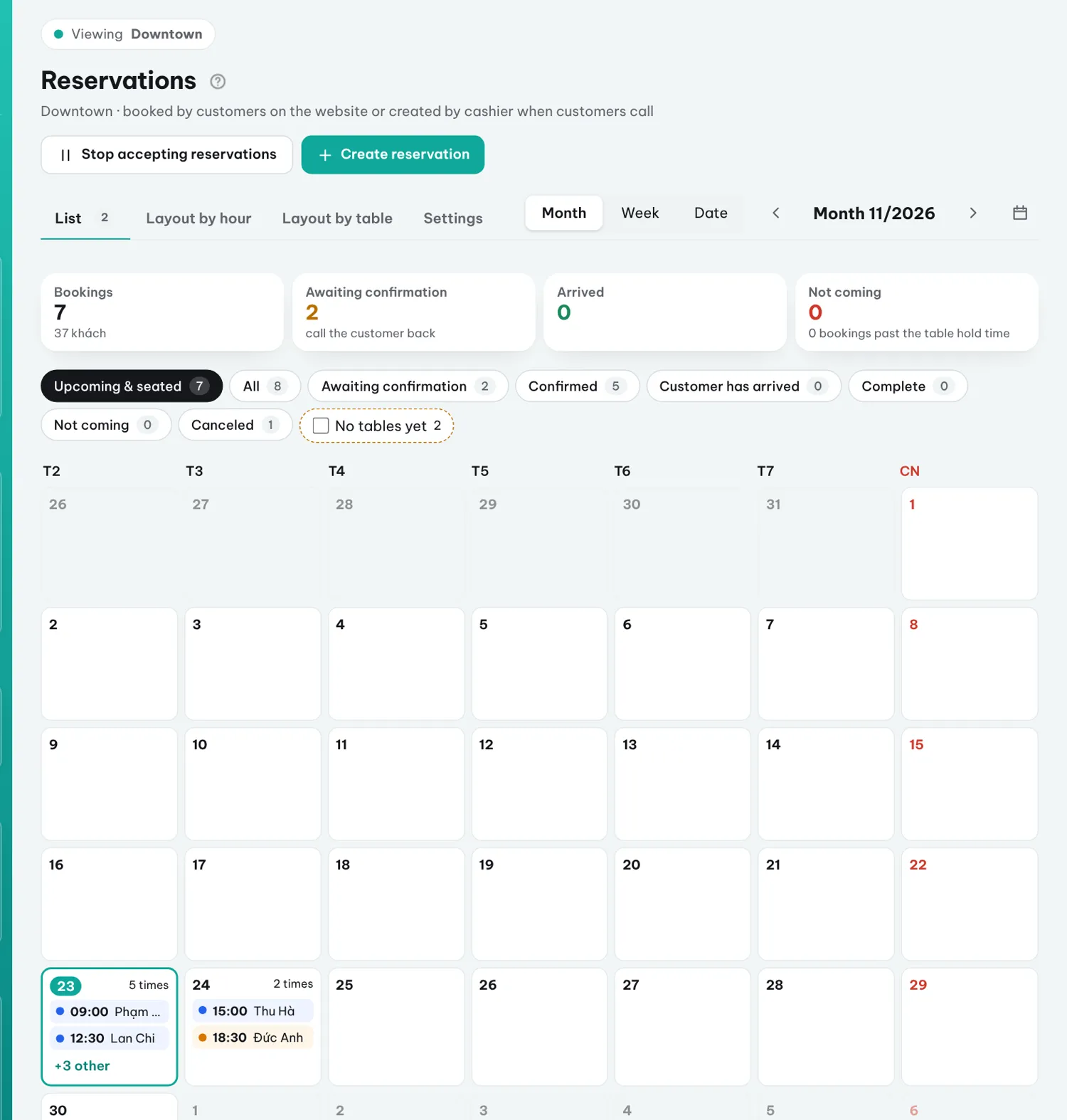
Üst satırda Liste, Zaman çizelgesi, Masa görünümü, Ayarlar sekmeleri bulunur; sağda Ay / Hafta / Gün seçenekleri ve tarih seçici (oklar, takvim) yer alır. Varsayılan görünüm Ay'dır; seçtiğiniz görünüm üç sekmenin tümünde ortaktır. Bir günün adına (takvim hücresi, sütun başlığı) tıklayarak o güne ait tüm rezervasyonları görebilirsiniz.
Liste
- Ay: Aylık takvim; her gün rezervasyon sayısını ve ilk birkaç rezervasyonu gösterir; kapalı günlerde Kapalı yazar.
- Hafta: 7 gün, her biri kendi rezervasyonlarını listeler.
- Gün: Kartlar / satırlar halinde bir liste; Onay bekliyor, Onaylandı, Misafir geldi, Tamamlandı, Gelmedi, İptal edildi, Masa atanmadı filtreleriyle.
- Onay bekliyor durumundaki rezervasyonlar için: misafiri geri arayın, ardından Onayla ve masa ata'ya tıklayın.
- Misafir geldiğinde Misafir geldi'ye tıklayın. Atanan masa, misafir henüz sipariş vermeden bile kat planında (POS, garson uygulaması, yönetim sayfası) Dolu durumuna geçer. Masa tutma süresi dolduktan sonra misafir gelmediyse Gelmedi olarak işaretleyin.
Zaman çizelgesi
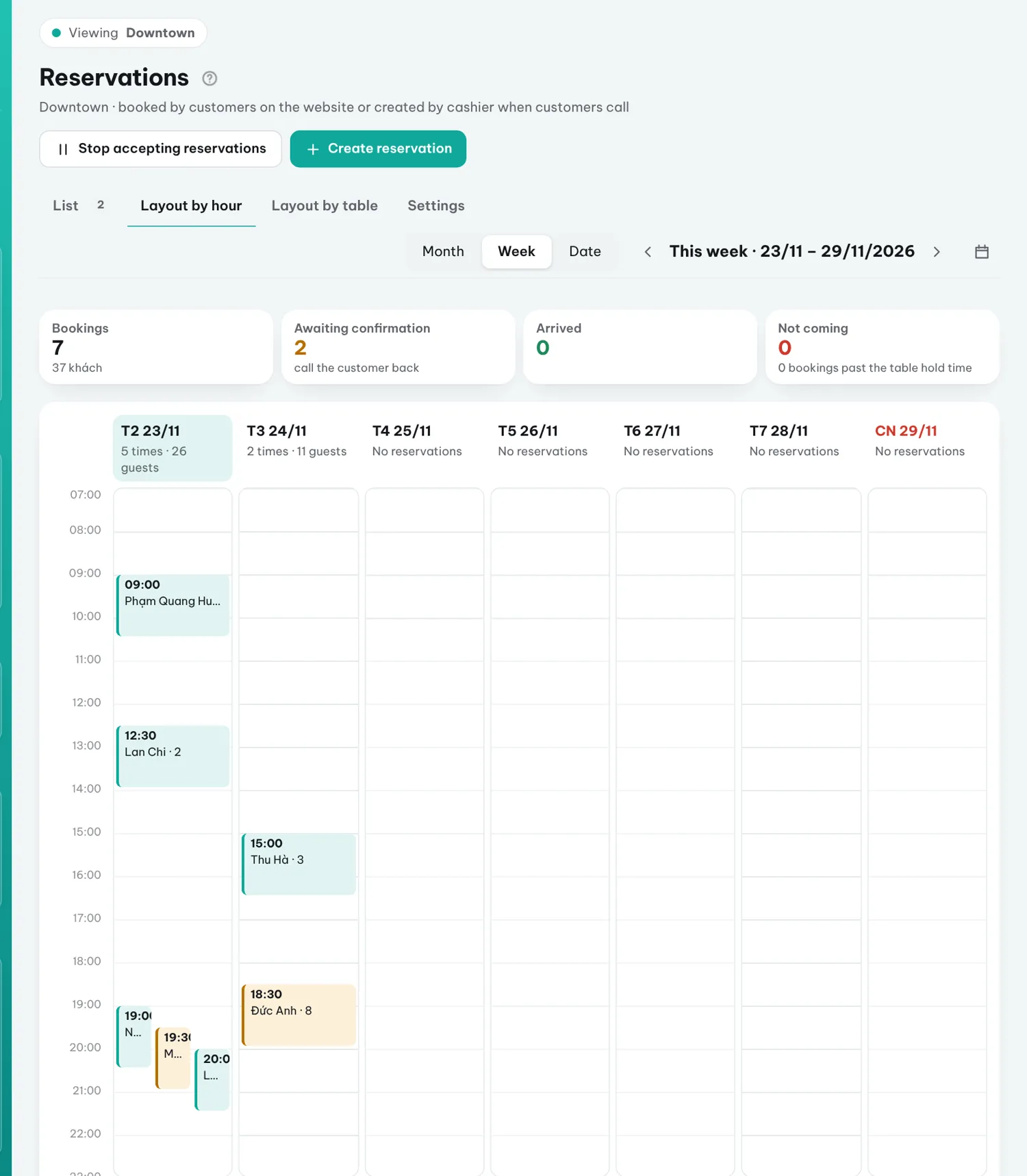
Rezervasyonları saate ve güne göre dağılmış şekilde görün: dikey eksen saattir, her yatay sütun bir gündür.
- Hafta / Gün: Her rezervasyon, oturma süresi kadar yüksekliğe sahip bir bloktur; çakışan rezervasyonlar yan yana yer alır. Renkler: turuncu = onay bekliyor, mavi = onaylandı, yeşil = misafir geldi, gri = tamamlandı / gelmedi. Rezervasyon kabul etmeyen zaman aralıkları gri gölgelendirilir, kapalı günler üstü çizili gösterilir.
- Ay: Her hücrenin 1 günün 1 saatini temsil ettiği bir ısı haritasıdır; sayı rezervasyon sayısını gösterir ve renk koyulaştıkça misafir sayısı artar; yoğun saatleri bir bakışta fark edebilirsiniz.
Masa görünümü
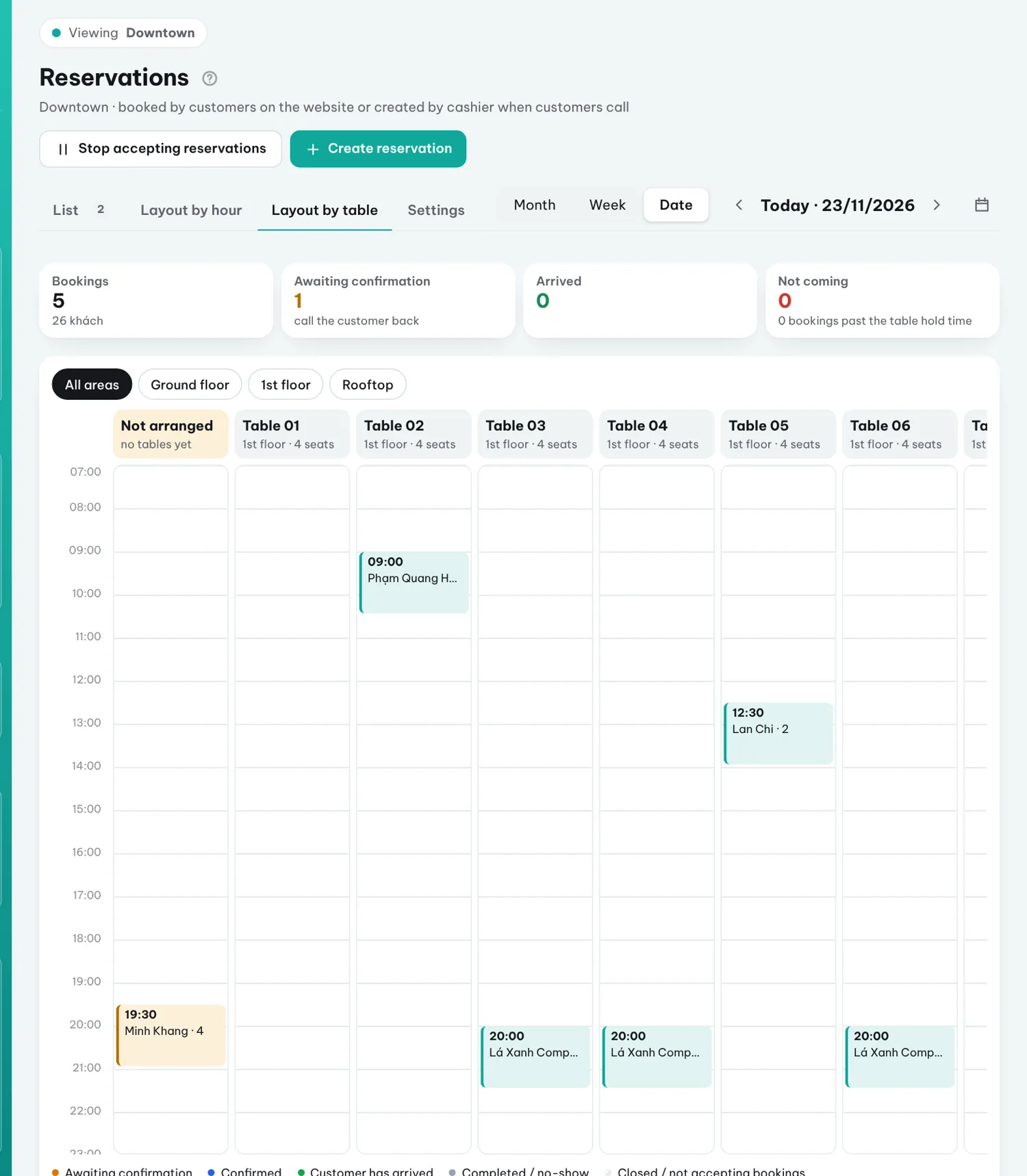
Her masayı kimin rezerve ettiğini görün: yatay sütunlar Atanmamış | Masa 01 | Masa 02 … şeklindedir; her masa adının altında alan ve koltuk sayısı yer alır; kapasiteye göre yer tutan alanlar (sabit masası olmayanlar) kendi sütununa sahiptir. Izgaranın üstünden alana göre filtreleyebilirsiniz.
- Gün: Dikey eksen saattir. Atanmamış sütunundaki rezervasyonların henüz masası yoktur; onaylamak ve masa atamak için birine tıklayın.
- Hafta / Ay: Dikey eksen gündür ve her hücre, o masanın o güne ait rezervasyonlarını listeler.
Telefonlarda grafikler yatay olarak kaydırılır (saat / gün sütunu solda sabit kalır).
Ayarlar
Ayarlar sekmesi (şube bazında):
- Web sitesinde rezervasyon kabul et, Misafir rezervasyon yaparken masa seçebilsin, Masalar uygunsa otomatik onayla.
- Oturma süresi (dakika), Zaman aralığı adımı, Minimum önceden bildirim (dakika), Maksimum önceden rezervasyon (gün), Online rezervasyon başına maksimum misafir sayısı (tek bir grup), Rezervasyon saatinden sonra masayı tutma süresi (dakika), Rezervasyon sırasında misafirlere gösterilen not.
Online rezervasyonun misafir tarafı için Web sitesi rezervasyonları bölümüne bakın.
Rezervasyon takvimi: kapalı günler, engellenen zaman aralıkları, rezervasyonları durdurma
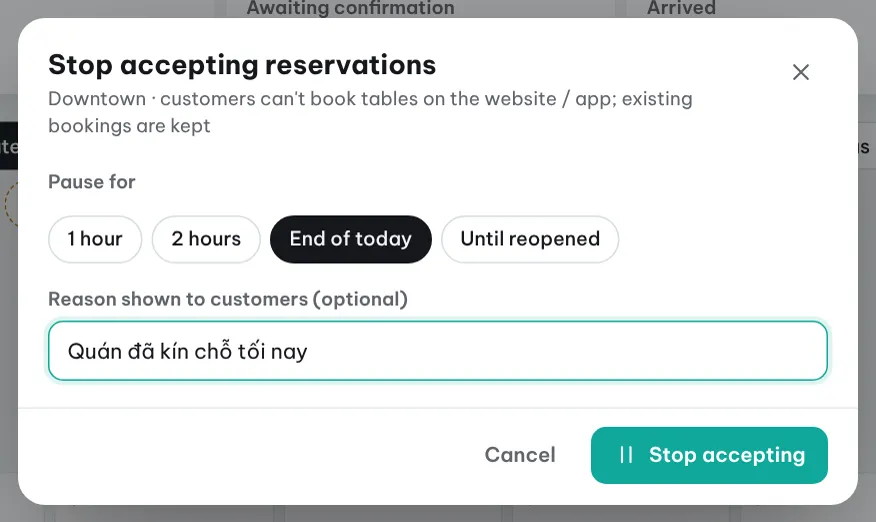
Rezervasyonları durdur (Rezervasyonlar sayfasının üstünde, Yeni rezervasyon'un yanındaki düğme): 1 saat / 2 saat / Bugünün geri kalanı / Yeniden açılana kadar seçeneklerinden birini seçin ve misafirlere gösterilecek bir neden girin (örneğin "Bu akşam tamamen doluyuz"). Üstte turuncu bir bant görünür: Rezervasyonlar şu zamana kadar durduruldu: …; rezervasyon kabulüne yeniden başlamak için (üstteki düğme) Rezervasyonlara devam et'e tıklayın. Seçilen süre dolduğunda rezervasyonlar otomatik olarak yeniden açılır.
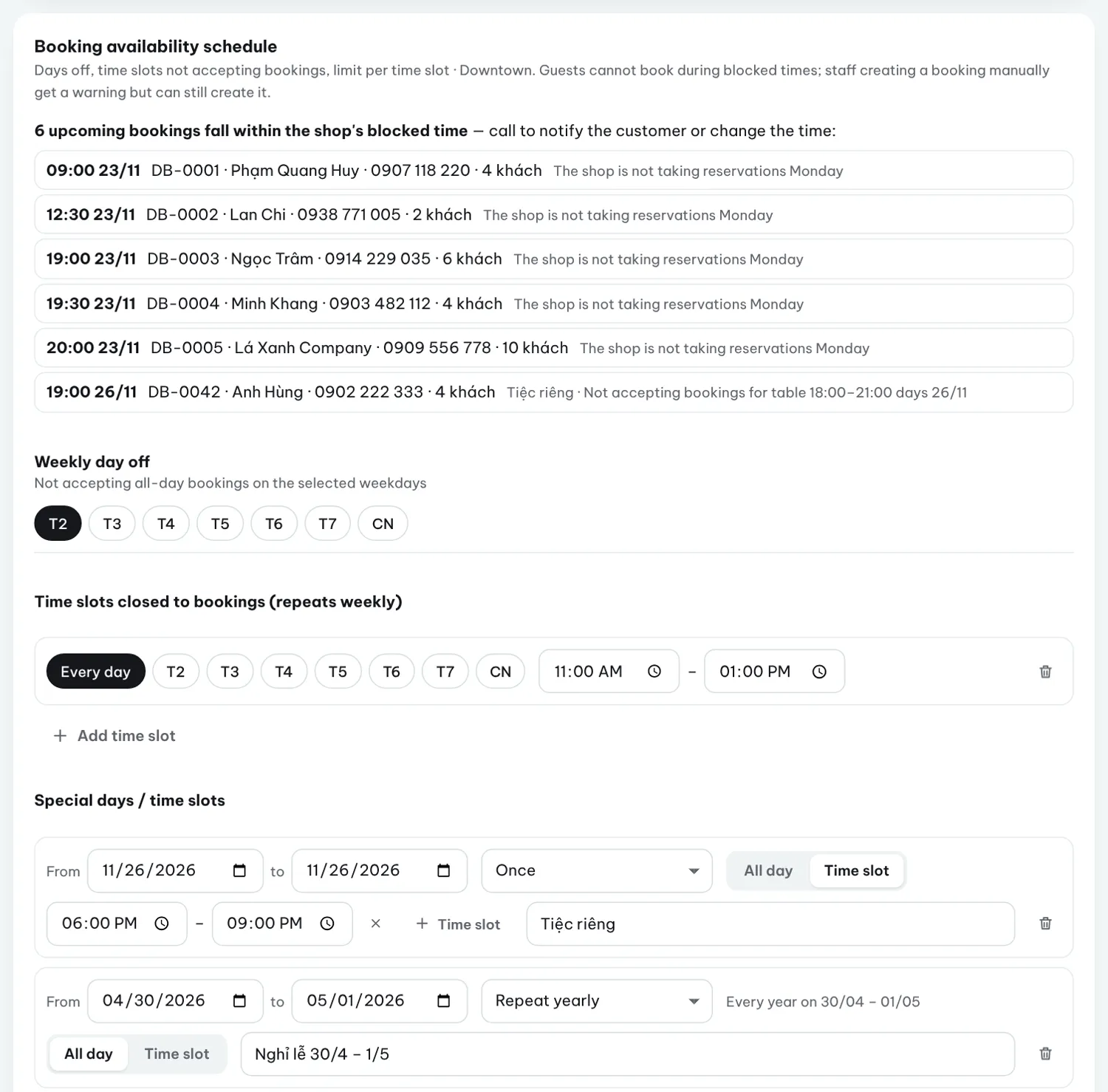
Ayarlar sekmesinde Rezervasyon takvimi kartı (her şube için ayrı ayarlanır):
- Haftalık kapalı günler: Restoranın gün boyu rezervasyon almadığı hafta günlerini işaretleyin.
- Engellenen zaman aralıkları (haftalık tekrar): örneğin her gün 11:00–13:00 veya yalnızca Cumartesi ve Pazar.
- Özel günler / zaman aralıkları: Bir gün veya art arda birkaç gün (tatil kapanışı, tadilat), Tüm gün veya yalnızca belirli Zaman aralıkları (özel etkinlik 18:00–21:00), misafirlere gösterilen bir nedenle birlikte. Tekrar alanı: Bir kez, Her ay tekrarla (ayın gününe göre, örneğin her ayın 1'i temizlik nedeniyle kapalı) veya Her yıl tekrarla (gün / aya göre, örneğin 24 Aralık – 26 Aralık). Geçmiş olan tek seferlik tarihler otomatik olarak gizlenir; tekrarlayan tarihler korunur. Tekrarlar Miladi takvimi izler (ay takvimine göre belirlenen tatilleri her yıl girin).
- Zaman aralığı başına limitler: Zaman aralığı başına maksimum rezervasyon (grup sayısı) ve Zaman aralığı başına maksimum toplam misafir (aralıktaki tüm rezervasyonların misafirlerinin toplamı; aralık uzunluğu Zaman aralığı adımı'na eşittir). Bu, tek bir grubu sınırlayan Online rezervasyon başına maksimum misafir sayısı'ndan farklıdır. Örnek: rezervasyon başına en fazla 12 misafir, aralık başına en fazla 30 misafir. Bir aralık dolduğunda web sitesinde otomatik olarak kapanır. Limit istemiyorsanız 0 girin.
Nasıl uygulandığı:
- Web sitesi / misafir uygulaması / QR: Kapalı günler ve engellenen aralıklar soluk ve üstü çizili görünür (kapalı günlerde "Kapalı" yazar) ve seçilemez: misafir bunlara tıkladığında, restoranın o tarih / saat için rezervasyon kabul etmediğini nedeniyle birlikte açıklayan bir mesaj gösterilir; misafir o zamana rezervasyon yapmaya çalışırsa sunucu da rezervasyonu reddeder. Rezervasyonlar durdurulduğunda, rezervasyon sayfası rezervasyonların geçici olarak kullanılamadığını belirtir.
- Personelin manuel oluşturması (misafir telefonla ararsa, kasada): yalnızca bir uyarı gösterilir ve rezervasyonu yine de oluşturabilirsiniz. Engellenen zaman aralıkları üstü çizili gösterilir ve iletişim kutusunun altında neden, "yine de oluşturabilirsiniz" ifadesiyle birlikte belirtilir.
- Yeni engellenen bir döneme denk gelen mevcut rezervasyonlar otomatik olarak iptal edilmez. Rezervasyon takvimi kartı bunları (saat, kod, ad, telefon numarası, neden) listeler; böylece misafirleri arayabilir veya saati değiştirebilirsiniz; ayrıntıları açmak için bir satıra tıklayın.
- Ay / Hafta takvimleri kapalı günleri işaretler.
- Sunucu, bir online rezervasyonu kabul etmeden önce tüm koşulları yeniden kontrol eder: Web sitesinde rezervasyon kabul et açık mı, Online rezervasyon başına maksimum misafir sayısı, Minimum önceden bildirim (dakika), Maksimum önceden rezervasyon (gün), şubenin çalışma saatleri (geliş saati + Oturma süresi kapanış saatini geçmemelidir), rezervasyon takvimi, aralık başına limitler ve seçilen masa / alanda hâlâ yeterli yer olup olmadığı. Herhangi bir kontrol başarısız olursa neden gösterilir ve rezervasyon oluşturulmaz.
Hâlâ çözemediniz mi? Bize WhatsApp'tan yazın. WhatsApp