 BTA F&B
Reservas de mesa
Para: Proprietário, Operador de caixa
Aceda a Reservas (página de gestão) ou toque no botão Reservas no POS.
Criar uma reserva quando um cliente telefona
Clique em Nova reserva: introduza o nome, o número de telefone, o número de pessoas, a hora de chegada, a ocasião (aniversário, negócios…), notas e atribua uma mesa. Também pode adicionar pratos pré-encomendados, se o cliente assim o pretender.
Ver por Mês / Semana / Dia
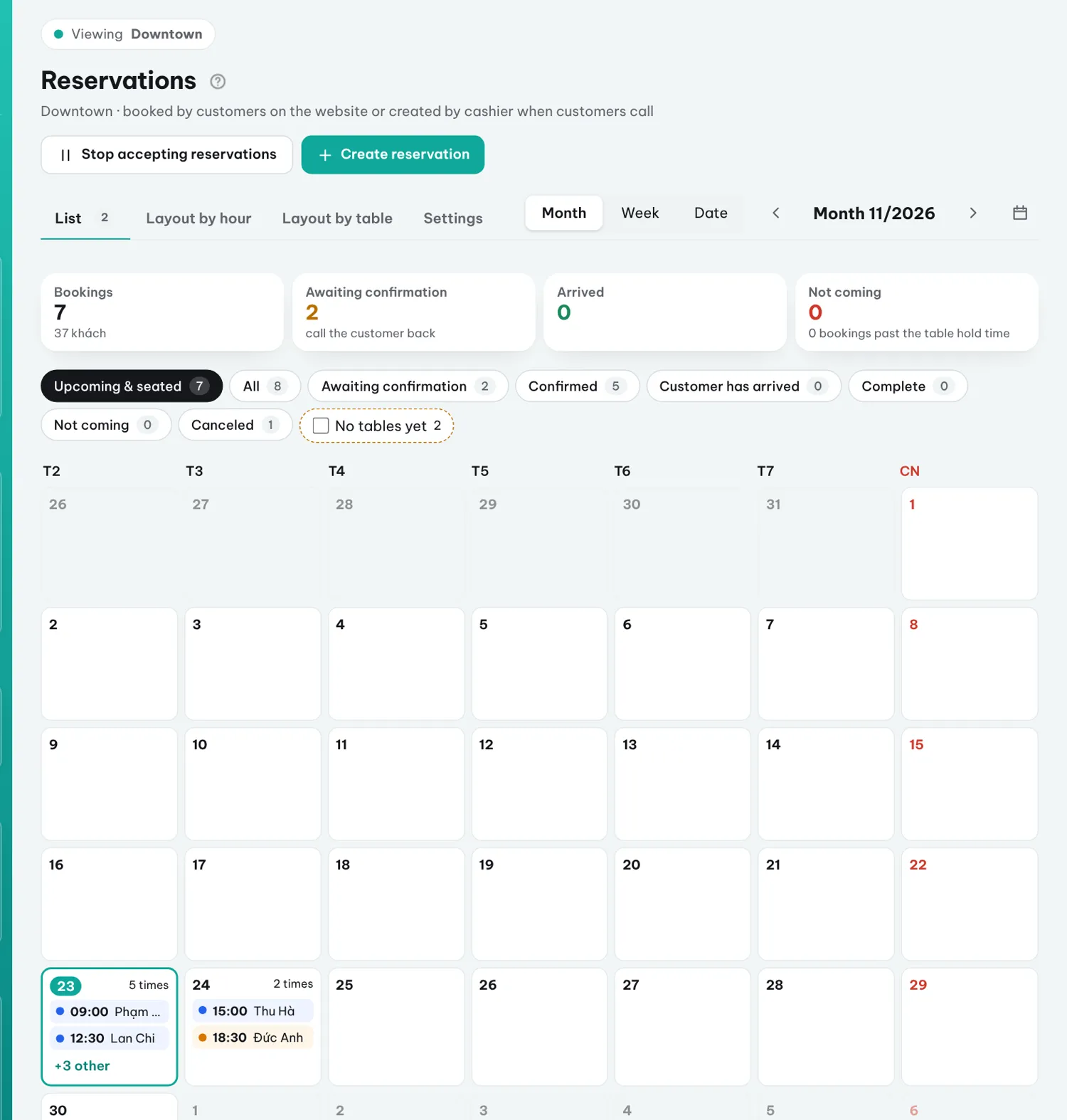
Na linha superior encontram-se os separadores Lista, Cronograma, Vista de mesas, Definições; à direita estão Mês / Semana / Dia e o seletor de data (setas, calendário). A predefinição é Mês; a vista que escolher é partilhada pelos três separadores. Clique no nome de um dia (célula do calendário, cabeçalho de coluna) para ver todas as reservas desse dia.
Lista
- Mês: um calendário mensal; cada dia mostra o número de reservas e as primeiras; os dias de encerramento mostram Encerrado.
- Semana: 7 dias, cada um com a lista das suas reservas.
- Dia: uma lista de cartões / linhas, com os filtros Confirmação pendente, Confirmada, Cliente chegou, Concluída, Não compareceu, Cancelada, Sem mesa atribuída.
- Reservas com Confirmação pendente: volte a ligar ao cliente e clique em Confirmar e atribuir mesa.
- Quando o cliente chega: clique em Cliente chegou. A mesa atribuída passa a Ocupada na planta da sala (POS, aplicação de empregado, página de gestão) mesmo antes de o cliente pedir. Se o cliente não aparecer após o tempo de retenção da mesa: marque Não compareceu.
Cronograma
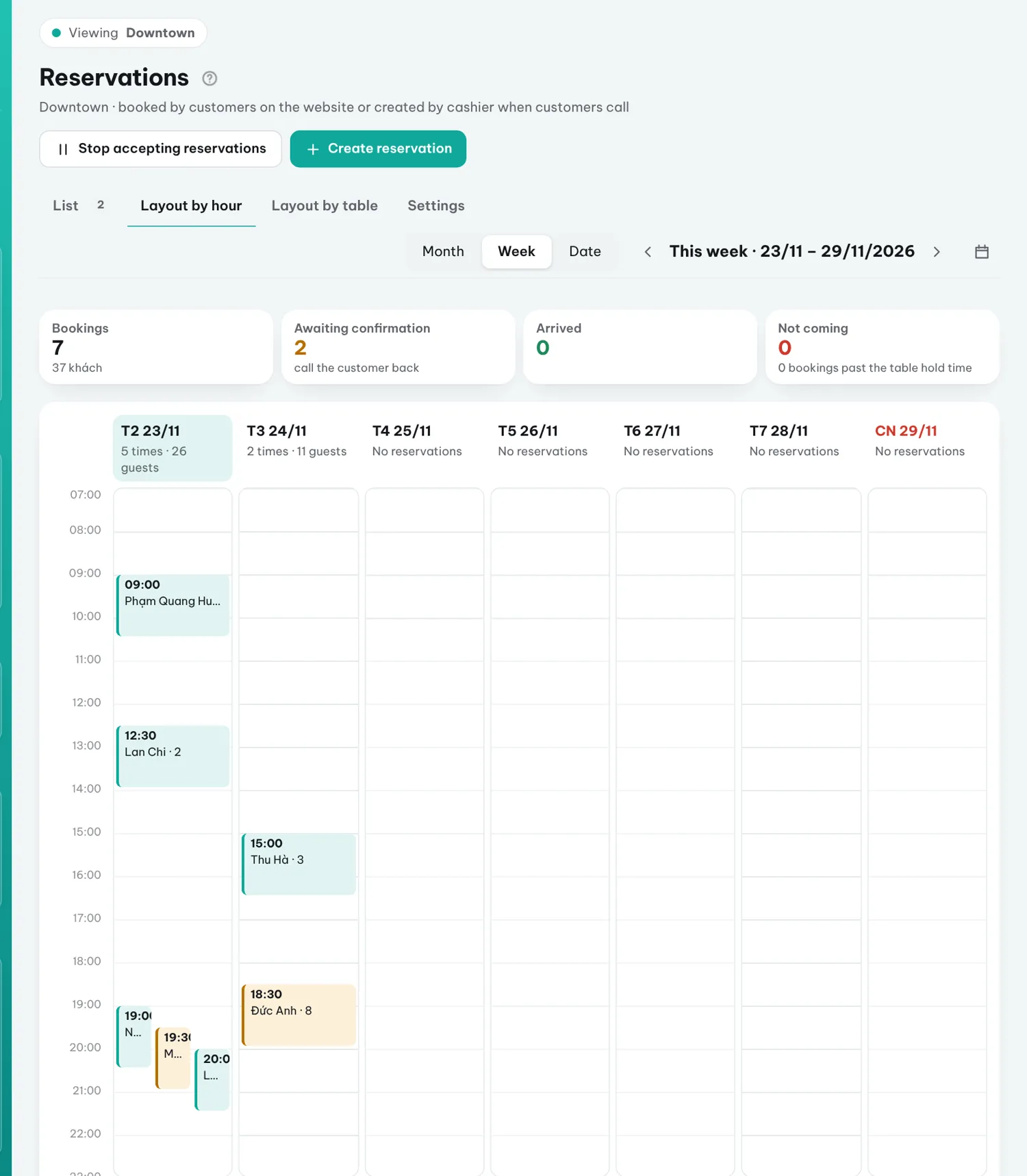
Veja as reservas distribuídas por hora e por dia: o eixo vertical é a hora, cada coluna horizontal é um dia.
- Semana / Dia: cada reserva é um bloco com a altura da duração da permanência; as reservas sobrepostas ficam lado a lado. Cores: laranja = confirmação pendente, azul = confirmada, verde = cliente chegou, cinzento = concluída / não compareceu. Os intervalos que não aceitam reservas aparecem sombreados a cinzento e os dias de encerramento aparecem riscados.
- Mês: um mapa de calor em que cada célula corresponde a 1 hora de 1 dia, o número = número de reservas, e quanto mais escura a cor, mais clientes — pode identificar as horas de ponta num relance.
Vista de mesas
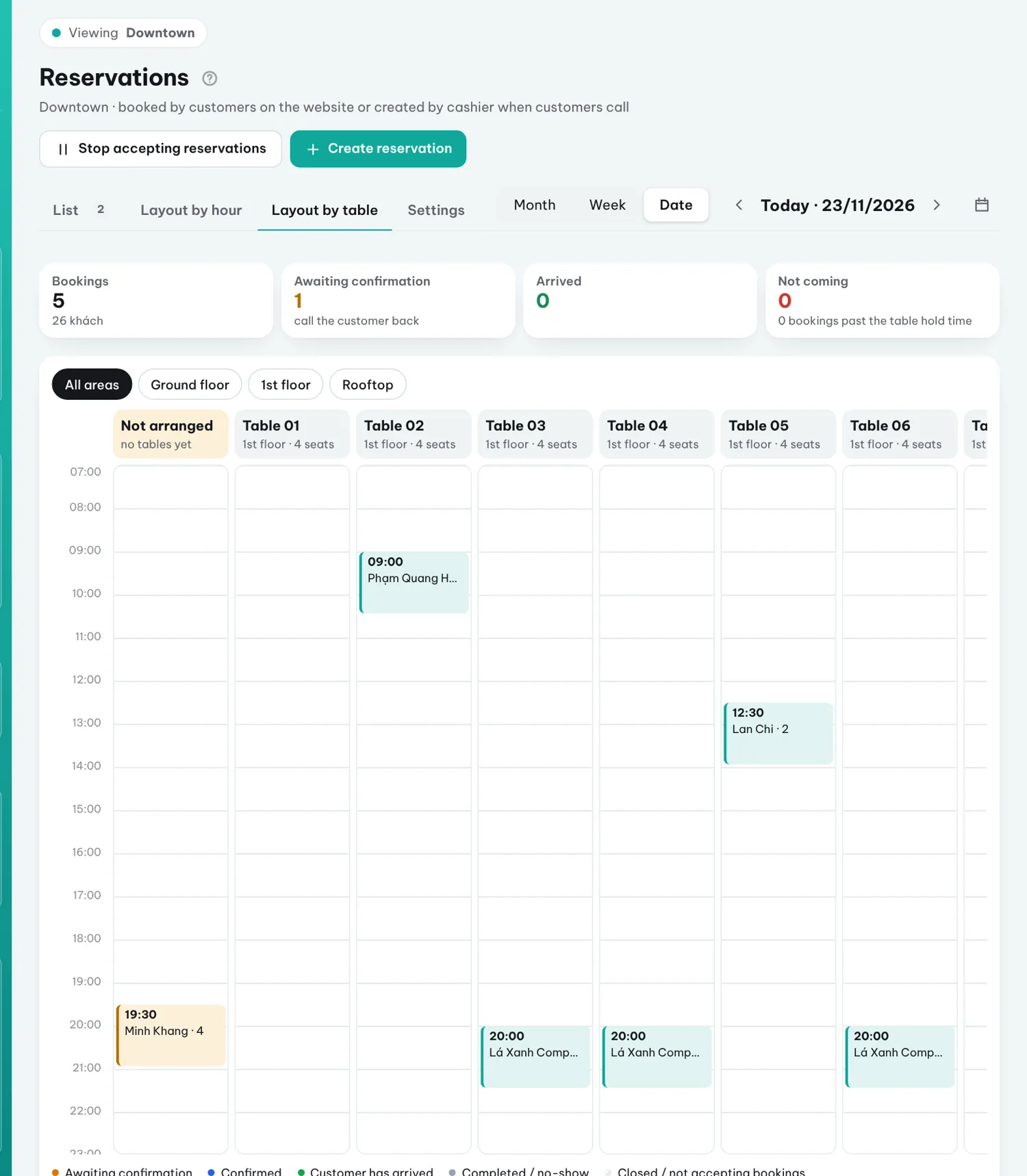
Veja quem reservou cada mesa: as colunas horizontais são Sem atribuição | Mesa 01 | Mesa 02 …, com a zona e o número de lugares por baixo do nome de cada mesa; as zonas que reservam lugares por capacidade (sem mesas fixas) têm a sua própria coluna. Filtre por zona no topo da grelha.
- Dia: o eixo vertical é a hora. As reservas na coluna Sem atribuição ainda não têm mesa — clique numa para confirmar e atribuir uma mesa.
- Semana / Mês: o eixo vertical é o dia e cada célula lista as reservas dessa mesa nesse dia.
Nos telemóveis, os gráficos deslizam na horizontal (a coluna da hora / do dia permanece fixa à esquerda).
Definições
O separador Definições (por estabelecimento):
- Aceitar reservas no website, Permitir que os clientes escolham a mesa ao reservar, Confirmar automaticamente quando há mesas disponíveis.
- Duração da permanência (minutos), Intervalo entre horários, Antecedência mínima (minutos), Antecedência máxima de reserva (dias), Máximo de pessoas por reserva online (um grupo), Manter mesa após a hora da reserva (minutos), Nota mostrada aos clientes ao reservar.
Para a perspetiva do cliente na reserva online, consulte Reservas no website.
Agenda de reservas: dias de encerramento, horários bloqueados, pausar reservas
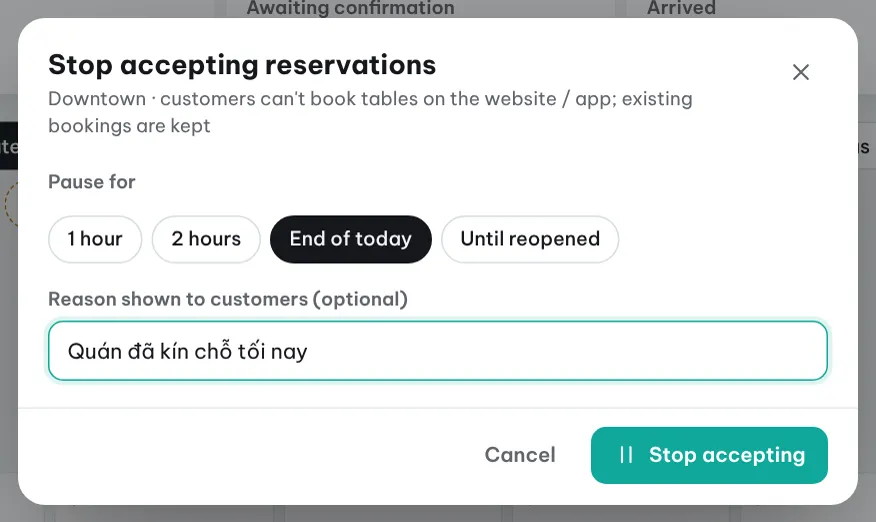
Pausar reservas (o botão junto a Nova reserva no topo da página de Reservas): escolha 1 hora / 2 horas / Resto de hoje / Até reabrir e introduza um motivo mostrado aos clientes (por exemplo, "Estamos completamente cheios esta noite"). Aparece uma faixa laranja no topo: Reservas em pausa até …; clique em Retomar reservas (botão superior) para voltar a aceitar reservas. Quando o tempo escolhido terminar, as reservas reabrem automaticamente.
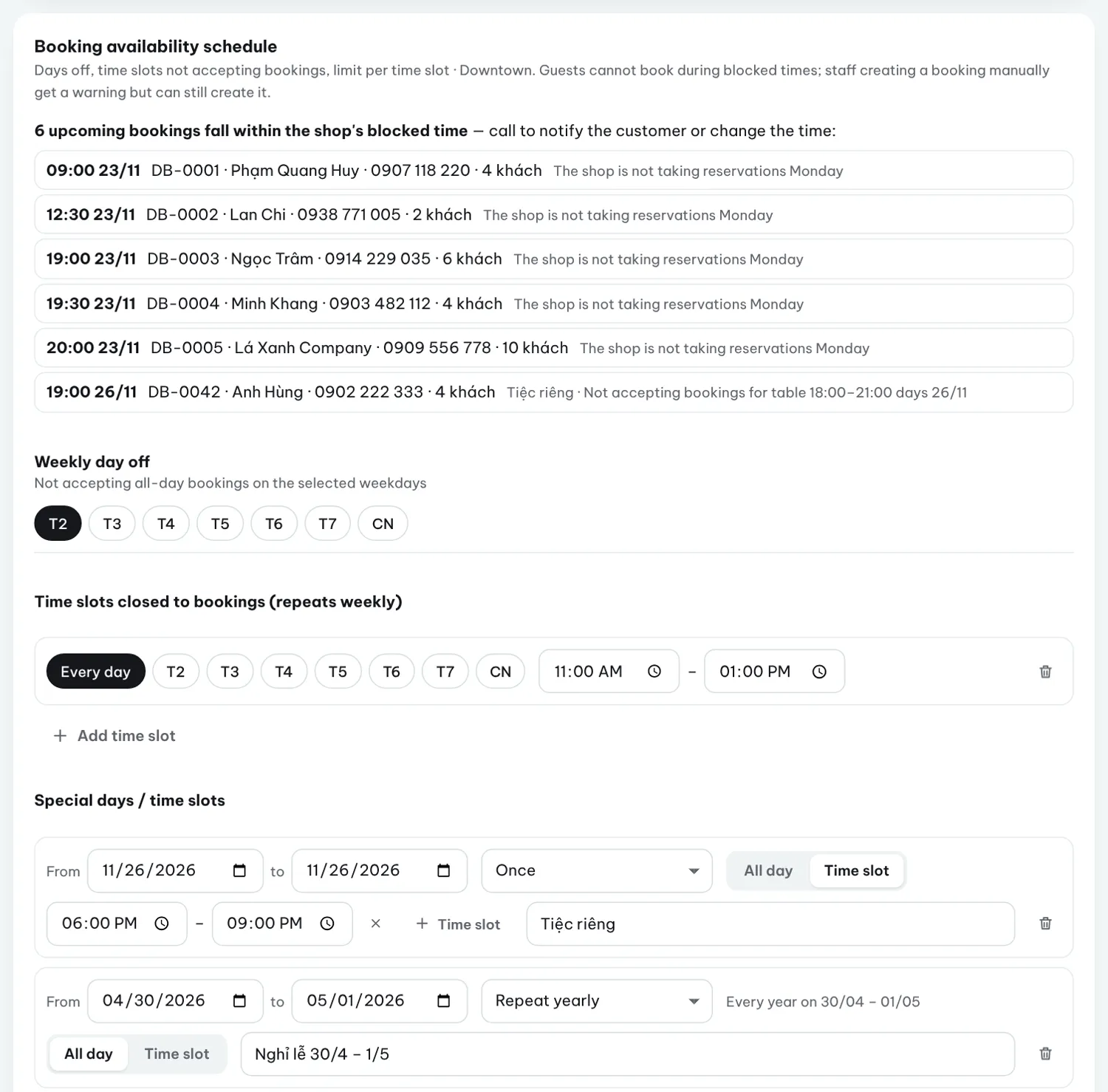
No separador Definições, o cartão Agenda de reservas (definido separadamente para cada estabelecimento):
- Dias de encerramento semanais: assinale os dias da semana em que o restaurante não aceita reservas durante todo o dia.
- Horários bloqueados (repetem-se semanalmente): por exemplo, 11:00–13:00 todos os dias, ou apenas sábado e domingo.
- Dias / horários especiais: um dia ou vários dias consecutivos (encerramento por feriado, obras), Todo o dia ou apenas determinados Horários (festa privada 18:00–21:00), com um motivo mostrado aos clientes. O campo Repetição: Uma vez, Repetir mensalmente (por dia do mês, por exemplo, o dia 1 de cada mês encerrado para limpeza) ou Repetir anualmente (por dia / mês, por exemplo, 24 a 26 de dezembro). As datas pontuais já passadas são ocultadas automaticamente; as datas recorrentes são mantidas. As repetições seguem o calendário gregoriano (introduza todos os anos os feriados do calendário lunar).
- Limites por intervalo: Máximo de reservas por intervalo (número de grupos) e Máximo total de pessoas por intervalo (a soma das pessoas de todas as reservas no intervalo; a duração do intervalo é igual ao Intervalo entre horários). Isto difere de Máximo de pessoas por reserva online, que limita um único grupo. Exemplo: no máximo 12 pessoas por reserva, no máximo 30 pessoas por intervalo. Quando um intervalo está cheio, fecha automaticamente no website. Defina 0 para não ter limite.
Como é aplicado:
- Website / aplicação do cliente / QR: os dias de encerramento e os horários bloqueados aparecem a cinzento e riscados (os dias de encerramento indicam "Encerrado") e não podem ser selecionados: quando um cliente clica neles, uma mensagem explica que o restaurante não aceita reservas para essa data / hora, indicando o motivo; o servidor também rejeita a reserva se um cliente tentar reservar nesse período. Enquanto as reservas estiverem em pausa, a página de reservas indica que as reservas estão temporariamente indisponíveis.
- Funcionários a criar manualmente (cliente telefona, ao balcão): é apresentado apenas um aviso, e pode mesmo assim criar a reserva. Os horários bloqueados aparecem riscados e o rodapé da janela indica o motivo, juntamente com "pode mesmo assim criá-la".
- As reservas existentes que caiam num período entretanto bloqueado não são canceladas automaticamente. O cartão Agenda de reservas lista-as (hora, código, nome, número de telefone, motivo) para que possa ligar aos clientes ou alterar a hora; clique numa linha para abrir os detalhes.
- Os calendários de Mês / Semana assinalam os dias de encerramento.
- O servidor volta a verificar todas as condições antes de aceitar uma reserva online: Aceitar reservas no website ativado, Máximo de pessoas por reserva online, Antecedência mínima (minutos), Antecedência máxima de reserva (dias), o horário de funcionamento do estabelecimento (a hora de chegada + a Duração da permanência não pode ultrapassar a hora de fecho), a agenda de reservas, os limites por intervalo e se a mesa / zona escolhida ainda tem espaço suficiente. Se alguma verificação falhar, é mostrado o motivo e nenhuma reserva é criada.
Ainda com dúvidas? Envie-nos mensagem por WhatsApp. WhatsApp