 BTA F&B
餐桌预订
适用对象: 店主, 收银员
进入 预订(管理页面),或点击 POS 上的 预订 按钮。
客人来电时创建预订
点击 新建预订:输入姓名、手机号码、用餐人数、到店时间、用餐场合(生日、商务等)、备注,并分配餐桌。如果客人需要,您也可以添加预点菜品。
按月 / 周 / 日查看
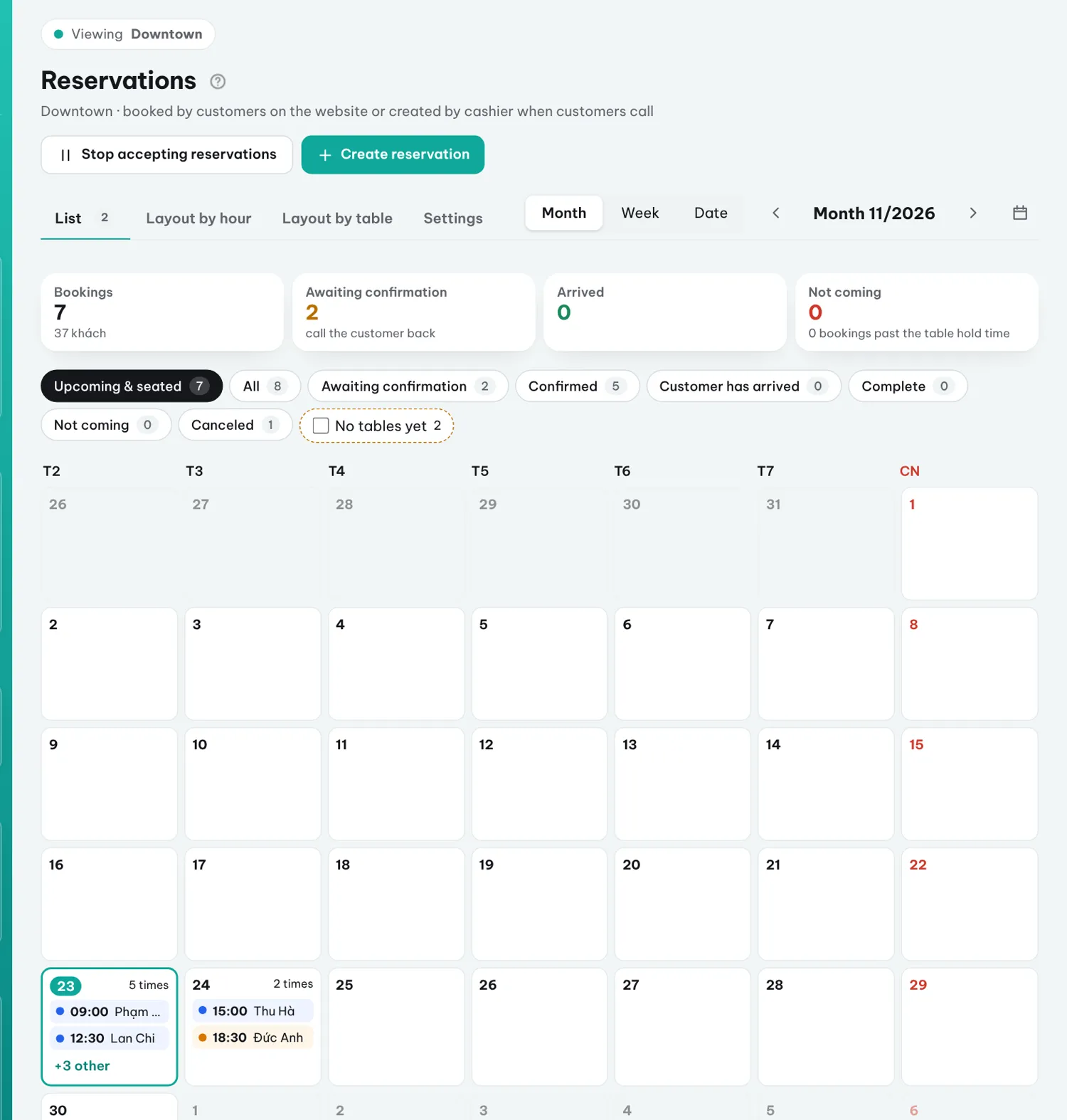
顶部一行有 列表、时间轴、桌台视图、设置 标签页;右侧是 月 / 周 / 日 和日期选择器(箭头、日历)。默认为 月;您选择的视图会在三个标签页之间共用。点击某一天的名称(日历单元格、列标题)即可查看当天的所有预订。
列表
- 月:月历视图;每天显示预订数量和前几条预订;休息日显示 休息。
- 周:7 天,每天列出其预订。
- 日:卡片/行列表,并提供筛选项 待确认、已确认、客人已到店、已完成、未到店、已取消、未分配餐桌。
- 待确认 的预订:回电联系客人,然后点击 确认并分配餐桌。
- 客人到店时:点击 客人已到店。即使客人尚未点餐,所分配的餐桌在平面图(POS、服务员应用、管理页面)上也会切换为 使用中。如果超过餐桌保留时间客人仍未到:标记为 未到店。
时间轴
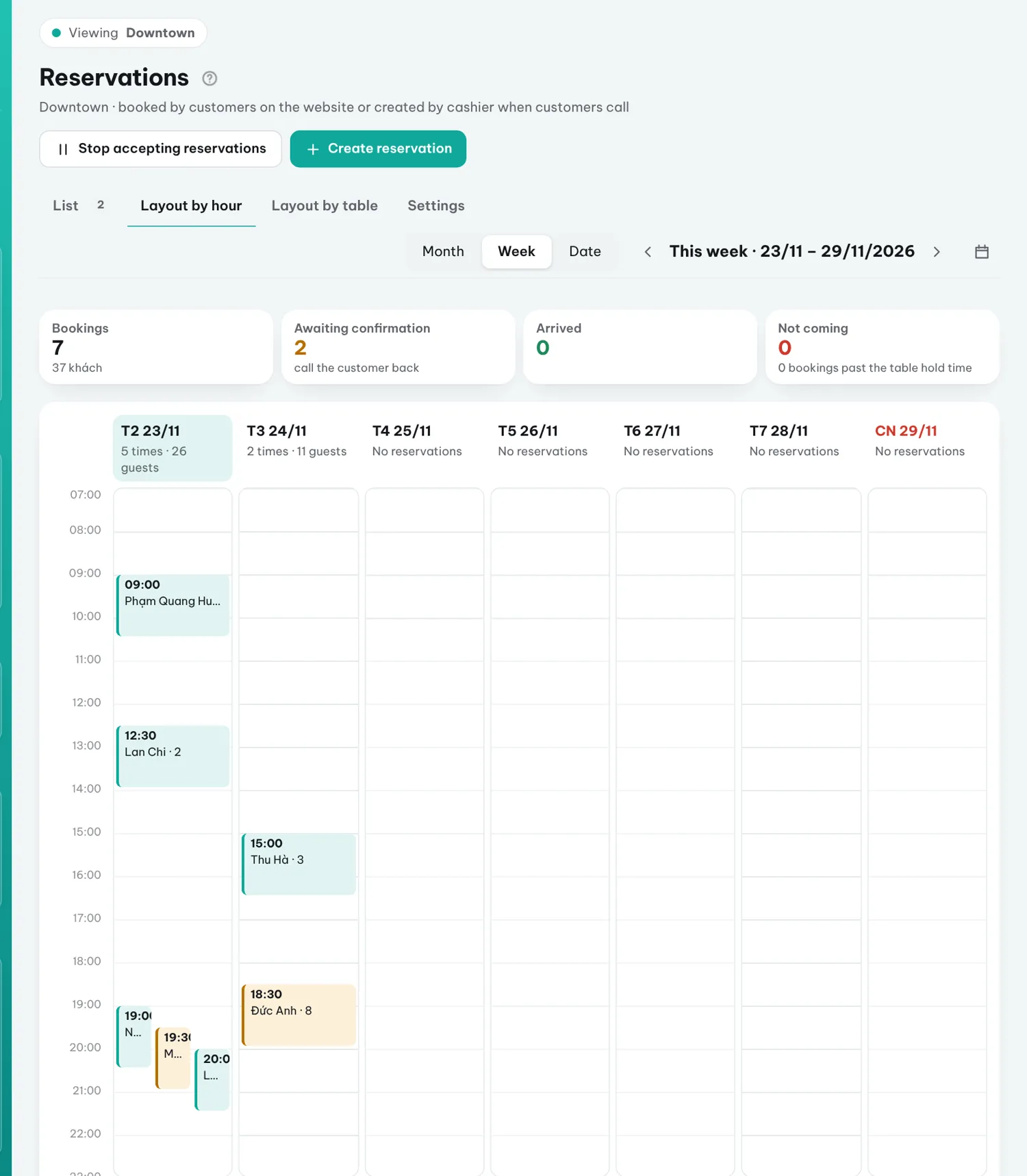
查看按小时和按天分布的预订:纵轴为小时,每个横向列为一天。
- 周 / 日:每条预订是一个色块,高度等于用餐时长;时间重叠的预订并排显示。颜色:橙色 = 待确认,蓝色 = 已确认,绿色 = 客人已到店,灰色 = 已完成 / 未到店。不接受预订的时段以灰色阴影显示,休息日以删除线标示。
- 月:热力图,每个单元格代表某一天的 1 小时,数字为预订数量,颜色越深表示客人越多,高峰时段一目了然。
桌台视图
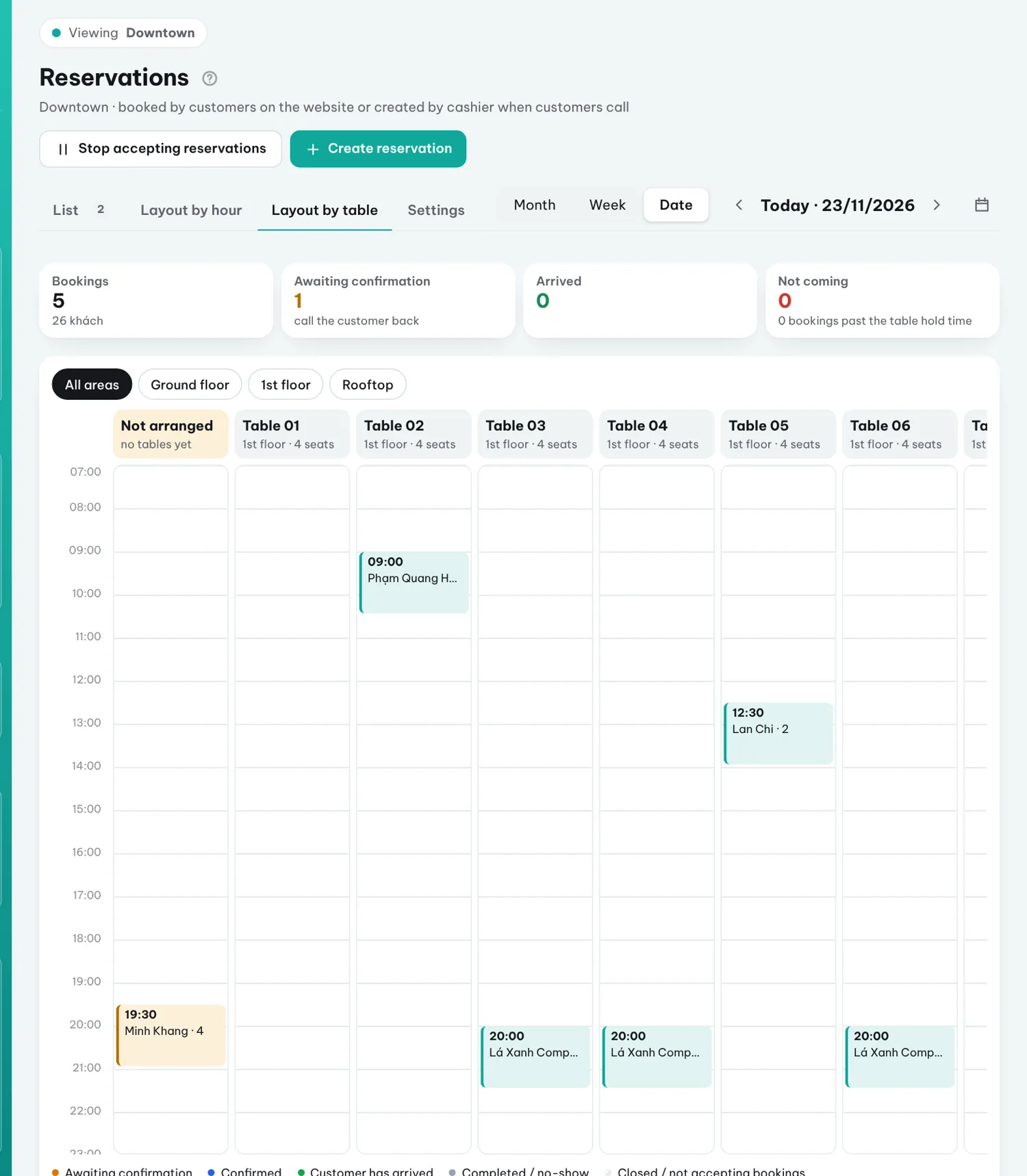
查看每张餐桌被谁预订:横向列为 未分配 | 01 号桌 | 02 号桌 …,每个桌名下方显示区域和座位数;按容量保留位置(无固定餐桌)的区域有单独的列。可在网格顶部按区域筛选。
- 日:纵轴为小时。未分配 列中的预订尚未分配餐桌,点击即可确认并分配餐桌。
- 周 / 月:纵轴为日期,每个单元格列出该餐桌当天的预订。
在手机上,图表可横向滚动(小时/日期列固定在左侧)。
设置
设置 标签页(按分店设置):
- 接受网站预订、允许客人预订时选择餐桌、有空桌时自动确认。
- 用餐时长(分钟)、时段间隔、最短提前预订时间(分钟)、最长提前预订天数、单笔网络预订最多人数(一组客人)、预订时间后保留餐桌时间(分钟)、预订时向客人显示的备注。
有关客人端的在线预订,请参阅网站预订。
预订时间表:休息日、屏蔽时段、暂停预订
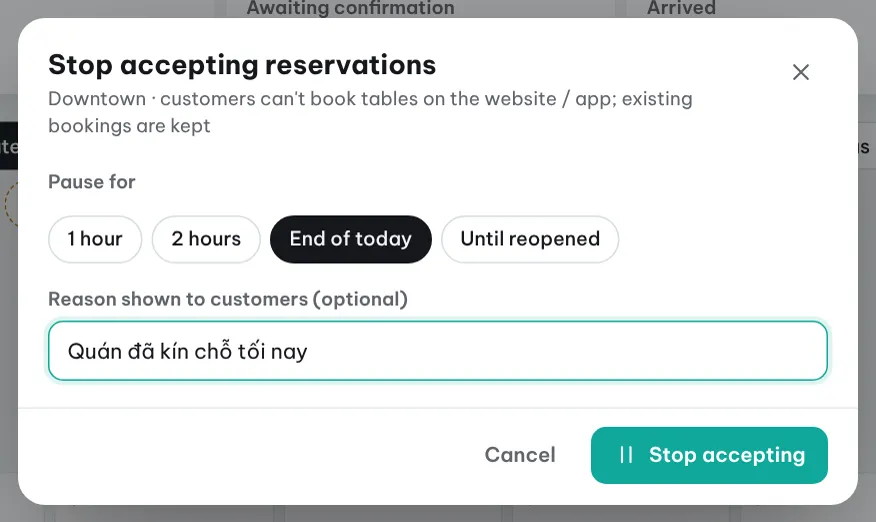
暂停预订(预订页面顶部 新建预订 旁边的按钮):选择 1 小时 / 2 小时 / 今天剩余时间 / 直到重新开放,并输入向客人显示的原因(例如“今晚已订满”)。顶部会出现橙色横幅:预订已暂停至 …;点击 恢复预订(顶部按钮)即可重新接受预订。到达所选时间后,预订会自动重新开放。
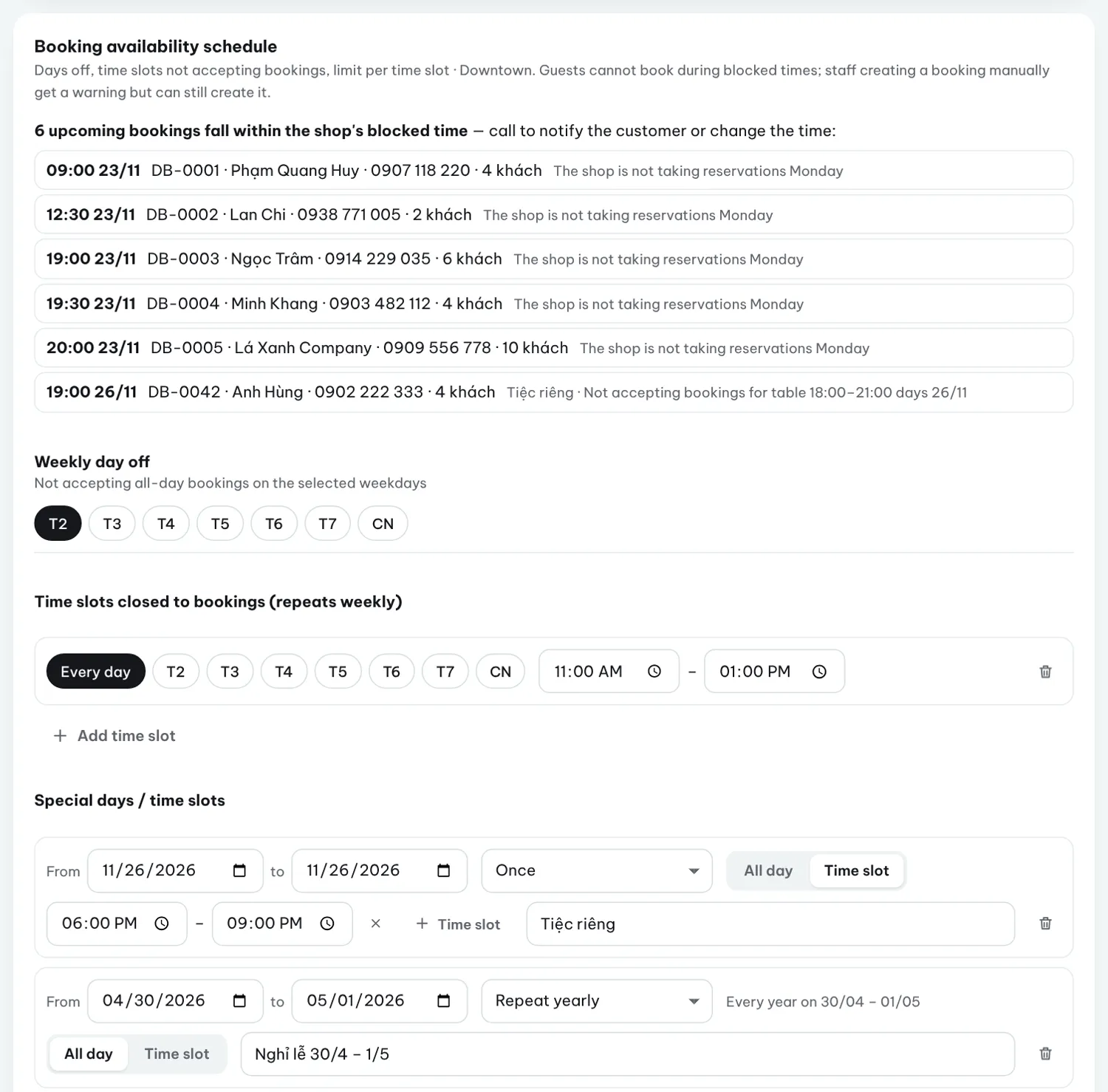
在 设置 标签页中的 预订时间表 卡片(每个分店单独设置):
- 每周休息日:勾选餐厅全天不接受预订的星期几。
- 屏蔽时段(每周重复):例如每天 11:00–13:00,或仅周六和周日。
- 特殊日期 / 时段:单日或连续多日(节假日休业、装修),可选 全天 或仅特定 时段(包场活动 18:00–21:00),并设置 向客人显示的原因。重复 字段:一次、每月重复(按每月的日期,例如每月 1 日休业清洁)或 每年重复(按日/月,例如 12 月 24 日至 12 月 26 日)。已过期的一次性日期会自动隐藏;重复日期会保留。重复规则按公历计算(农历节日请每年手动录入)。
- 每时段限额:每时段最多预订数(组数)和 每时段最多总人数(时段内所有预订的客人数相加;时段长度等于 时段间隔)。这与 单笔网络预订最多人数 不同,后者限制的是单组客人。示例:每笔预订最多 12 位客人,每时段最多 30 位客人。时段订满后,网站上会自动关闭该时段。设为 0 表示不限制。
应用方式:
- 网站 / 客人应用 / 二维码:休息日和屏蔽时段显示为灰色并带删除线(休息日显示“休息”),无法选择:客人点击时会弹出提示,说明餐厅不接受该日期/时间的预订,并给出原因;如果客人试图在该时间预订,服务器也会拒绝。预订暂停期间,预订页面会显示暂时无法预订。
- 员工手动创建(客人来电、在柜台):只会显示 警告,您仍然可以创建预订。屏蔽时段带有删除线,对话框底部会说明原因,并提示“您仍可创建”。
- 已有预订 如果落在新设置的屏蔽时段内,不会被自动取消。预订时间表卡片会列出这些预订(时间、编号、姓名、手机号码、原因),方便您致电客人或更改时间;点击某一行可打开详情。
- 月 / 周 日历会标记休息日。
- 服务器会重新检查所有条件,然后才接受网络预订:接受网站预订 已开启、单笔网络预订最多人数、最短提前预订时间(分钟)、最长提前预订天数、分店营业时间(到店时间 + 用餐时长 不得超过打烊时间)、预订时间表、每时段限额,以及所选餐桌/区域是否仍有足够空间。任何一项检查未通过,都会显示原因,且不会创建预订。
仍未解决?请通过 WhatsApp 联系我们。 WhatsApp