 BTA F&B
Rezerwacje stolików
Dla: Właściciel, Kasjer
Przejdź do Rezerwacje (strona zarządzania) lub dotknij przycisku Rezerwacje w POS.
Utwórz rezerwację, gdy gość dzwoni
Kliknij Nowa rezerwacja: wpisz imię i nazwisko, numer telefonu, liczbę osób, godzinę przyjścia, okazję (urodziny, spotkanie biznesowe…), uwagi oraz przypisz stolik. Możesz też dodać dania zamówione z wyprzedzeniem, jeśli gość sobie tego życzy.
Widok Miesiąc / Tydzień / Dzień
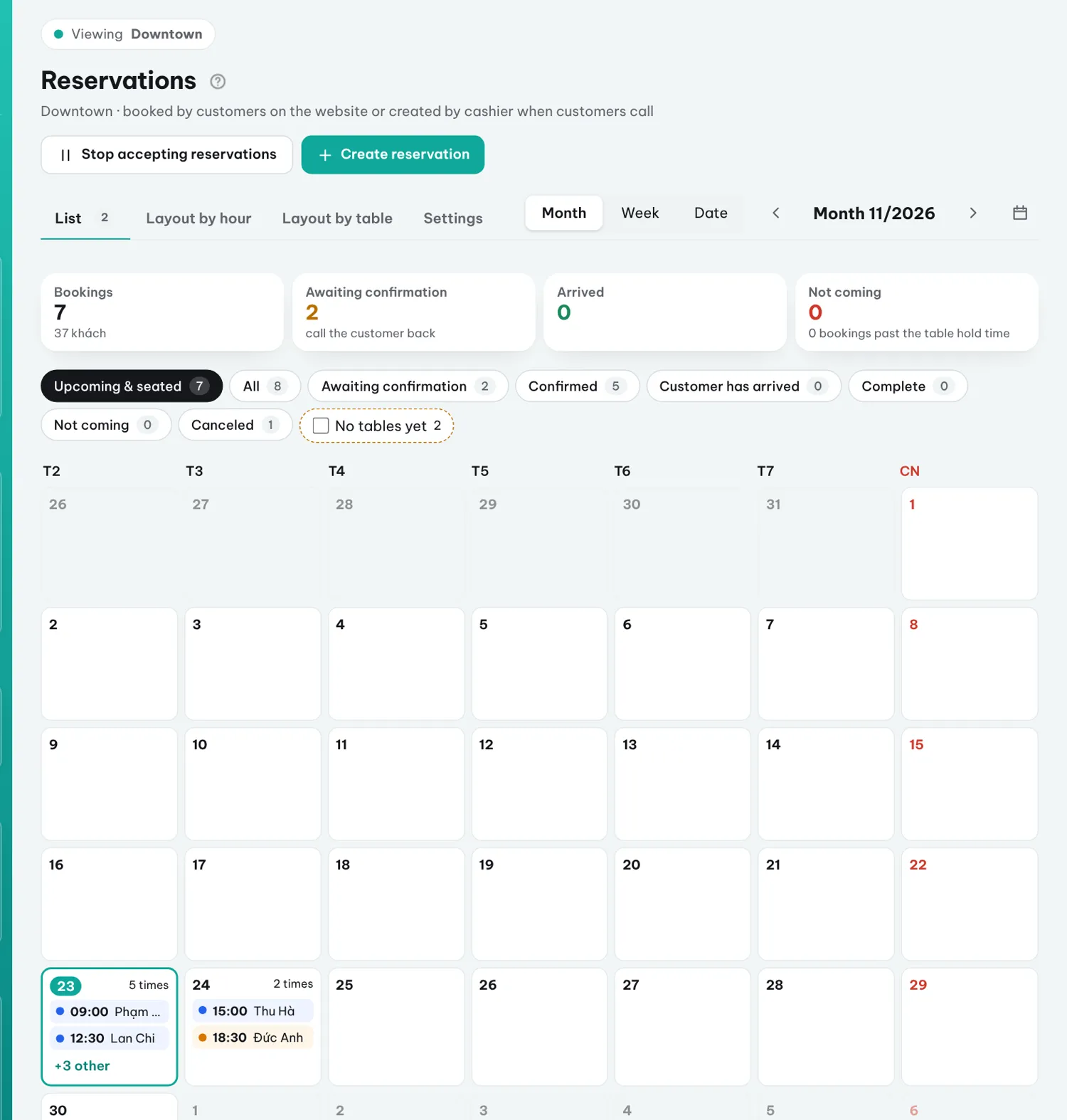
W górnym rzędzie znajdują się zakładki Lista, Oś czasu, Widok stolików, Ustawienia; po prawej stronie — Miesiąc / Tydzień / Dzień oraz wybór daty (strzałki, kalendarz). Domyślnie wybrany jest Miesiąc; wybrany widok obowiązuje we wszystkich trzech zakładkach. Kliknij nazwę dnia (komórkę kalendarza, nagłówek kolumny), aby zobaczyć wszystkie rezerwacje z tego dnia.
Lista
- Miesiąc: kalendarz miesięczny; każdy dzień pokazuje liczbę rezerwacji i kilka pierwszych z nich; dni zamknięte są oznaczone jako Zamknięte.
- Tydzień: 7 dni, w każdym lista rezerwacji.
- Dzień: lista kart / wierszy z filtrami Oczekuje na potwierdzenie, Potwierdzone, Gość przybył, Zakończone, No-show, Anulowane, Brak przypisanego stolika.
- Rezerwacje oczekujące na potwierdzenie: oddzwoń do gościa, a następnie kliknij Potwierdź i przypisz stolik.
- Gdy gość przyjdzie: kliknij Gość przybył. Przypisany stolik zmieni status na Zajęty na planie sali (POS, aplikacja kelnera, strona zarządzania) jeszcze przed złożeniem zamówienia. Jeśli gość nie pojawi się po upływie czasu przetrzymania stolika: oznacz No-show.
Oś czasu
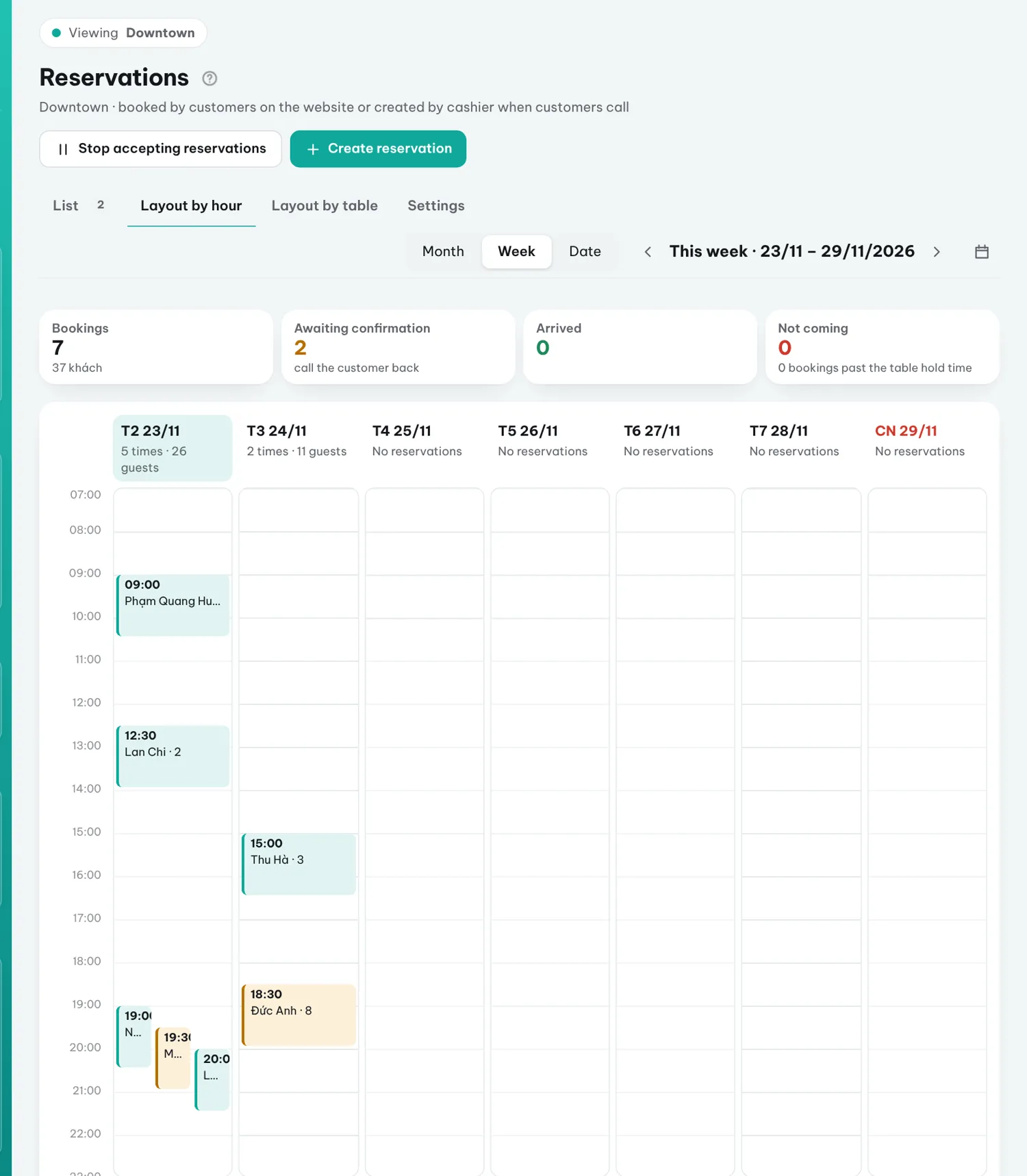
Zobacz rezerwacje rozłożone według godzin i dni: oś pionowa to godziny, każda kolumna pozioma to dzień.
- Tydzień / Dzień: każda rezerwacja to blok o wysokości odpowiadającej czasowi zajęcia stolika; nakładające się rezerwacje są ułożone obok siebie. Kolory: pomarańczowy = oczekuje na potwierdzenie, niebieski = potwierdzona, zielony = gość przybył, szary = zakończona / no-show. Przedziały czasowe, w których nie przyjmuje się rezerwacji, są zacieniowane na szaro, a dni zamknięte są przekreślone.
- Miesiąc: mapa cieplna, w której każda komórka to 1 godzina danego dnia, liczba oznacza liczbę rezerwacji, a im ciemniejszy kolor, tym więcej gości — godziny szczytu widać na pierwszy rzut oka.
Widok stolików
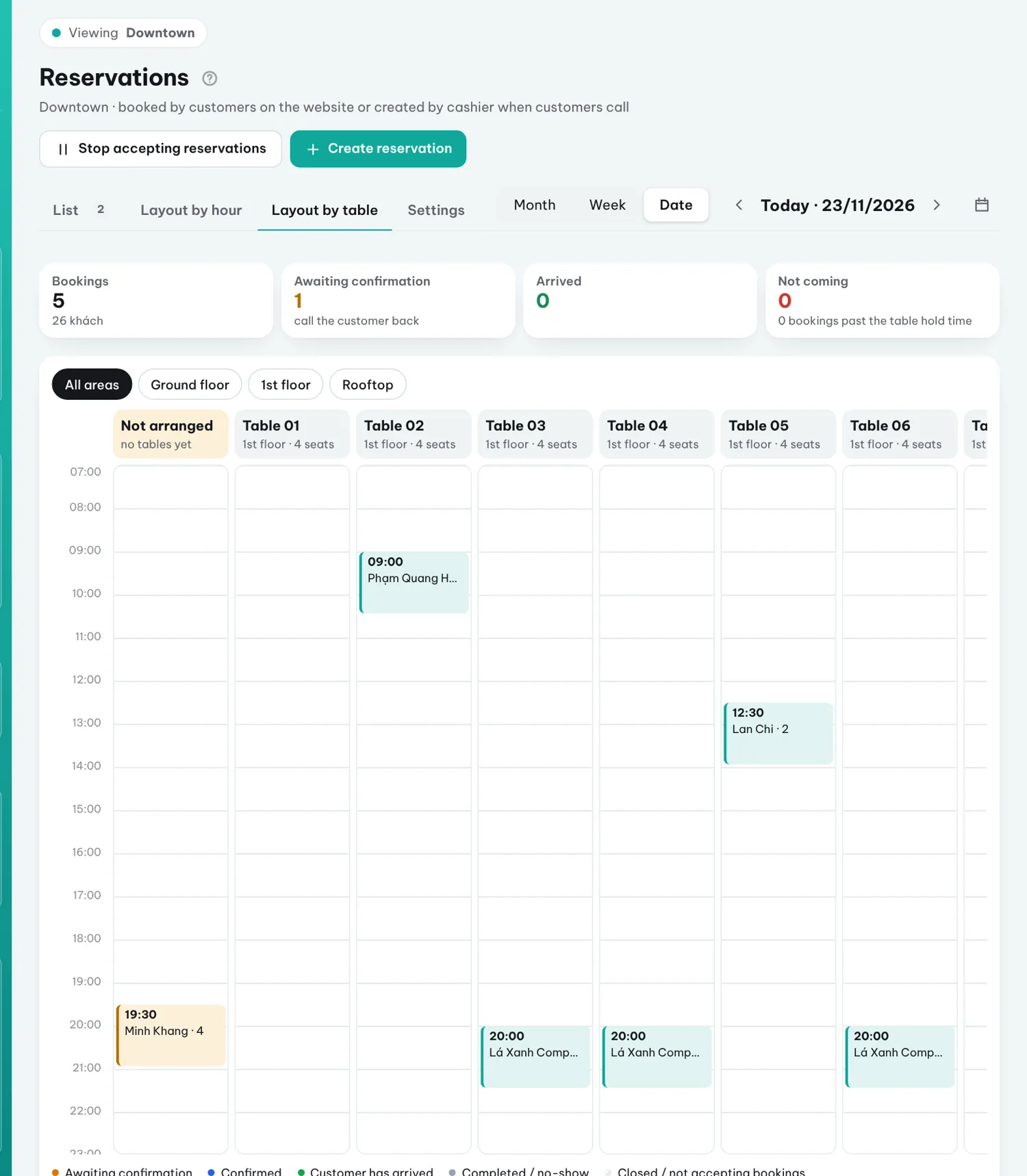
Sprawdź, kto zarezerwował dany stolik: kolumny poziome to Nieprzypisane | Stolik 01 | Stolik 02 …, a pod nazwą każdego stolika widoczna jest strefa i liczba miejsc; strefy, w których miejsca są rezerwowane według pojemności (bez stałych stolików), mają własną kolumnę. Strefę można filtrować u góry siatki.
- Dzień: oś pionowa to godziny. Rezerwacje w kolumnie Nieprzypisane nie mają jeszcze stolika — kliknij jedną z nich, aby potwierdzić i przypisać stolik.
- Tydzień / Miesiąc: oś pionowa to dni, a każda komórka zawiera listę rezerwacji danego stolika na dany dzień.
Na telefonach wykresy przewija się poziomo (kolumna godzin / dni pozostaje na stałe po lewej stronie).
Ustawienia
Zakładka Ustawienia (dla każdego oddziału osobno):
- Przyjmuj rezerwacje na stronie internetowej, Pozwól gościom wybierać stolik przy rezerwacji, Automatycznie potwierdzaj, gdy są wolne stoliki.
- Czas zajęcia stolika (minuty), Odstęp między przedziałami czasowymi, Minimalne wyprzedzenie rezerwacji (minuty), Maksymalne wyprzedzenie rezerwacji (dni), Maksymalna liczba gości w rezerwacji online (jedna grupa), Przetrzymaj stolik po godzinie rezerwacji (minuty), Uwaga wyświetlana gościom podczas rezerwacji.
Informacje o rezerwacji online od strony gościa znajdziesz w artykule Rezerwacje przez stronę internetową.
Harmonogram rezerwacji: dni zamknięte, zablokowane przedziały czasowe, wstrzymanie rezerwacji
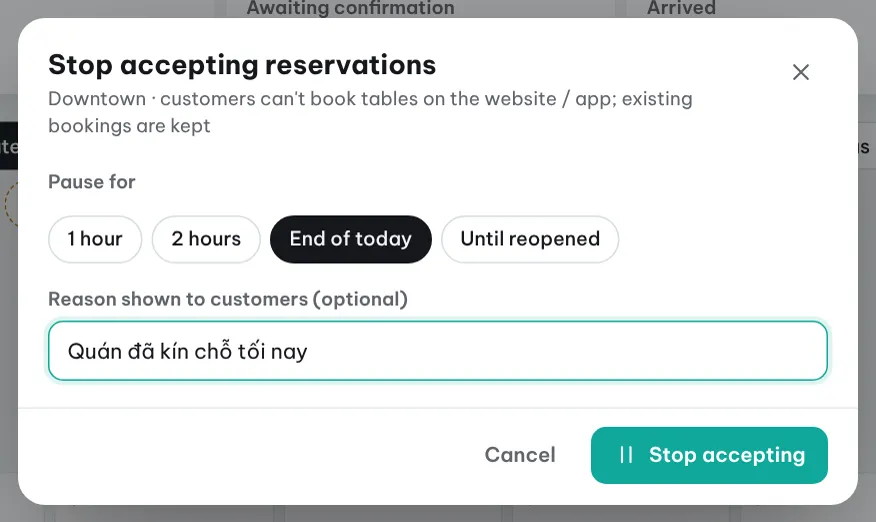
Wstrzymaj rezerwacje (przycisk obok Nowa rezerwacja u góry strony Rezerwacje): wybierz 1 godzina / 2 godziny / Do końca dnia / Do ponownego otwarcia i wpisz powód wyświetlany gościom (na przykład „Dziś wieczorem mamy komplet rezerwacji”). U góry pojawi się pomarańczowy baner: Rezerwacje wstrzymane do …; kliknij Wznów rezerwacje (przycisk u góry), aby ponownie przyjmować rezerwacje. Po upływie wybranego czasu rezerwacje zostaną ponownie otwarte automatycznie.
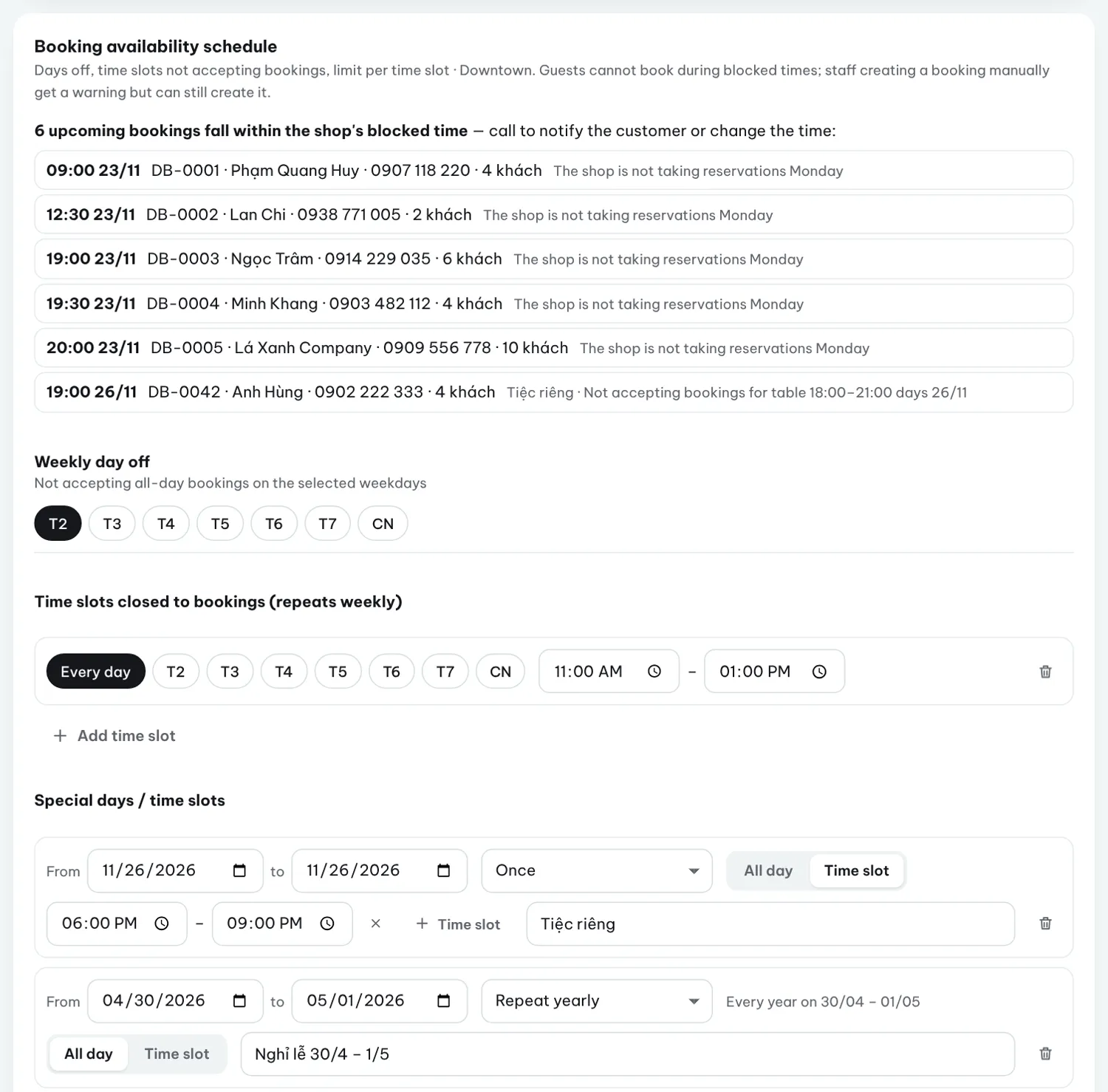
W zakładce Ustawienia znajduje się karta Harmonogram rezerwacji (ustawiana osobno dla każdego oddziału):
- Cotygodniowe dni zamknięte: zaznacz dni tygodnia, w które restauracja nie przyjmuje rezerwacji przez cały dzień.
- Zablokowane przedziały czasowe (powtarzane co tydzień): na przykład 11:00–13:00 codziennie lub tylko w soboty i niedziele.
- Dni / przedziały specjalne: jeden dzień lub kilka kolejnych dni (zamknięcie z powodu święta, remont), Cały dzień lub tylko wybrane Przedziały czasowe (impreza zamknięta 18:00–21:00), wraz z powodem wyświetlanym gościom. Pole Powtarzanie: Jednorazowo, Co miesiąc (według dnia miesiąca, na przykład 1. dnia każdego miesiąca zamknięcie z powodu sprzątania) lub Co roku (według dnia / miesiąca, na przykład 24–26 grudnia). Jednorazowe daty, które minęły, są ukrywane automatycznie; daty powtarzane są zachowywane. Powtarzanie opiera się na kalendarzu gregoriańskim (święta według kalendarza księżycowego wprowadzaj co roku).
- Limity na przedział czasowy: Maksymalna liczba rezerwacji na przedział czasowy (liczba grup) oraz Maksymalna łączna liczba gości na przedział czasowy (suma gości ze wszystkich rezerwacji w przedziale; długość przedziału jest równa Odstępowi między przedziałami czasowymi). Różni się to od Maksymalnej liczby gości w rezerwacji online, która ogranicza pojedynczą grupę. Przykład: maksymalnie 12 gości w rezerwacji, maksymalnie 30 gości na przedział. Gdy przedział jest pełny, na stronie internetowej zamyka się automatycznie. Wpisz 0, aby nie ustawiać limitu.
Sposób stosowania:
- Strona internetowa / aplikacja gościa / QR: dni zamknięte i zablokowane przedziały są wyszarzone i przekreślone (przy dniach zamkniętych widnieje napis „Zamknięte”) i nie można ich wybrać: po kliknięciu wyświetla się komunikat, że restauracja nie przyjmuje rezerwacji na dany dzień / godzinę, wraz z powodem; serwer odrzuca też rezerwację, jeśli gość spróbuje ją złożyć na taki termin. Gdy rezerwacje są wstrzymane, strona rezerwacji informuje, że rezerwacje są tymczasowo niedostępne.
- Pracownik tworzący rezerwację ręcznie (gość dzwoni, przy ladzie): wyświetlane jest jedynie ostrzeżenie i nadal można utworzyć rezerwację. Zablokowane przedziały czasowe są przekreślone, a w stopce okna widnieje powód wraz z informacją „nadal możesz ją utworzyć”.
- Istniejące rezerwacje przypadające na nowo zablokowany okres nie są anulowane automatycznie. Karta Harmonogram rezerwacji wyświetla je (godzina, kod, imię i nazwisko, numer telefonu, powód), aby można było zadzwonić do gości lub zmienić termin; kliknij wiersz, aby otworzyć szczegóły.
- Kalendarze Miesiąc / Tydzień oznaczają dni zamknięte.
- Serwer ponownie sprawdza każdy warunek przed przyjęciem rezerwacji online: włączone Przyjmuj rezerwacje na stronie internetowej, Maksymalna liczba gości w rezerwacji online, Minimalne wyprzedzenie rezerwacji (minuty), Maksymalne wyprzedzenie rezerwacji (dni), godziny otwarcia oddziału (godzina przyjścia + Czas zajęcia stolika nie może wykraczać poza godzinę zamknięcia), harmonogram rezerwacji, limity na przedział oraz to, czy wybrany stolik / strefa nadal ma wystarczająco miejsca. Jeśli którykolwiek warunek nie jest spełniony, wyświetlany jest powód i rezerwacja nie zostaje utworzona.
Nadal nie działa? Napisz do nas na WhatsApp. WhatsApp