 BTA F&B
Đặt bàn
Dành cho: Chủ quán, Thu ngân
Vào Đặt bàn (trang quản lý) hoặc nhấn nút Đặt bàn trên POS.
Tạo đặt bàn khi khách gọi điện
Nhấn Đặt bàn mới: nhập tên, số điện thoại, số người, giờ đến, dịp (sinh nhật, công việc…), ghi chú và chọn bàn. Bạn cũng có thể thêm các món đặt trước nếu khách muốn.
Xem theo Tháng / Tuần / Ngày
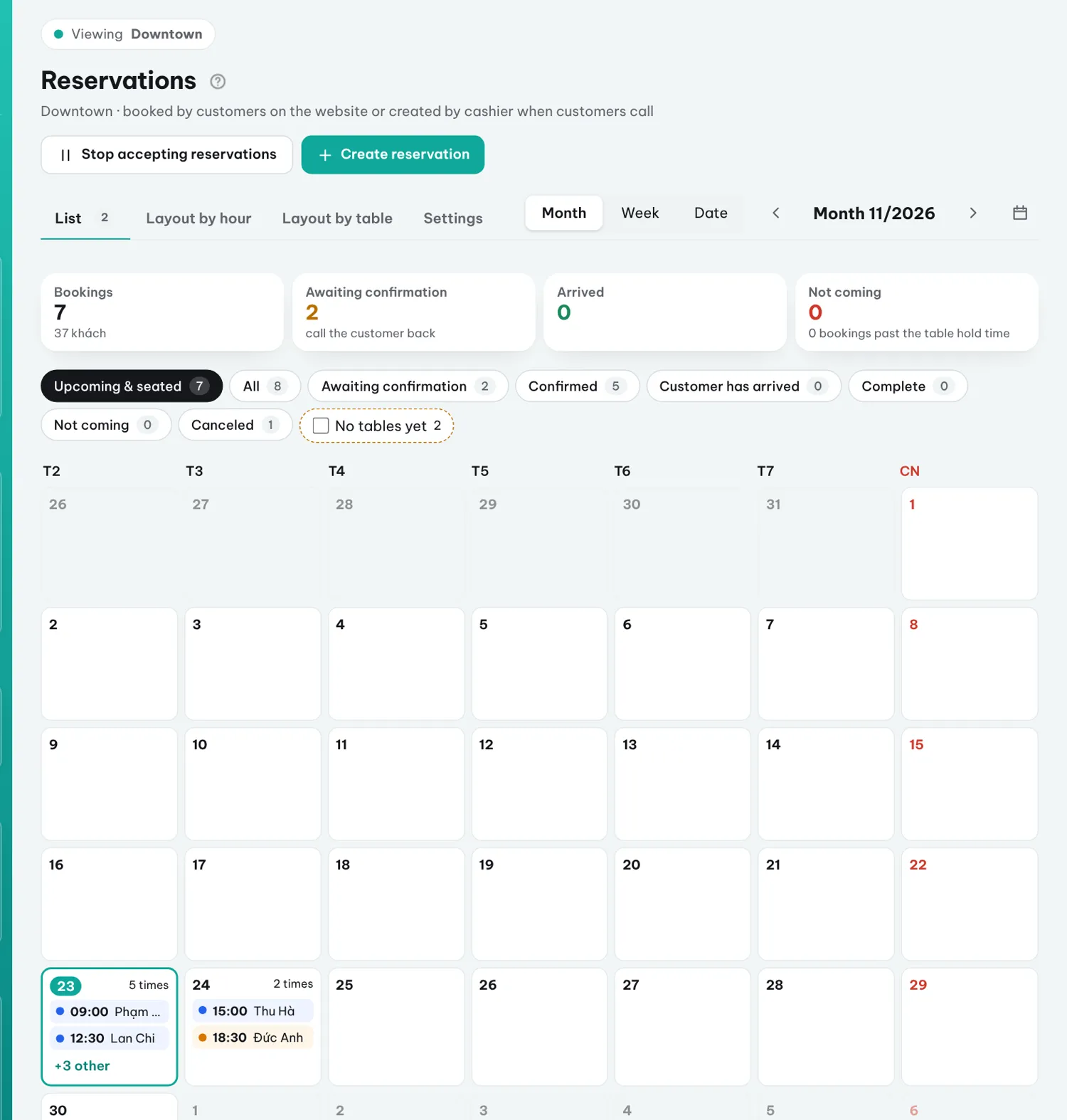
Hàng trên cùng có các tab Danh sách, Dòng thời gian, Xem theo bàn, Cài đặt; bên phải là Tháng / Tuần / Ngày và bộ chọn ngày (mũi tên, lịch). Mặc định là Tháng; chế độ xem bạn chọn được dùng chung cho cả ba tab. Nhấn vào tên một ngày (ô lịch, tiêu đề cột) để xem toàn bộ đặt bàn của ngày đó.
Danh sách
- Tháng: lịch theo tháng; mỗi ngày hiển thị số lượng đặt bàn và vài đặt bàn đầu tiên; ngày đóng cửa hiển thị Đóng cửa.
- Tuần: 7 ngày, mỗi ngày liệt kê các đặt bàn của ngày đó.
- Ngày: danh sách dạng thẻ / dòng, với các bộ lọc Chờ xác nhận, Đã xác nhận, Khách đã đến, Hoàn tất, Không đến, Đã hủy, Chưa xếp bàn.
- Với các đặt bàn Chờ xác nhận: gọi lại cho khách, sau đó nhấn Xác nhận & xếp bàn.
- Khi khách đến: nhấn Khách đã đến. Bàn đã xếp sẽ chuyển sang Đang sử dụng trên sơ đồ bàn (POS, ứng dụng phục vụ, trang quản lý) ngay cả khi khách chưa gọi món. Nếu khách không đến sau thời gian giữ bàn: đánh dấu Không đến.
Dòng thời gian
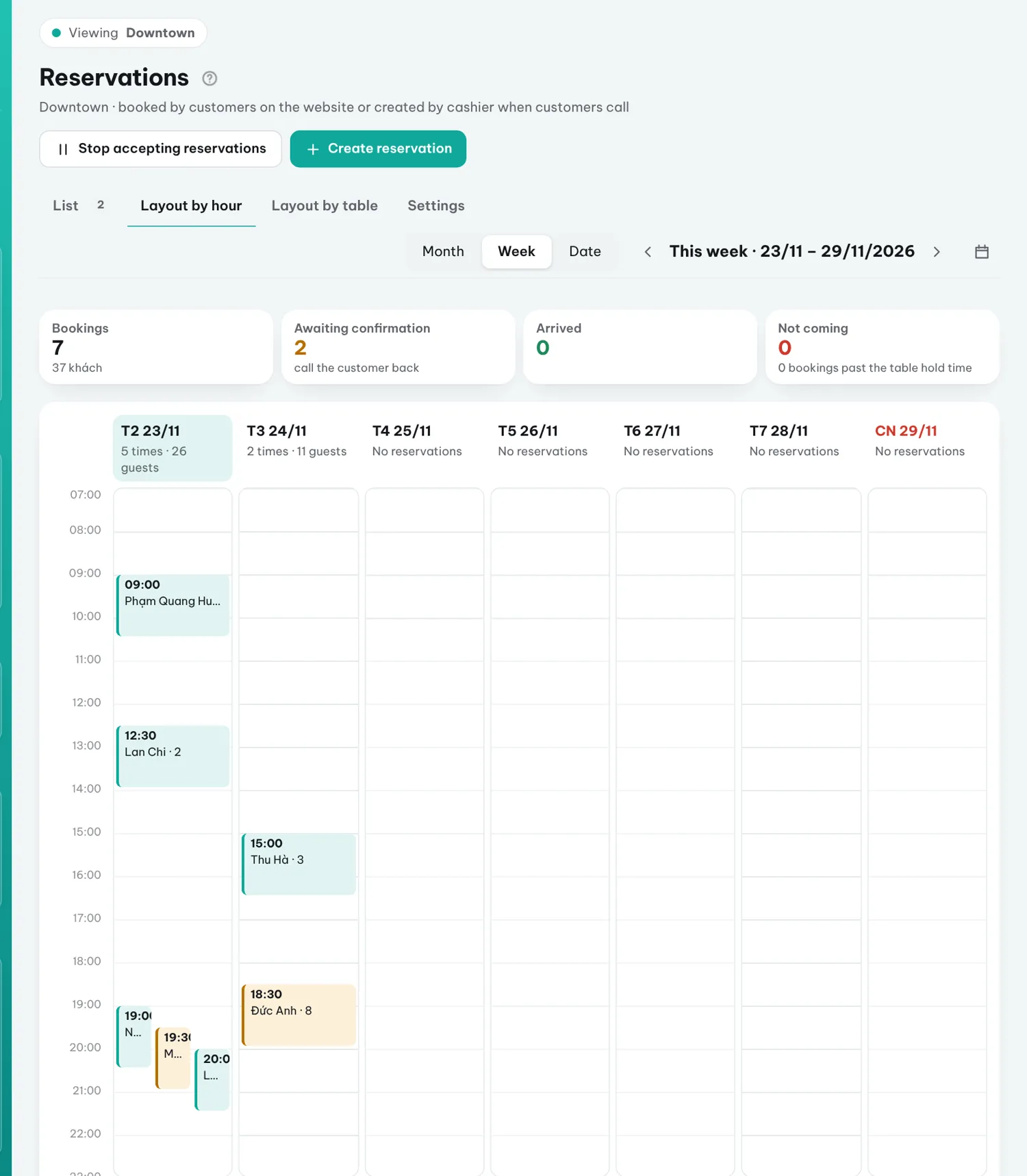
Xem các đặt bàn phân bố theo giờ và theo ngày: trục dọc là giờ, mỗi cột ngang là một ngày.
- Tuần / Ngày: mỗi đặt bàn là một khối có chiều cao bằng thời lượng ngồi; các đặt bàn trùng giờ nằm cạnh nhau. Màu sắc: cam = chờ xác nhận, xanh dương = đã xác nhận, xanh lá = khách đã đến, xám = hoàn tất / không đến. Các khung giờ không nhận đặt bàn được tô xám, và ngày đóng cửa bị gạch chéo.
- Tháng: bản đồ nhiệt, mỗi ô là 1 giờ của 1 ngày, con số là số lượng đặt bàn, màu càng đậm thì càng đông khách — bạn có thể nhận ra giờ cao điểm chỉ trong một cái nhìn.
Xem theo bàn
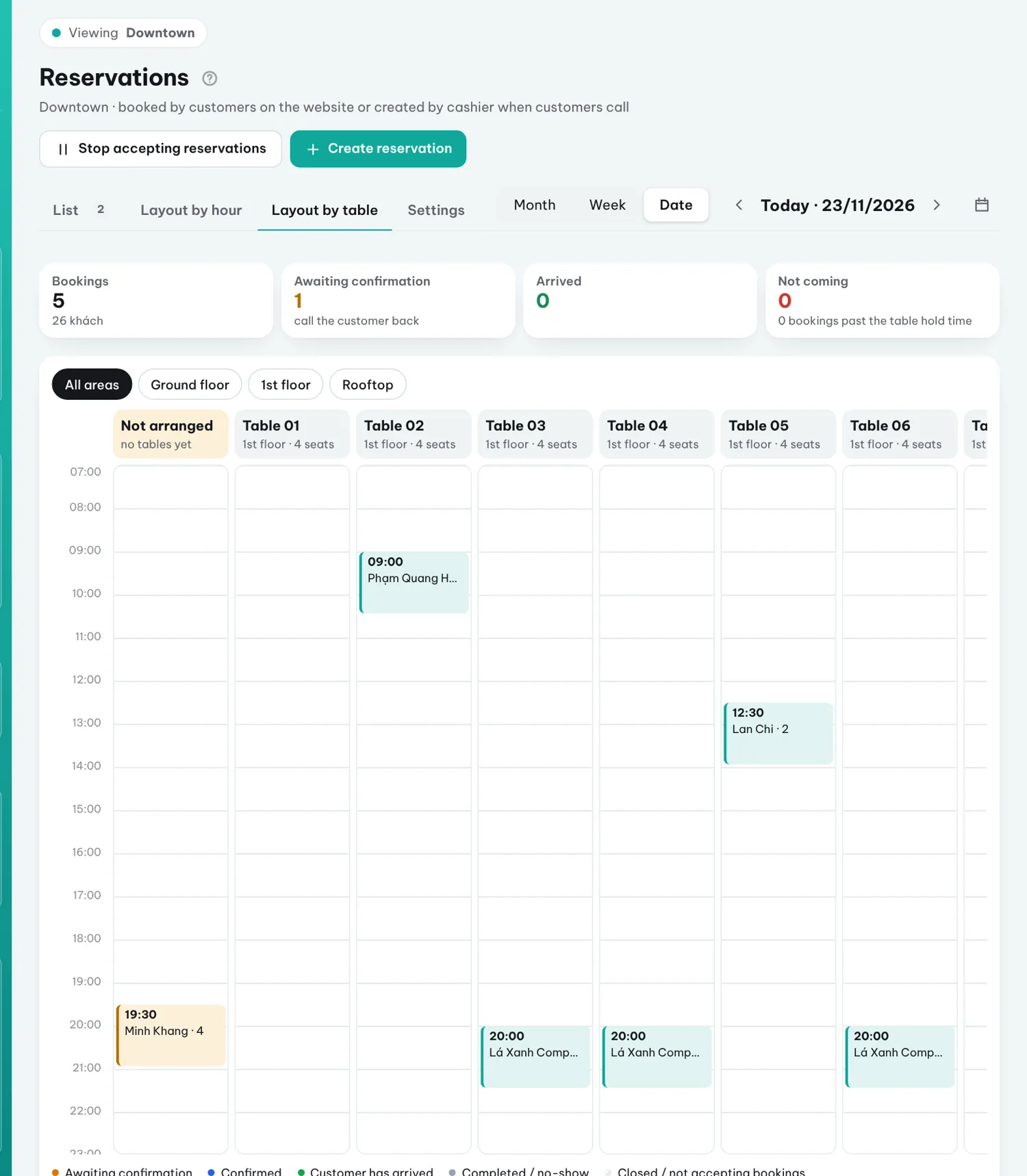
Xem ai đã đặt từng bàn: các cột ngang là Chưa xếp bàn | Bàn 01 | Bàn 02 …, bên dưới tên mỗi bàn có khu vực và số chỗ ngồi; các khu vực giữ chỗ theo sức chứa (không có bàn cố định) có cột riêng. Lọc theo khu vực ở đầu lưới.
- Ngày: trục dọc là giờ. Các đặt bàn trong cột Chưa xếp bàn chưa có bàn — nhấn vào một đặt bàn để xác nhận và xếp bàn.
- Tuần / Tháng: trục dọc là ngày, mỗi ô liệt kê các đặt bàn của bàn đó trong ngày.
Trên điện thoại, các biểu đồ cuộn ngang (cột giờ / ngày được cố định ở bên trái).
Cài đặt
Tab Cài đặt (theo từng chi nhánh):
- Nhận đặt bàn trên website, Cho khách chọn bàn khi đặt, Tự động xác nhận khi còn bàn.
- Thời lượng ngồi (phút), Bước khung giờ, Báo trước tối thiểu (phút), Đặt trước tối đa (ngày), Số khách tối đa mỗi đặt bàn online (một đoàn), Giữ bàn sau giờ đặt (phút), Ghi chú hiển thị cho khách khi đặt bàn.
Về phía khách khi đặt bàn online, xem Đặt bàn qua website.
Lịch đặt bàn: ngày đóng cửa, khung giờ bị chặn, tạm dừng đặt bàn
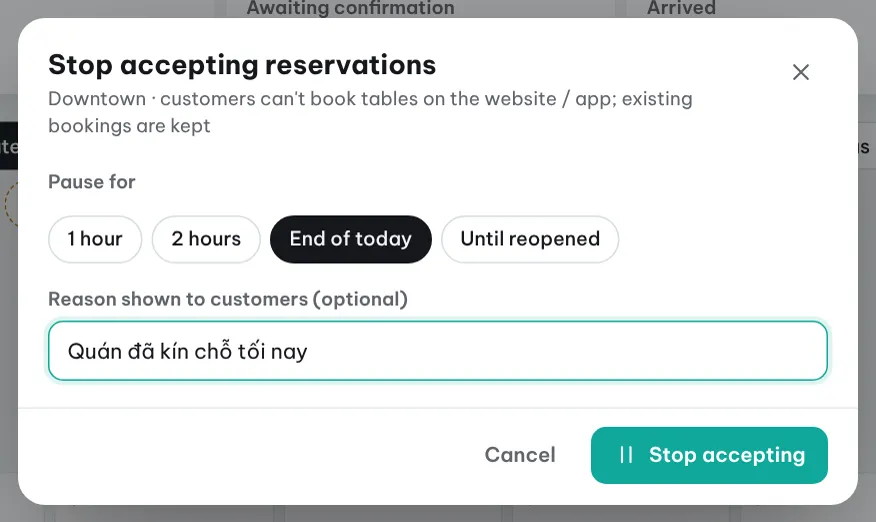
Tạm dừng đặt bàn (nút cạnh Đặt bàn mới ở đầu trang Đặt bàn): chọn 1 giờ / 2 giờ / Hết hôm nay / Đến khi mở lại, và nhập lý do hiển thị cho khách (ví dụ "Tối nay nhà hàng đã kín chỗ"). Một biểu ngữ màu cam xuất hiện ở đầu trang: Tạm dừng đặt bàn đến …; nhấn Mở lại đặt bàn (nút ở trên cùng) để nhận đặt bàn trở lại. Khi hết thời gian đã chọn, việc đặt bàn tự động mở lại.
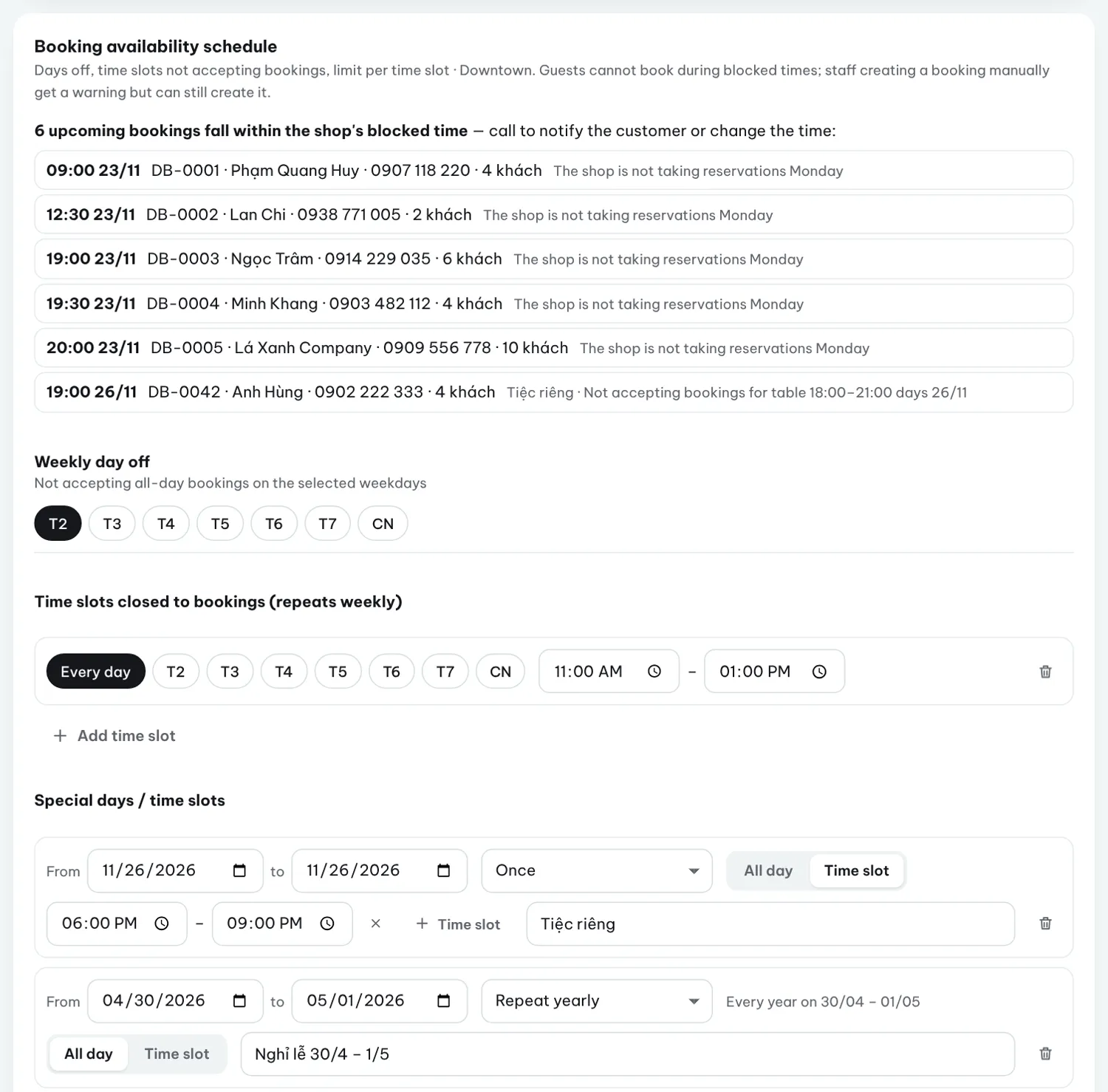
Trong tab Cài đặt, thẻ Lịch đặt bàn (thiết lập riêng cho từng chi nhánh):
- Ngày đóng cửa hằng tuần: chọn các ngày trong tuần mà nhà hàng không nhận đặt bàn cả ngày.
- Khung giờ bị chặn (lặp hằng tuần): ví dụ 11:00–13:00 mỗi ngày, hoặc chỉ Thứ Bảy và Chủ Nhật.
- Ngày / khung giờ đặc biệt: một ngày hoặc nhiều ngày liên tiếp (nghỉ lễ, sửa chữa), Cả ngày hoặc chỉ một số Khung giờ (tiệc riêng 18:00–21:00), kèm lý do hiển thị cho khách. Trường Lặp lại: Một lần, Lặp hằng tháng (theo ngày trong tháng, ví dụ ngày 1 hằng tháng đóng cửa để vệ sinh) hoặc Lặp hằng năm (theo ngày / tháng, ví dụ 24/12 – 26/12). Các ngày một lần đã qua sẽ tự động bị ẩn; các ngày lặp lại được giữ nguyên. Việc lặp lại theo dương lịch (các ngày lễ theo âm lịch cần nhập lại mỗi năm).
- Giới hạn theo khung giờ: Số đặt bàn tối đa mỗi khung giờ (số đoàn) và Tổng số khách tối đa mỗi khung giờ (tổng số khách của tất cả đặt bàn trong khung giờ; độ dài khung giờ bằng Bước khung giờ). Khác với Số khách tối đa mỗi đặt bàn online, vốn giới hạn một đoàn. Ví dụ: tối đa 12 khách mỗi đặt bàn, tối đa 30 khách mỗi khung giờ. Khi một khung giờ đã đầy, khung giờ đó tự động đóng trên website. Đặt 0 để không giới hạn.
Cách áp dụng:
- Website / ứng dụng khách / QR: ngày đóng cửa và khung giờ bị chặn hiển thị mờ và gạch ngang (ngày đóng cửa ghi "Đóng cửa") và không thể chọn: khi khách nhấn vào, một thông báo giải thích rằng nhà hàng không nhận đặt bàn cho ngày / giờ đó, kèm lý do; máy chủ cũng từ chối đặt bàn nếu khách cố đặt vào thời điểm đó. Khi đang tạm dừng đặt bàn, trang đặt bàn hiển thị rằng việc đặt bàn tạm thời không khả dụng.
- Nhân viên tạo thủ công (khách gọi điện, tại quầy): chỉ hiển thị cảnh báo, và bạn vẫn có thể tạo đặt bàn. Các khung giờ bị chặn bị gạch ngang, và phần chân hộp thoại nêu lý do cùng dòng "bạn vẫn có thể tạo".
- Các đặt bàn đã có rơi vào khoảng thời gian mới bị chặn sẽ không bị hủy tự động. Thẻ Lịch đặt bàn liệt kê chúng (giờ, mã, tên, số điện thoại, lý do) để bạn gọi cho khách hoặc đổi giờ; nhấn vào một dòng để mở chi tiết.
- Lịch Tháng / Tuần đánh dấu các ngày đóng cửa.
- Máy chủ kiểm tra lại mọi điều kiện trước khi nhận đặt bàn online: Nhận đặt bàn trên website đang bật, Số khách tối đa mỗi đặt bàn online, Báo trước tối thiểu (phút), Đặt trước tối đa (ngày), giờ mở cửa của chi nhánh (giờ đến + Thời lượng ngồi không được vượt quá giờ đóng cửa), lịch đặt bàn, giới hạn theo khung giờ, và bàn / khu vực đã chọn còn đủ chỗ hay không. Nếu bất kỳ điều kiện nào không đạt, lý do sẽ được hiển thị và không có đặt bàn nào được tạo.
Vẫn chưa giải quyết được? Nhắn tin cho chúng tôi qua WhatsApp. WhatsApp