 BTA F&B
Tischreservierungen
Für: Inhaber, Kassierer
Öffnen Sie Reservierungen (Verwaltungsseite) oder tippen Sie im POS auf die Schaltfläche Reservierungen.
Reservierung anlegen, wenn ein Gast anruft
Klicken Sie auf Neue Reservierung: Geben Sie Name, Telefonnummer, Personenanzahl, Ankunftszeit, Anlass (Geburtstag, Geschäftsessen …) und Notizen ein und weisen Sie einen Tisch zu. Auf Wunsch des Gastes können Sie auch vorbestellte Gerichte hinzufügen.
Ansicht nach Monat / Woche / Tag
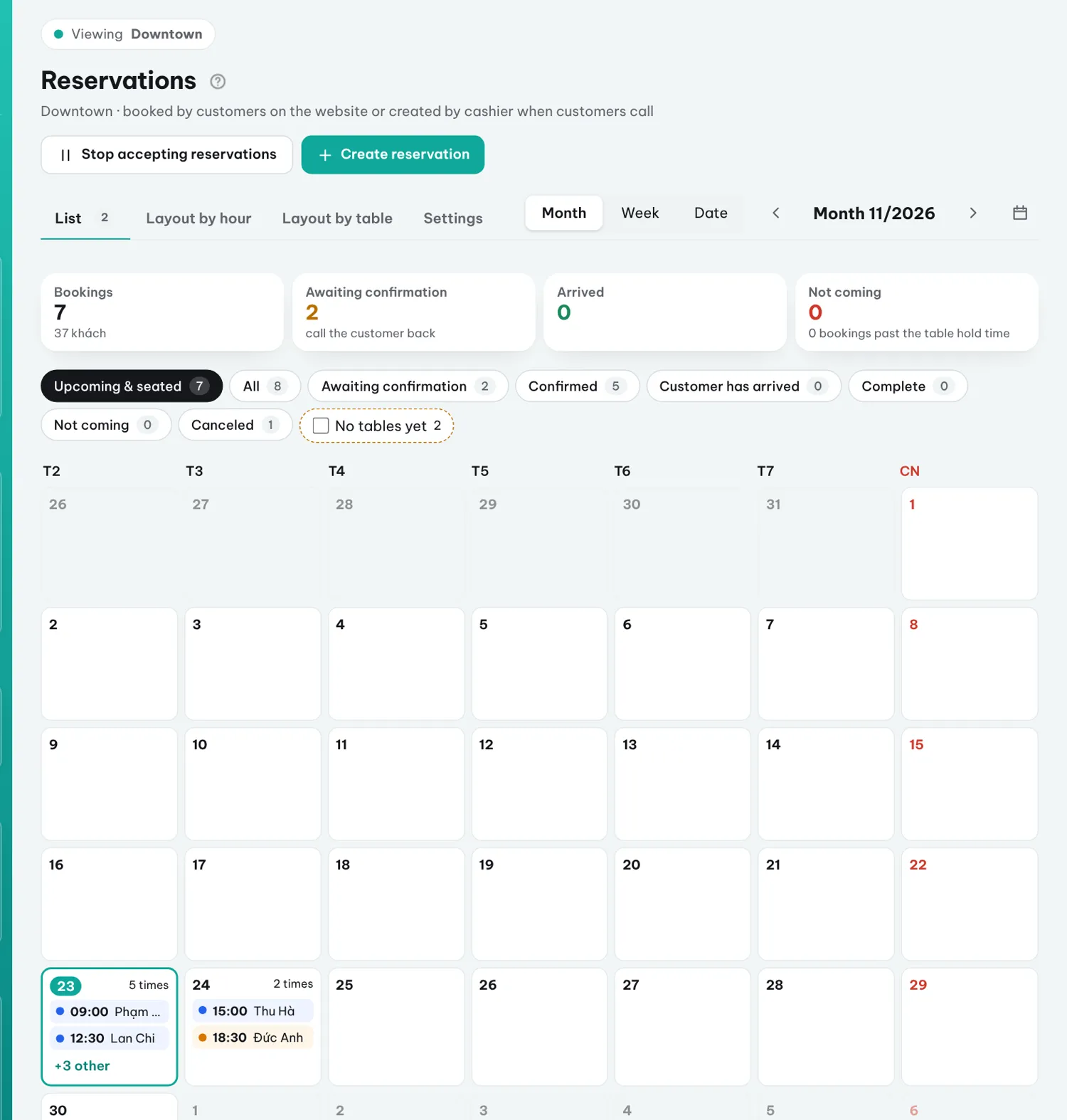
In der obersten Zeile finden Sie die Tabs Liste, Zeitleiste, Tischansicht und Einstellungen; rechts befinden sich Monat / Woche / Tag und die Datumsauswahl (Pfeile, Kalender). Standard ist Monat; die gewählte Ansicht gilt für alle drei Tabs gleichermaßen. Klicken Sie auf die Bezeichnung eines Tages (Kalenderzelle, Spaltenkopf), um alle Reservierungen dieses Tages zu sehen.
Liste
- Monat: ein Monatskalender; jeder Tag zeigt die Anzahl der Reservierungen und die ersten davon; Ruhetage zeigen Geschlossen.
- Woche: 7 Tage, jeweils mit der Liste der Reservierungen.
- Tag: eine Liste aus Karten / Zeilen mit den Filtern Bestätigung ausstehend, Bestätigt, Gast eingetroffen, Abgeschlossen, Nicht erschienen, Storniert, Kein Tisch zugewiesen.
- Reservierungen mit Bestätigung ausstehend: Rufen Sie den Gast zurück und klicken Sie dann auf Bestätigen & Tisch zuweisen.
- Wenn der Gast eintrifft: Klicken Sie auf Gast eingetroffen. Der zugewiesene Tisch wechselt im Raumplan (POS, Kellner-App, Verwaltungsseite) auf Besetzt, noch bevor der Gast bestellt. Ist der Gast nach Ablauf der Tischhaltezeit nicht erschienen, markieren Sie Nicht erschienen.
Zeitleiste
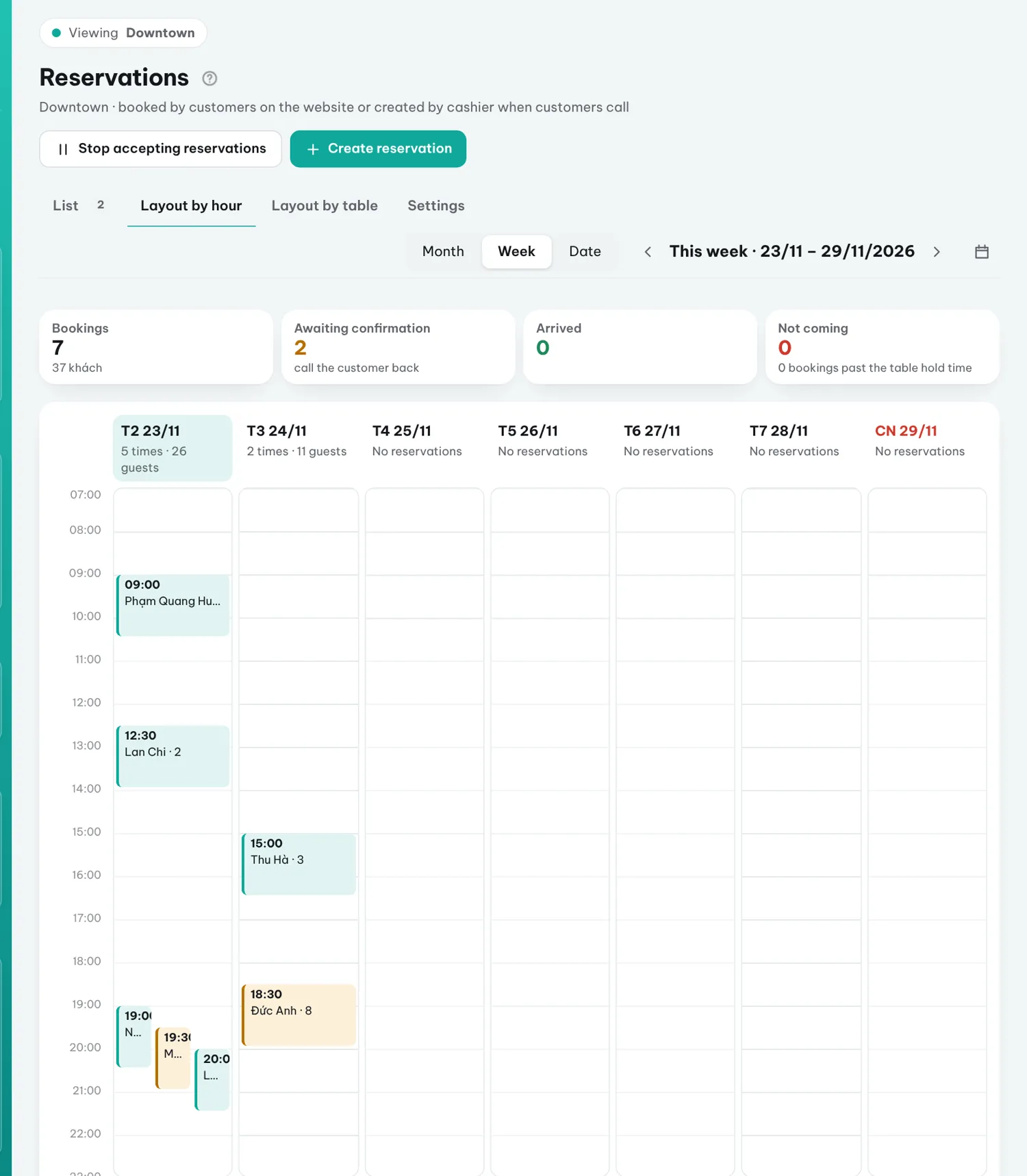
Sehen Sie die Buchungen verteilt nach Stunde und Tag: Die vertikale Achse zeigt die Stunde, jede horizontale Spalte einen Tag.
- Woche / Tag: Jede Reservierung ist ein Block, dessen Höhe der Aufenthaltsdauer entspricht; sich überschneidende Reservierungen stehen nebeneinander. Farben: Orange = Bestätigung ausstehend, Blau = bestätigt, Grün = Gast eingetroffen, Grau = abgeschlossen / nicht erschienen. Zeitfenster, in denen keine Buchungen angenommen werden, sind grau schraffiert, Ruhetage sind durchgestrichen.
- Monat: eine Heatmap, in der jede Zelle 1 Stunde eines Tages darstellt; die Zahl entspricht der Anzahl der Reservierungen, und je dunkler die Farbe, desto mehr Gäste – so erkennen Sie Stoßzeiten auf einen Blick.
Tischansicht
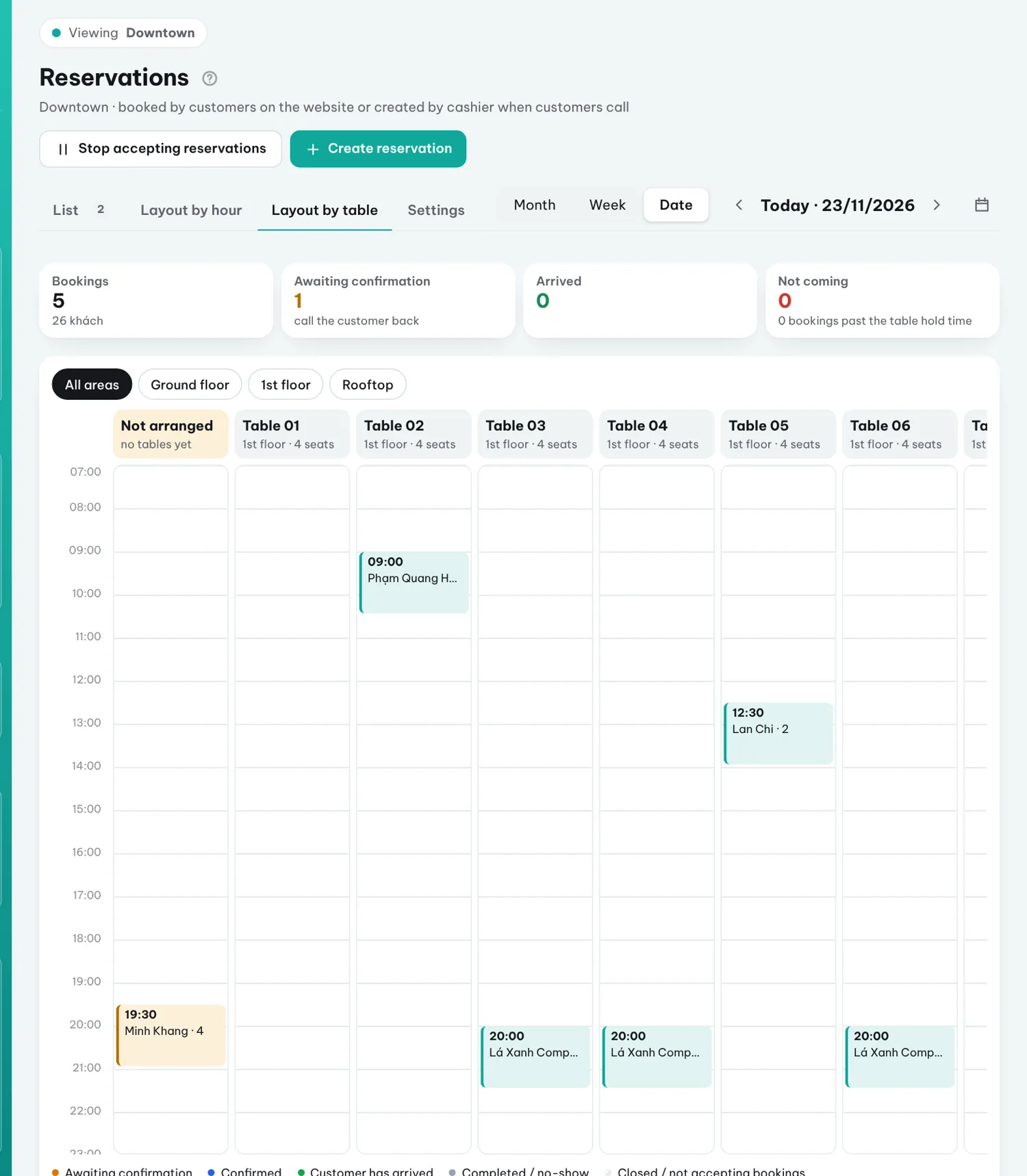
Sehen Sie, wer welchen Tisch gebucht hat: Die horizontalen Spalten lauten Nicht zugewiesen | Tisch 01 | Tisch 02 …, mit Bereich und Sitzplatzanzahl unter dem Tischnamen; Bereiche, die Plätze nach Kapazität vergeben (ohne feste Tische), erhalten eine eigene Spalte. Filtern Sie oben im Raster nach Bereich.
- Tag: Die vertikale Achse zeigt die Stunde. Reservierungen in der Spalte Nicht zugewiesen haben noch keinen Tisch – klicken Sie darauf, um sie zu bestätigen und einen Tisch zuzuweisen.
- Woche / Monat: Die vertikale Achse zeigt den Tag, und jede Zelle listet die Reservierungen dieses Tisches für den Tag auf.
Auf Smartphones lassen sich die Diagramme horizontal scrollen (die Stunden- / Tagesspalte bleibt links fixiert).
Einstellungen
Der Tab Einstellungen (pro Filiale):
- Reservierungen auf der Website annehmen, Gäste bei der Buchung einen Tisch wählen lassen, Automatisch bestätigen, wenn Tische frei sind.
- Aufenthaltsdauer (Minuten), Zeitfenster-Intervall, Mindestvorlaufzeit (Minuten), Maximale Vorausbuchung (Tage), Maximale Gästezahl pro Online-Reservierung (eine Gruppe), Tisch nach Buchungszeit halten (Minuten), Hinweis für Gäste bei der Buchung.
Die Gästeseite der Online-Buchung finden Sie unter Website-Reservierungen.
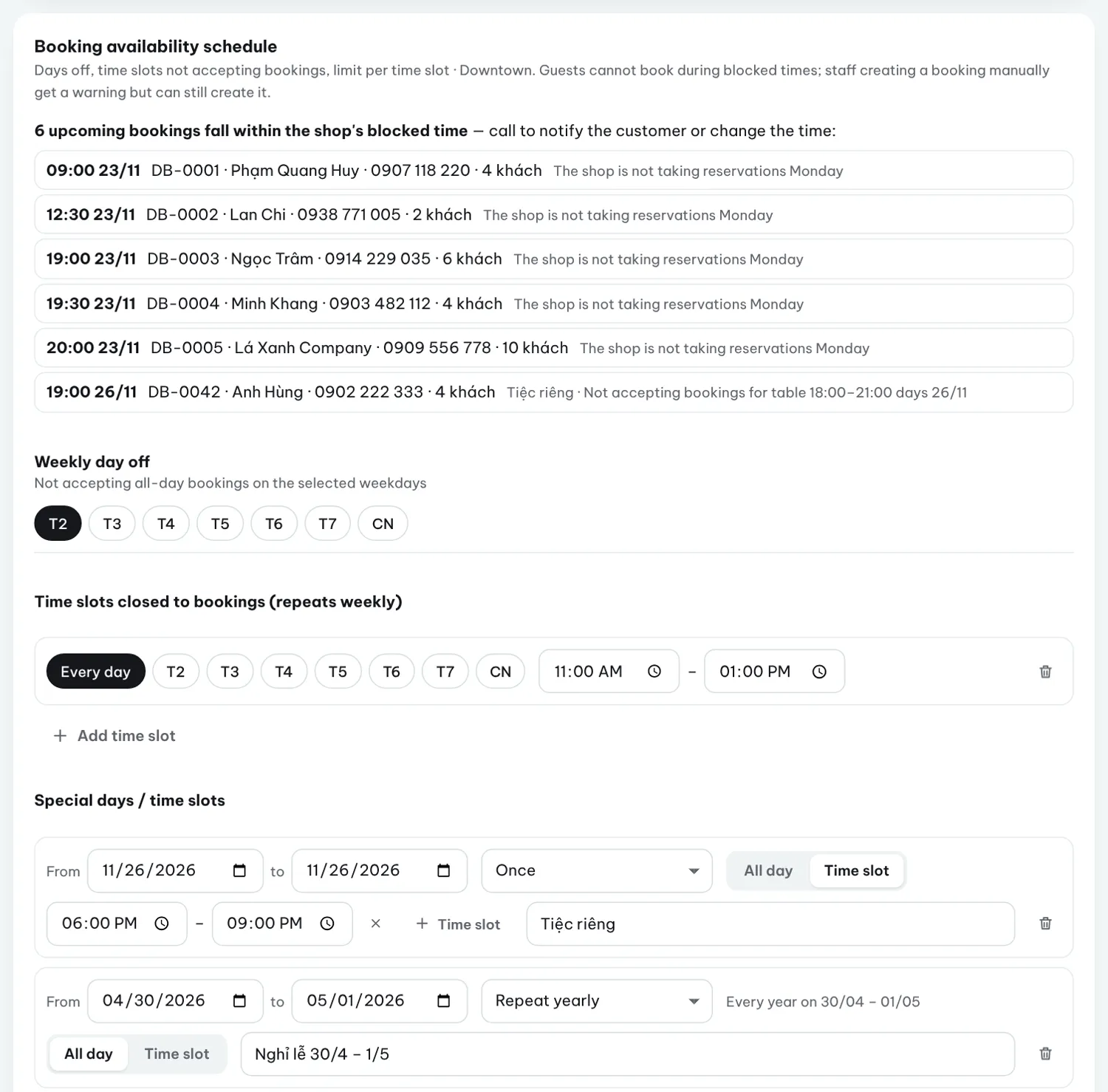
Buchungsplan: Ruhetage, gesperrte Zeitfenster, Buchungen pausieren
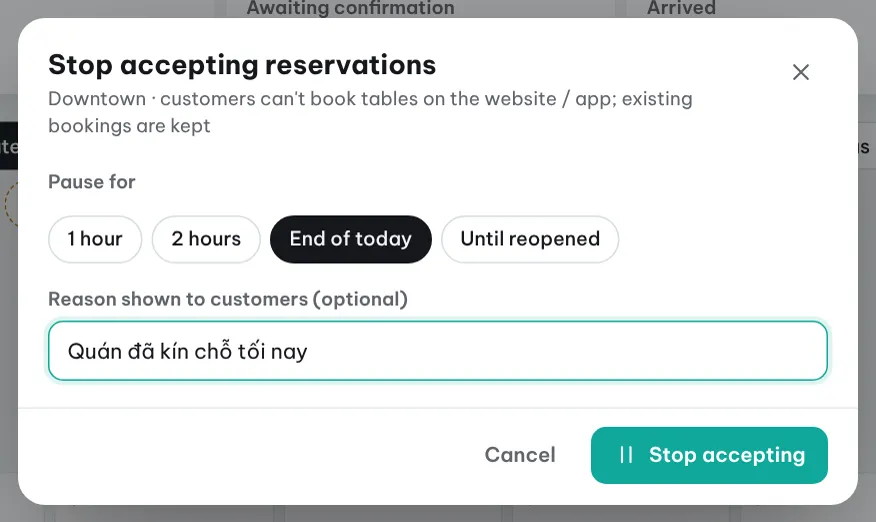
Buchungen pausieren (die Schaltfläche neben Neue Reservierung oben auf der Reservierungsseite): Wählen Sie 1 Stunde / 2 Stunden / Rest des Tages / Bis zur Wiedereröffnung und geben Sie einen Grund ein, der den Gästen angezeigt wird (zum Beispiel „Wir sind heute Abend ausgebucht“). Oben erscheint ein orangefarbenes Banner: Buchungen pausiert bis …; klicken Sie auf Buchungen fortsetzen (obere Schaltfläche), um wieder Buchungen anzunehmen. Nach Ablauf der gewählten Zeit werden Buchungen automatisch wieder geöffnet.
Im Tab Einstellungen die Karte Buchungsplan (für jede Filiale separat einstellbar):
- Wöchentliche Ruhetage: Aktivieren Sie die Wochentage, an denen das Restaurant ganztägig keine Buchungen annimmt.
- Gesperrte Zeitfenster (wöchentlich wiederkehrend): zum Beispiel täglich 11:00–13:00 oder nur samstags und sonntags.
- Besondere Tage / Zeitfenster: ein Tag oder mehrere aufeinanderfolgende Tage (Betriebsferien, Renovierung), Ganztägig oder nur bestimmte Zeitfenster (geschlossene Gesellschaft 18:00–21:00), mit einem für Gäste sichtbaren Grund. Das Feld Wiederholung: Einmalig, Monatlich wiederholen (nach Tag des Monats, zum Beispiel jeden 1. des Monats wegen Reinigung geschlossen) oder Jährlich wiederholen (nach Tag / Monat, zum Beispiel 24. – 26. Dez.). Einmalige Termine, die vergangen sind, werden automatisch ausgeblendet; wiederkehrende Termine bleiben erhalten. Wiederholungen folgen dem gregorianischen Kalender (Feiertage nach dem Mondkalender tragen Sie jedes Jahr neu ein).
- Limits pro Zeitfenster: Maximale Reservierungen pro Zeitfenster (Anzahl der Gruppen) und Maximale Gesamtgästezahl pro Zeitfenster (die Gäste aller Reservierungen im Zeitfenster addiert; die Länge des Zeitfensters entspricht dem Zeitfenster-Intervall). Dies unterscheidet sich von Maximale Gästezahl pro Online-Reservierung, das eine einzelne Gruppe begrenzt. Beispiel: höchstens 12 Gäste pro Reservierung, höchstens 30 Gäste pro Zeitfenster. Ist ein Zeitfenster voll, wird es auf der Website automatisch geschlossen. Mit 0 gibt es kein Limit.
So wird es angewendet:
- Website / Gäste-App / QR: Ruhetage und gesperrte Zeitfenster erscheinen ausgegraut und durchgestrichen (Ruhetage mit dem Hinweis „Geschlossen“) und sind nicht auswählbar: Klickt ein Gast darauf, erklärt eine Meldung mit Angabe des Grundes, dass das Restaurant für dieses Datum / diese Uhrzeit keine Buchungen annimmt; auch der Server lehnt die Buchung ab, falls ein Gast dennoch versucht, dann zu buchen. Solange Buchungen pausiert sind, zeigt die Buchungsseite an, dass Reservierungen vorübergehend nicht möglich sind.
- Mitarbeiter bei manueller Erfassung (Gast ruft an, am Tresen): Es wird nur eine Warnung angezeigt, und Sie können die Reservierung trotzdem anlegen. Gesperrte Zeitfenster sind durchgestrichen, und die Fußzeile des Dialogs nennt den Grund zusammen mit dem Hinweis „Sie können sie trotzdem anlegen“.
- Bestehende Reservierungen, die in einen neu gesperrten Zeitraum fallen, werden nicht automatisch storniert. Die Karte Buchungsplan listet sie auf (Uhrzeit, Code, Name, Telefonnummer, Grund), damit Sie die Gäste anrufen oder die Zeit ändern können; klicken Sie auf eine Zeile, um die Details zu öffnen.
- Die Kalender Monat / Woche kennzeichnen Ruhetage.
- Der Server prüft alle Bedingungen erneut, bevor er eine Online-Reservierung annimmt: Reservierungen auf der Website annehmen ist aktiviert, Maximale Gästezahl pro Online-Reservierung, Mindestvorlaufzeit (Minuten), Maximale Vorausbuchung (Tage), die Öffnungszeiten der Filiale (Ankunftszeit + Aufenthaltsdauer darf die Schließzeit nicht überschreiten), der Buchungsplan, die Limits pro Zeitfenster sowie die Frage, ob der gewählte Tisch / Bereich noch genügend Platz bietet. Schlägt eine Prüfung fehl, wird der Grund angezeigt und es wird keine Reservierung angelegt.
Sie kommen nicht weiter? Schreiben Sie uns per WhatsApp. WhatsApp