 BTA F&B
Réservations de tables
Pour: Propriétaire, Caissier
Allez dans Réservations (page de gestion) ou appuyez sur le bouton Réservations du POS.
Créer une réservation lorsqu'un client appelle
Cliquez sur Nouvelle réservation : saisissez le nom, le numéro de téléphone, le nombre de couverts, l'heure d'arrivée, l'occasion (anniversaire, repas d'affaires…), les notes, puis attribuez une table. Vous pouvez aussi ajouter des plats commandés à l'avance si le client le souhaite.
Affichage par mois / semaine / jour
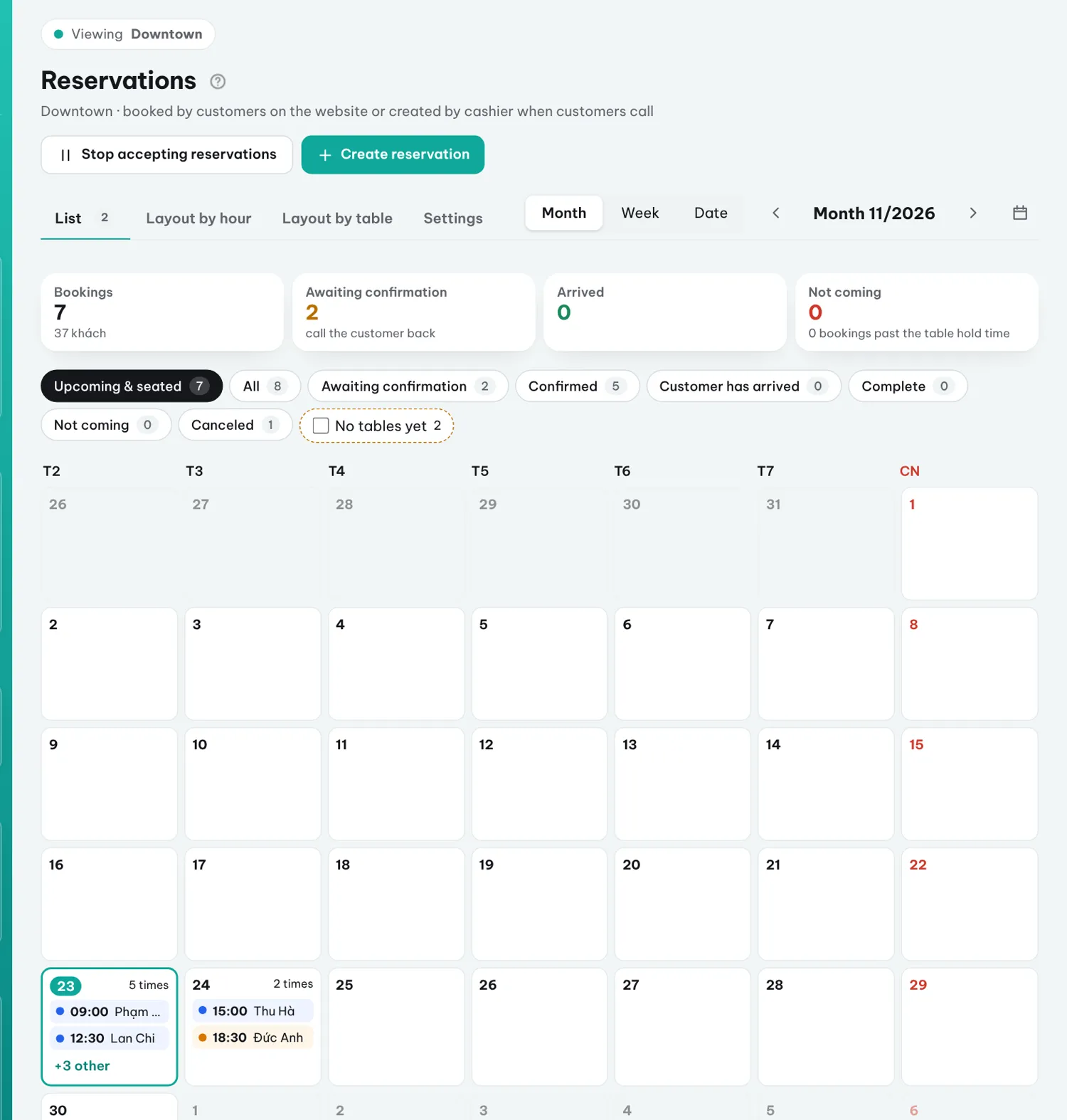
La rangée supérieure comporte les onglets Liste, Chronologie, Vue par table, Paramètres ; à droite se trouvent Mois / Semaine / Jour et le sélecteur de date (flèches, calendrier). L'affichage par défaut est Mois ; la vue choisie est partagée par les trois onglets. Cliquez sur le nom d'un jour (cellule du calendrier, en-tête de colonne) pour voir toutes les réservations de ce jour.
Liste
- Mois : un calendrier mensuel ; chaque jour indique le nombre de réservations et les premières d'entre elles ; les jours de fermeture affichent Fermé.
- Semaine : 7 jours, chacun listant ses réservations.
- Jour : une liste de cartes / lignes, avec les filtres En attente de confirmation, Confirmée, Client arrivé, Terminée, Absent (no-show), Annulée, Aucune table attribuée.
- Réservations en attente de confirmation : rappelez le client, puis cliquez sur Confirmer et attribuer une table.
- À l'arrivée du client : cliquez sur Client arrivé. La table attribuée passe à Occupée sur le plan de salle (POS, application serveur, page de gestion) avant même que le client ne commande. Si le client ne s'est pas présenté à l'issue du délai de garde de la table : marquez Absent (no-show).
Chronologie
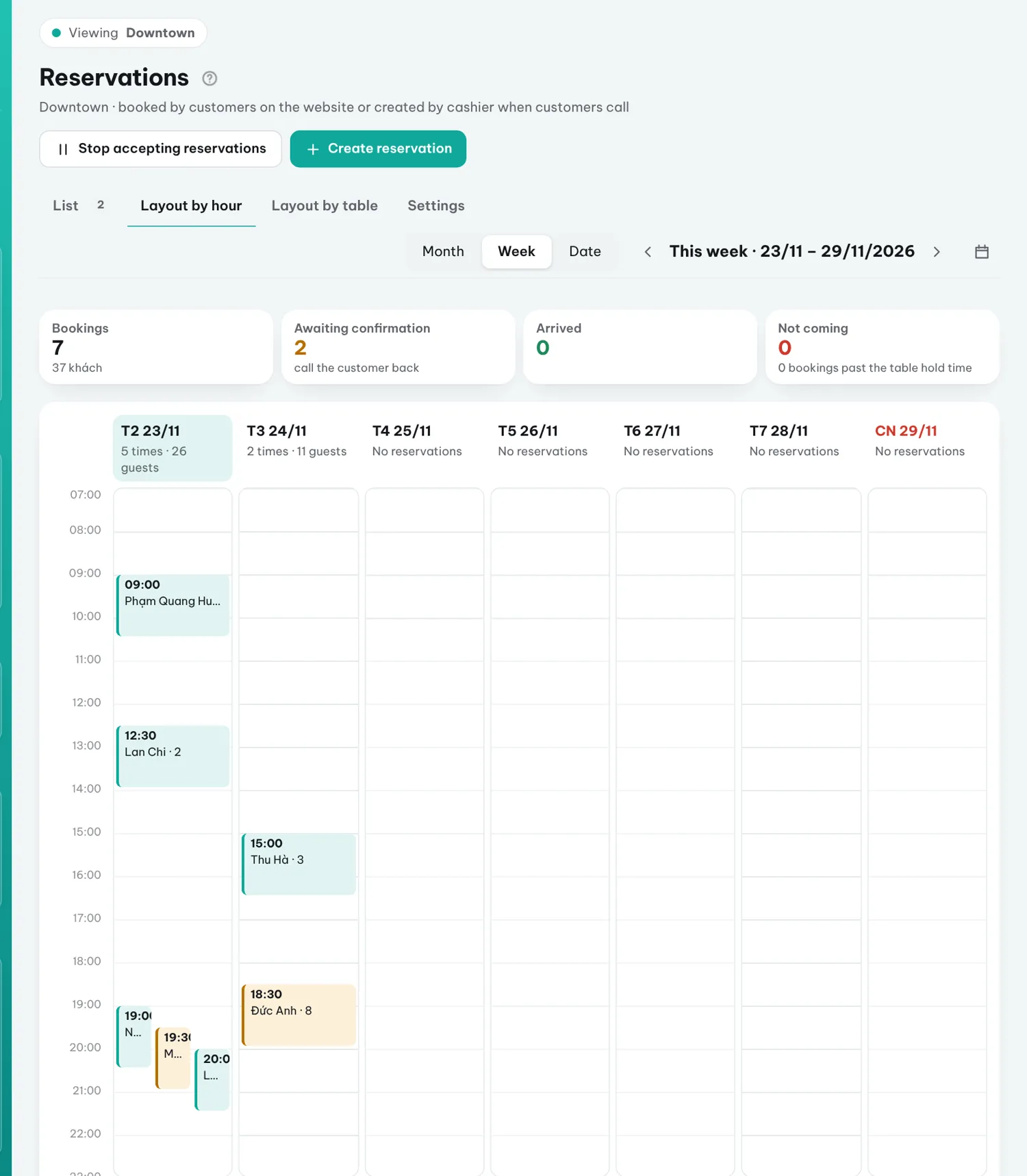
Visualisez les réservations réparties par heure et par jour : l'axe vertical représente l'heure, chaque colonne horizontale représente un jour.
- Semaine / Jour : chaque réservation est un bloc dont la hauteur correspond à la durée d'occupation ; les réservations qui se chevauchent sont placées côte à côte. Couleurs : orange = en attente de confirmation, bleu = confirmée, vert = client arrivé, gris = terminée / absent. Les créneaux qui n'acceptent pas de réservations sont grisés, et les jours de fermeture sont barrés.
- Mois : une carte thermique où chaque cellule représente 1 heure d'un jour, le chiffre correspond au nombre de réservations, et plus la couleur est foncée, plus il y a de clients — vous repérez les heures de pointe d'un coup d'œil.
Vue par table
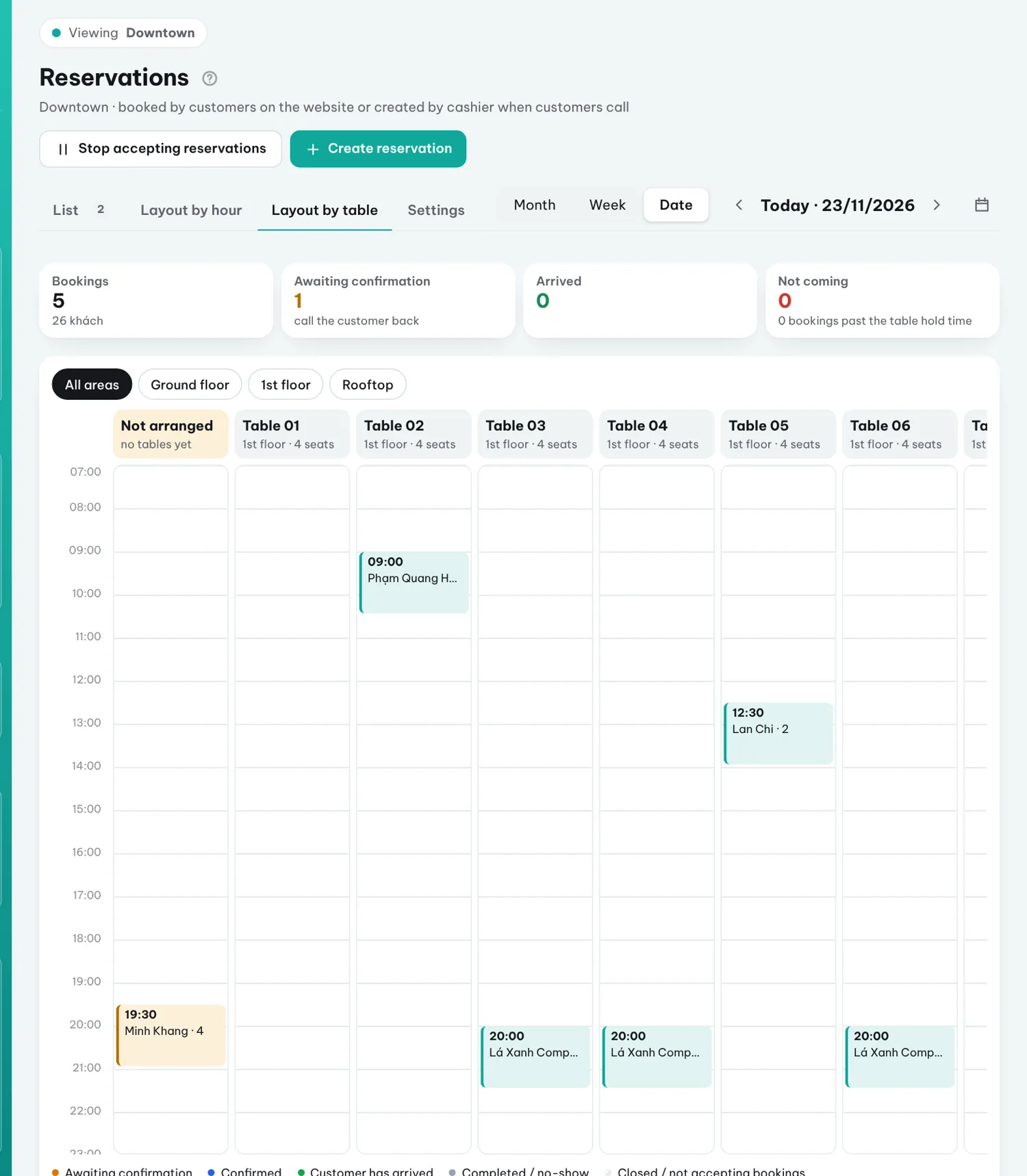
Voyez qui a réservé chaque table : les colonnes horizontales sont Non attribuées | Table 01 | Table 02 …, avec la zone et le nombre de places sous le nom de chaque table ; les zones qui gèrent les places par capacité (sans tables fixes) ont leur propre colonne. Filtrez par zone en haut de la grille.
- Jour : l'axe vertical représente l'heure. Les réservations de la colonne Non attribuées n'ont pas encore de table — cliquez sur l'une d'elles pour la confirmer et lui attribuer une table.
- Semaine / Mois : l'axe vertical représente le jour, et chaque cellule liste les réservations de cette table pour la journée.
Sur téléphone, les graphiques défilent horizontalement (la colonne des heures / jours reste fixe à gauche).
Paramètres
L'onglet Paramètres (par établissement) :
- Accepter les réservations sur le site web, Laisser les clients choisir une table lors de la réservation, Confirmation automatique lorsque des tables sont disponibles.
- Durée d'occupation (minutes), Intervalle entre les créneaux, Délai minimum de préavis (minutes), Réservation à l'avance maximale (jours), Nombre maximal de clients par réservation en ligne (un seul groupe), Garder la table après l'heure de réservation (minutes), Note affichée aux clients lors de la réservation.
Pour le côté client de la réservation en ligne, consultez Réservations sur le site web.
Planning des réservations : jours de fermeture, créneaux bloqués, suspension des réservations
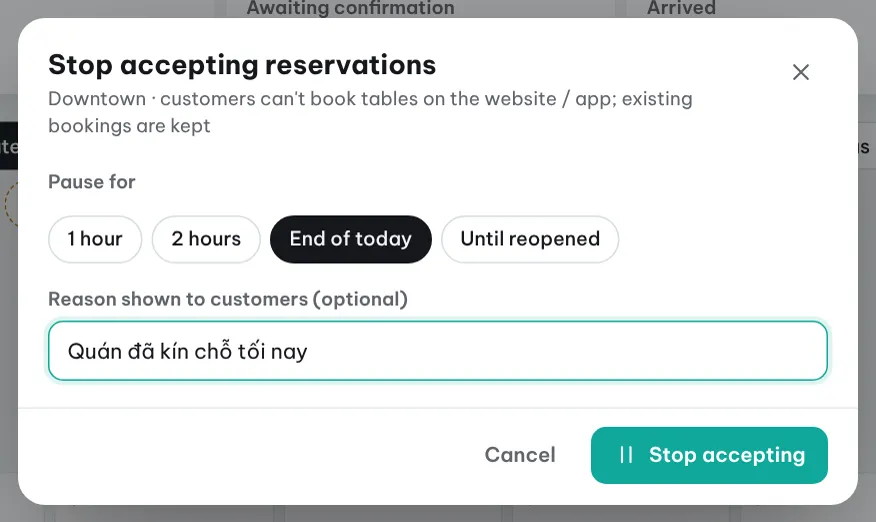
Suspendre les réservations (le bouton situé à côté de Nouvelle réservation en haut de la page Réservations) : choisissez 1 heure / 2 heures / Reste de la journée / Jusqu'à la réouverture, et saisissez un motif affiché aux clients (par exemple « Nous sommes complets ce soir »). Un bandeau orange apparaît en haut : Réservations suspendues jusqu'à … ; cliquez sur Reprendre les réservations (bouton en haut) pour accepter de nouveau des réservations. Lorsque la durée choisie est écoulée, les réservations rouvrent automatiquement.
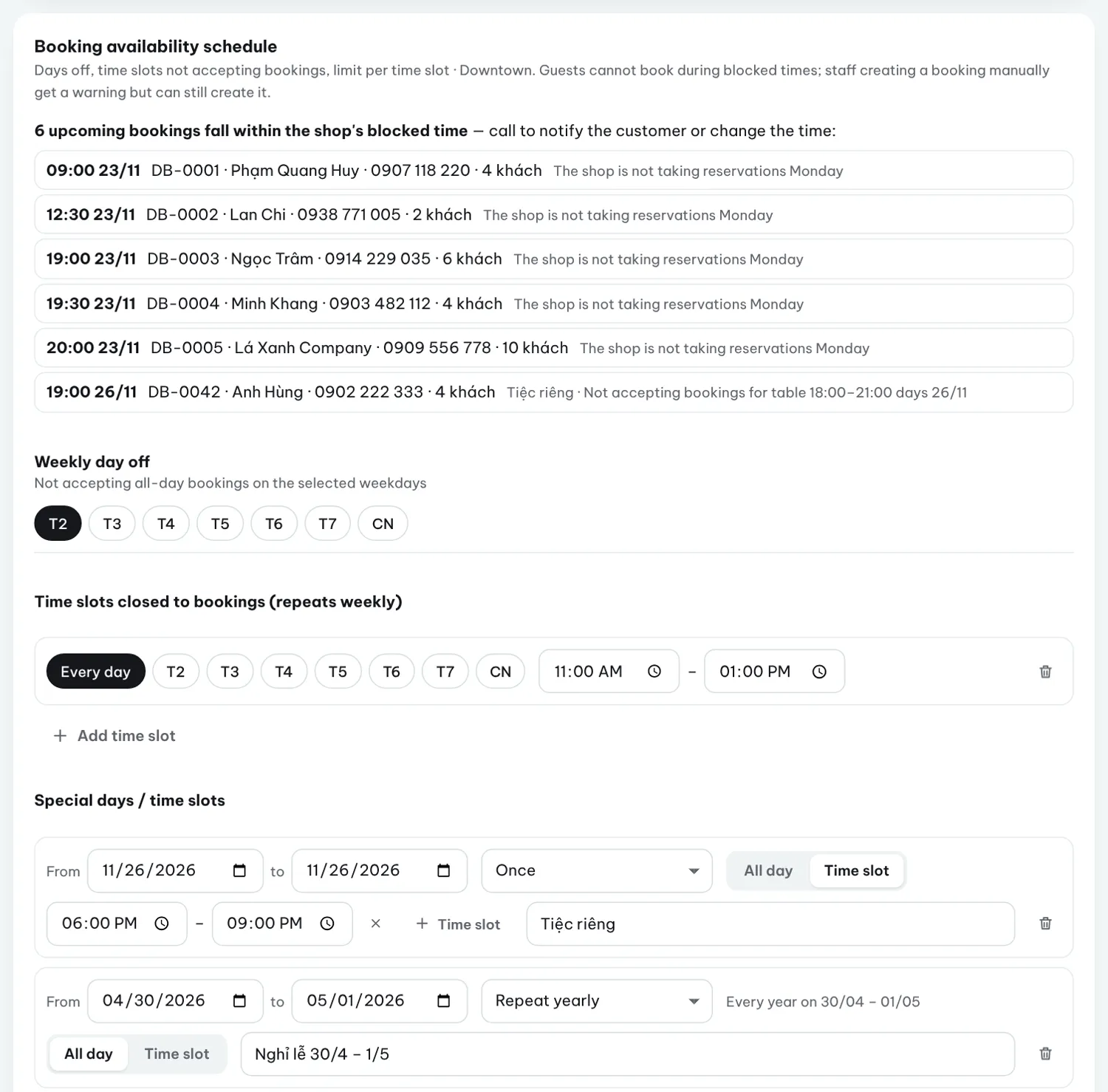
Dans l'onglet Paramètres, la carte Planning des réservations (définie séparément pour chaque établissement) :
- Jours de fermeture hebdomadaires : cochez les jours de la semaine où le restaurant n'accepte aucune réservation de toute la journée.
- Créneaux bloqués (répétition hebdomadaire) : par exemple 11:00–13:00 tous les jours, ou seulement le samedi et le dimanche.
- Jours / créneaux spéciaux : un jour ou plusieurs jours consécutifs (fermeture pour congés, travaux), Toute la journée ou seulement certains Créneaux horaires (événement privé 18:00–21:00), avec un motif affiché aux clients. Le champ Répétition : Une fois, Répéter chaque mois (par jour du mois, par exemple le 1er de chaque mois fermé pour nettoyage) ou Répéter chaque année (par jour / mois, par exemple du 24 au 26 décembre). Les dates uniques passées sont masquées automatiquement ; les dates répétées sont conservées. Les répétitions suivent le calendrier grégorien (saisissez chaque année les fêtes du calendrier lunaire).
- Limites par créneau : Nombre maximal de réservations par créneau (nombre de groupes) et Nombre maximal total de clients par créneau (les clients de toutes les réservations du créneau additionnés ; la durée du créneau est égale à l'Intervalle entre les créneaux). Cela diffère de Nombre maximal de clients par réservation en ligne, qui limite un seul groupe. Exemple : au plus 12 clients par réservation, au plus 30 clients par créneau. Lorsqu'un créneau est complet, il se ferme automatiquement sur le site web. Indiquez 0 pour ne fixer aucune limite.
Application :
- Site web / application client / QR : les jours de fermeture et les créneaux bloqués apparaissent grisés et barrés (les jours de fermeture indiquent « Fermé ») et ne peuvent pas être sélectionnés : lorsqu'un client clique dessus, un message explique que le restaurant n'accepte pas de réservations à cette date / heure, avec le motif ; le serveur rejette également la réservation si un client tente de réserver à ce moment. Lorsque les réservations sont suspendues, la page de réservation indique qu'elles sont temporairement indisponibles.
- Saisie manuelle par le personnel (client au téléphone, au comptoir) : seul un avertissement s'affiche, et vous pouvez tout de même créer la réservation. Les créneaux bloqués sont barrés, et le bas de la boîte de dialogue indique le motif ainsi que « vous pouvez tout de même la créer ».
- Les réservations existantes qui tombent dans une période nouvellement bloquée ne sont pas annulées automatiquement. La carte Planning des réservations les liste (heure, code, nom, numéro de téléphone, motif) afin que vous puissiez appeler les clients ou modifier l'horaire ; cliquez sur une ligne pour ouvrir les détails.
- Les calendriers Mois / Semaine signalent les jours de fermeture.
- Le serveur revérifie toutes les conditions avant d'accepter une réservation en ligne : Accepter les réservations sur le site web est activé, Nombre maximal de clients par réservation en ligne, Délai minimum de préavis (minutes), Réservation à l'avance maximale (jours), les horaires d'ouverture de l'établissement (l'heure d'arrivée + la Durée d'occupation ne doivent pas dépasser l'heure de fermeture), le planning des réservations, les limites par créneau, et si la table / zone choisie dispose encore de suffisamment de place. Si une vérification échoue, le motif est affiché et aucune réservation n'est créée.
Toujours bloqué ? Écrivez-nous sur WhatsApp. WhatsApp