 BTA F&B
Tafelreserveringen
Voor: Eigenaar, Kassamedewerker
Ga naar Reserveringen (beheerpagina) of tik op de knop Reserveringen op de POS.
Een reservering aanmaken wanneer een gast belt
Klik op Nieuwe reservering: vul de naam, het telefoonnummer, het aantal personen, de aankomsttijd, de gelegenheid (verjaardag, zakelijk…) en opmerkingen in en wijs een tafel toe. U kunt ook vooraf bestelde gerechten toevoegen als de gast dat wenst.
Weergave per maand / week / dag
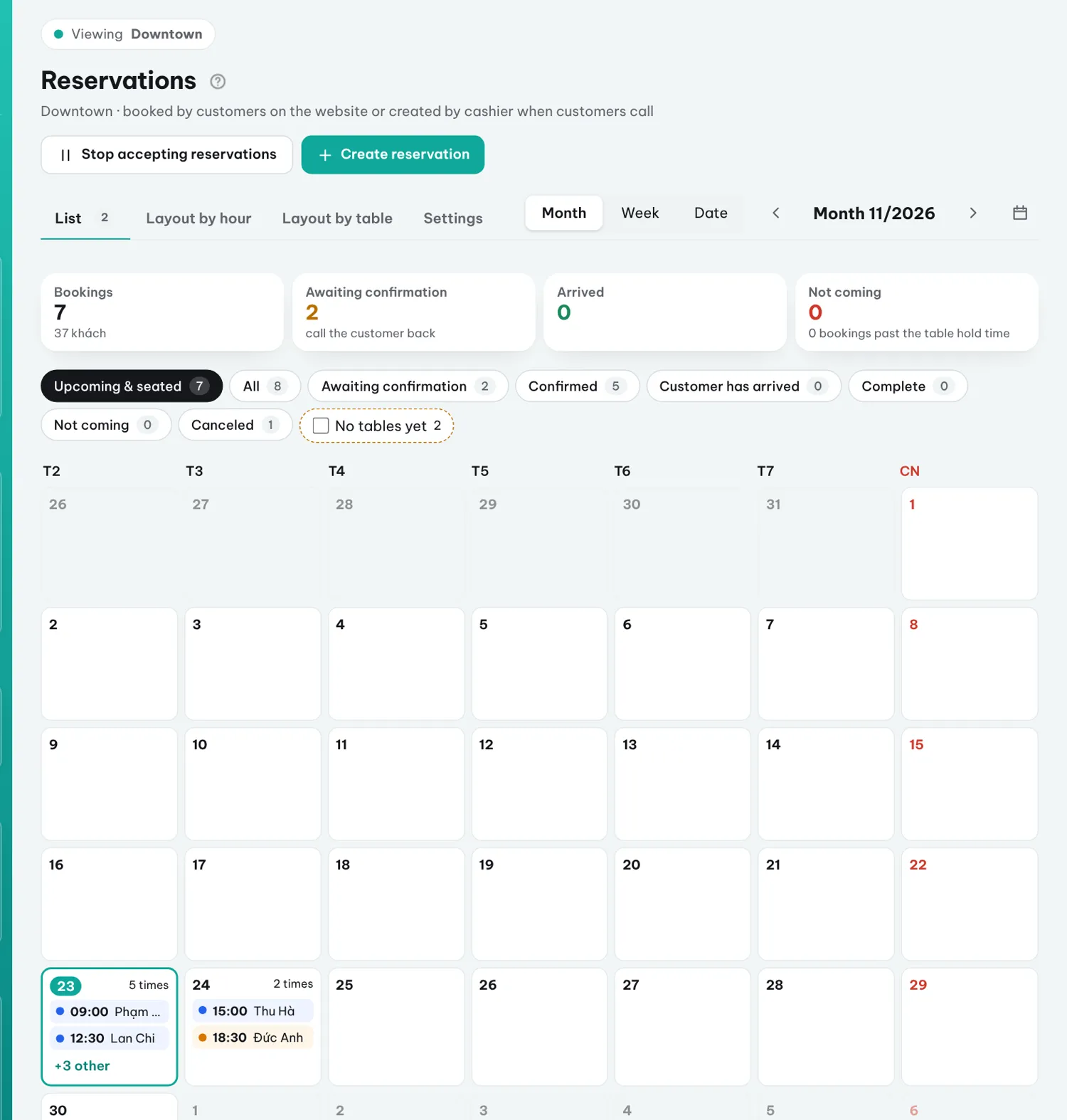
In de bovenste rij staan de tabbladen Lijst, Tijdlijn, Tafelweergave, Instellingen; rechts staan Maand / Week / Dag en de datumkiezer (pijlen, kalender). De standaardweergave is Maand; de gekozen weergave geldt voor alle drie de tabbladen. Klik op de naam van een dag (kalendercel, kolomkop) om alle reserveringen van die dag te zien.
Lijst
- Maand: een maandkalender; elke dag toont het aantal reserveringen en de eerste paar; gesloten dagen tonen Gesloten.
- Week: 7 dagen, elk met een overzicht van de reserveringen.
- Dag: een lijst met kaarten / rijen, met de filters In afwachting van bevestiging, Bevestigd, Gast aangekomen, Afgerond, No-show, Geannuleerd, Geen tafel toegewezen.
- Reserveringen in afwachting van bevestiging: bel de gast terug en klik vervolgens op Bevestigen en tafel toewijzen.
- Wanneer de gast aankomt: klik op Gast aangekomen. De toegewezen tafel verandert op de plattegrond (POS, serveerdersapp, beheerpagina) in Bezet, nog voordat de gast bestelt. Is de gast na afloop van de aanhoudtijd van de tafel niet verschenen: markeer No-show.
Tijdlijn
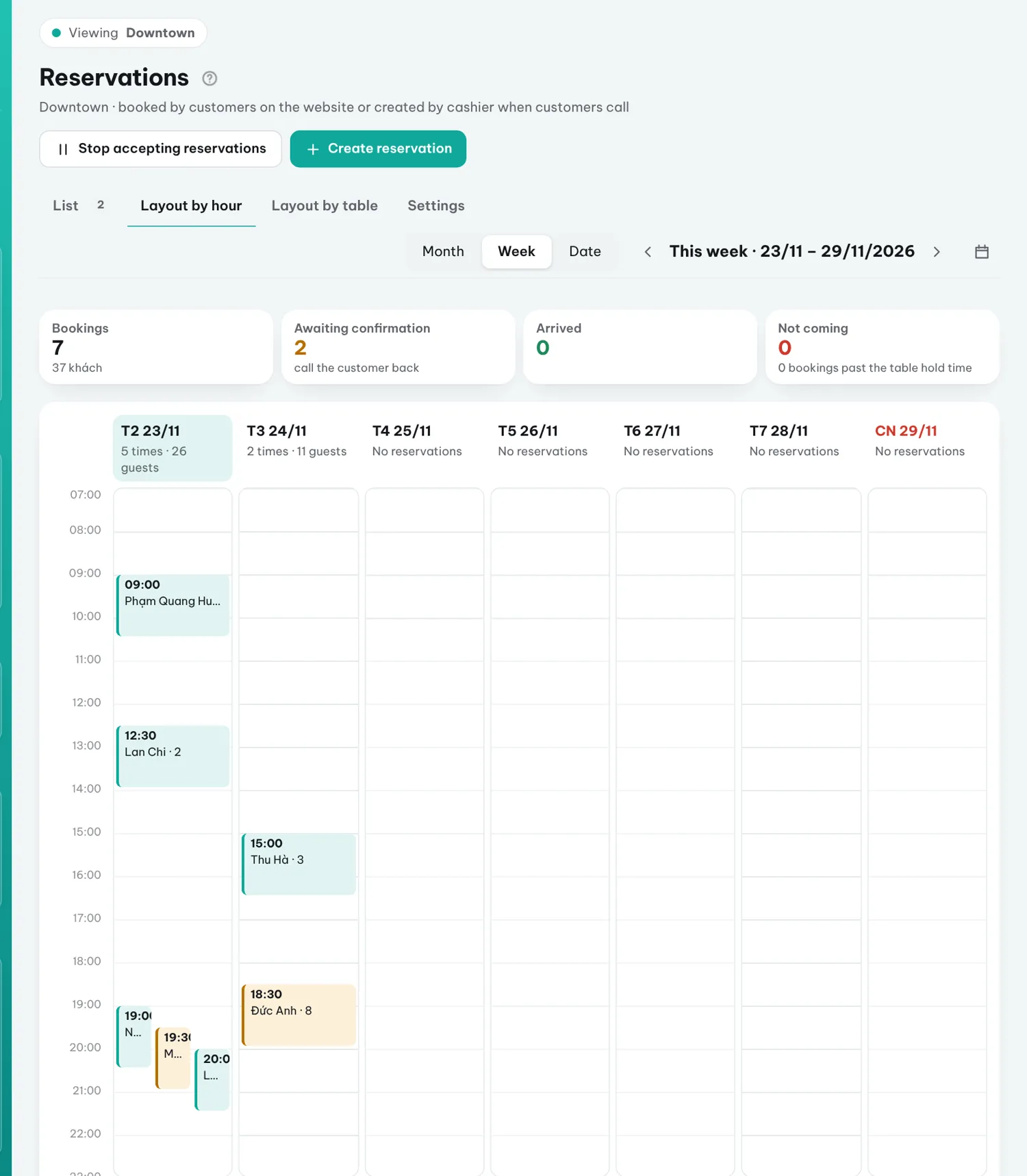
Bekijk reserveringen verdeeld per uur en per dag: de verticale as is het uur, elke horizontale kolom is een dag.
- Week / Dag: elke reservering is een blok met de hoogte van de zittijd; overlappende reserveringen staan naast elkaar. Kleuren: oranje = in afwachting van bevestiging, blauw = bevestigd, groen = gast aangekomen, grijs = afgerond / no-show. Tijdvakken waarin geen reserveringen worden aangenomen zijn grijs gearceerd en gesloten dagen zijn doorgestreept.
- Maand: een heatmap waarin elke cel 1 uur van 1 dag is, het getal = aantal reserveringen, en hoe donkerder de kleur, hoe meer gasten — zo ziet u in één oogopslag de piekuren.
Tafelweergave
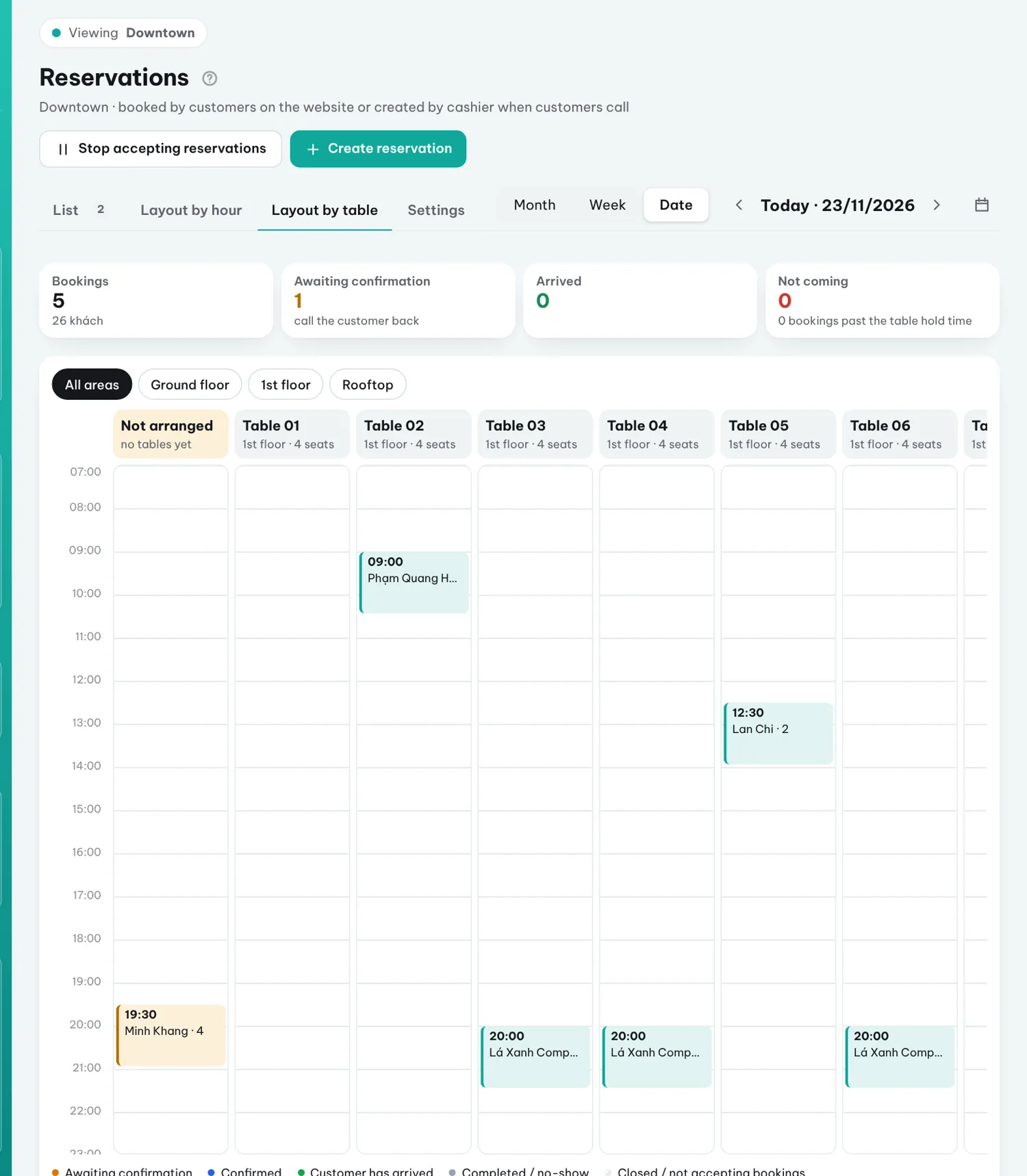
Zie wie elke tafel heeft gereserveerd: de horizontale kolommen zijn Niet toegewezen | Tafel 01 | Tafel 02 …, met onder elke tafelnaam de zone en het aantal zitplaatsen; zones die plaatsen op basis van capaciteit reserveren (zonder vaste tafels) krijgen een eigen kolom. Filter bovenaan het raster op zone.
- Dag: de verticale as is het uur. Reserveringen in de kolom Niet toegewezen hebben nog geen tafel — klik op een reservering om te bevestigen en een tafel toe te wijzen.
- Week / Maand: de verticale as is de dag en elke cel toont de reserveringen van die tafel voor die dag.
Op telefoons scrollen de grafieken horizontaal (de uur- / dagkolom blijft links vast staan).
Instellingen
Het tabblad Instellingen (per vestiging):
- Reserveringen via de website accepteren, Gasten bij het reserveren een tafel laten kiezen, Automatisch bevestigen wanneer er tafels beschikbaar zijn.
- Zittijd (minuten), Interval tussen tijdvakken, Minimale termijn vooraf (minuten), Maximale reserveringstermijn vooraf (dagen), Maximaal aantal gasten per online reservering (één gezelschap), Tafel vasthouden na reserveringstijd (minuten), Notitie voor gasten bij het reserveren.
Voor de kant van de gast bij online reserveren, zie Reserveringen via de website.
Reserveringsschema: gesloten dagen, geblokkeerde tijdvakken, reserveringen pauzeren
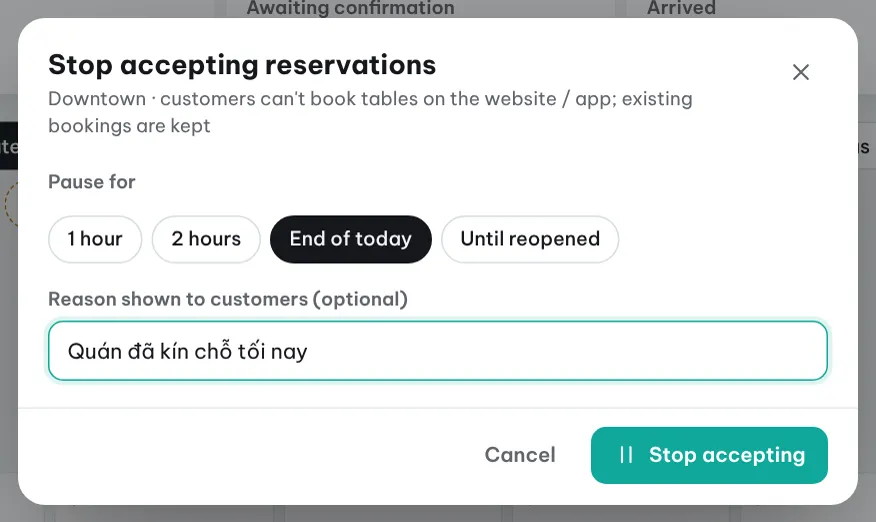
Reserveringen pauzeren (de knop naast Nieuwe reservering bovenaan de pagina Reserveringen): kies 1 uur / 2 uur / Rest van vandaag / Tot heropening en voer een reden in die aan gasten wordt getoond (bijvoorbeeld "Vanavond zijn we volgeboekt"). Bovenaan verschijnt een oranje banner: Reserveringen gepauzeerd tot …; klik op Reserveringen hervatten (knop bovenaan) om weer reserveringen aan te nemen. Wanneer de gekozen tijd om is, worden reserveringen automatisch weer geopend.
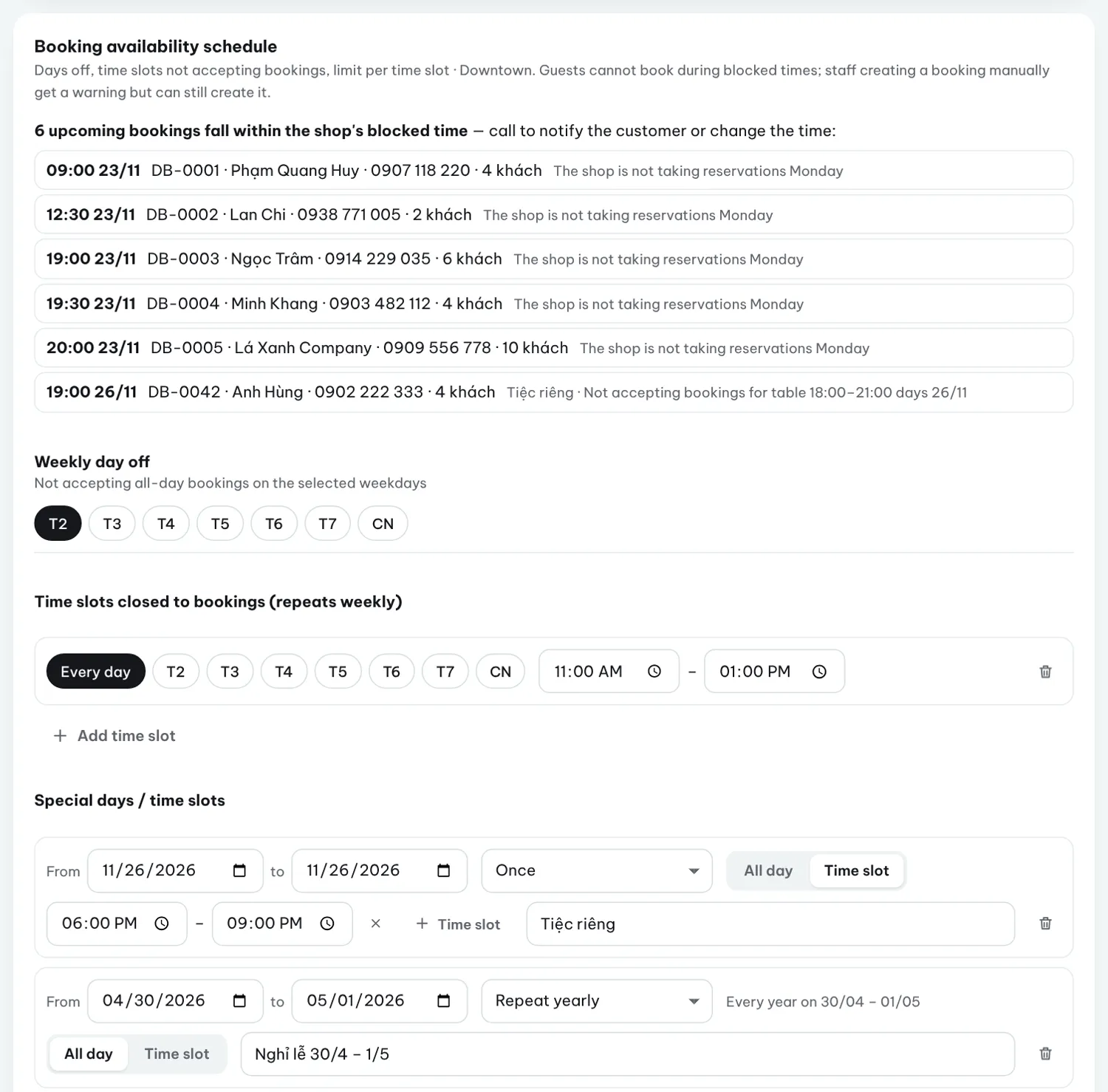
In het tabblad Instellingen de kaart Reserveringsschema (apart in te stellen per vestiging):
- Wekelijks gesloten dagen: vink de weekdagen aan waarop het restaurant de hele dag geen reserveringen aanneemt.
- Geblokkeerde tijdvakken (wekelijks herhaald): bijvoorbeeld elke dag 11:00–13:00, of alleen op za en zo.
- Bijzondere dagen / tijdvakken: één dag of meerdere opeenvolgende dagen (sluiting wegens feestdagen, verbouwing), Hele dag of alleen bepaalde Tijdvakken (besloten feest 18:00–21:00), met een reden die aan gasten wordt getoond. Het veld Herhalen: Eenmalig, Maandelijks herhalen (op dag van de maand, bijvoorbeeld elke 1e van de maand gesloten voor schoonmaak) of Jaarlijks herhalen (op dag / maand, bijvoorbeeld 24 dec – 26 dec). Eenmalige datums die voorbij zijn, worden automatisch verborgen; herhalende datums blijven bewaard. Herhalingen volgen de Gregoriaanse kalender (voer feestdagen volgens de maankalender elk jaar opnieuw in).
- Limieten per tijdvak: Maximaal aantal reserveringen per tijdvak (aantal gezelschappen) en Maximaal totaal aantal gasten per tijdvak (de gasten van alle reserveringen in het tijdvak bij elkaar opgeteld; de lengte van het tijdvak is gelijk aan het Interval tussen tijdvakken). Dit verschilt van Maximaal aantal gasten per online reservering, dat één gezelschap beperkt. Voorbeeld: maximaal 12 gasten per reservering, maximaal 30 gasten per tijdvak. Zodra een tijdvak vol is, sluit het automatisch op de website. Stel 0 in voor geen limiet.
Hoe dit wordt toegepast:
- Website / gastenapp / QR: gesloten dagen en geblokkeerde tijdvakken verschijnen grijs en doorgestreept (gesloten dagen tonen "Gesloten") en kunnen niet worden geselecteerd: wanneer een gast erop klikt, legt een melding uit dat het restaurant voor die datum / tijd geen reserveringen aanneemt, met de reden; ook de server weigert de reservering als een gast toch probeert te reserveren. Zolang reserveringen gepauzeerd zijn, toont de reserveringspagina dat reserveren tijdelijk niet mogelijk is.
- Medewerkers die handmatig reserveren (gast belt, aan de balie): er wordt alleen een waarschuwing getoond en u kunt de reservering nog steeds aanmaken. Geblokkeerde tijdvakken zijn doorgestreept en onderaan het dialoogvenster staat de reden, samen met "u kunt de reservering toch aanmaken".
- Bestaande reserveringen die in een nieuw geblokkeerde periode vallen, worden niet automatisch geannuleerd. De kaart Reserveringsschema toont ze (tijd, code, naam, telefoonnummer, reden) zodat u de gasten kunt bellen of de tijd kunt wijzigen; klik op een rij om de details te openen.
- De kalenders Maand / Week markeren gesloten dagen.
- De server controleert alle voorwaarden opnieuw voordat een online reservering wordt geaccepteerd: Reserveringen via de website accepteren staat aan, Maximaal aantal gasten per online reservering, Minimale termijn vooraf (minuten), Maximale reserveringstermijn vooraf (dagen), de openingstijden van de vestiging (aankomsttijd + Zittijd mag niet voorbij sluitingstijd gaan), het reserveringsschema, de limieten per tijdvak en of de gekozen tafel / zone nog voldoende ruimte heeft. Als een controle mislukt, wordt de reden getoond en wordt er geen reservering aangemaakt.
Komt u er niet uit? Stuur ons een bericht via WhatsApp. WhatsApp