 BTA F&B
Prenotazioni dei tavoli
Per: Titolare, Cassiere
Vai su Prenotazioni (pagina di gestione) oppure tocca il pulsante Prenotazioni sul POS.
Creare una prenotazione quando un ospite telefona
Fai clic su Nuova prenotazione: inserisci il nome, il numero di telefono, il numero di persone, l'orario di arrivo, l'occasione (compleanno, lavoro…), le note e assegna un tavolo. Puoi anche aggiungere piatti preordinati, se l'ospite lo desidera.
Visualizzazione per Mese / Settimana / Giorno
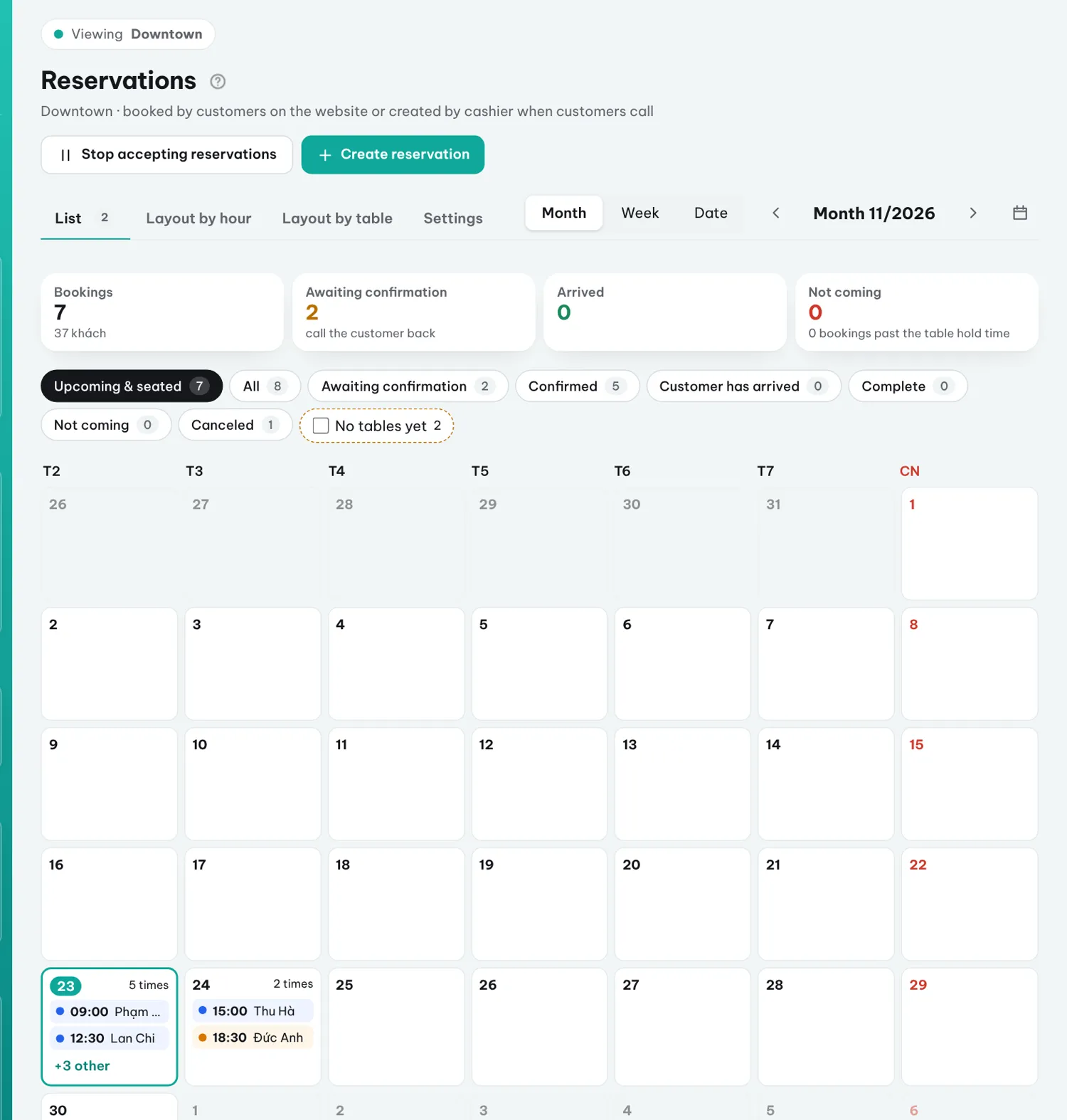
Nella riga superiore trovi le schede Elenco, Timeline, Vista tavoli, Impostazioni; a destra ci sono Mese / Settimana / Giorno e il selettore della data (frecce, calendario). Il valore predefinito è Mese; la vista scelta è condivisa da tutte e tre le schede. Fai clic sul nome di un giorno (cella del calendario, intestazione di colonna) per vedere tutte le prenotazioni di quel giorno.
Elenco
- Mese: un calendario mensile; ogni giorno mostra il numero di prenotazioni e le prime; i giorni di chiusura riportano Chiuso.
- Settimana: 7 giorni, ciascuno con l'elenco delle proprie prenotazioni.
- Giorno: un elenco di schede / righe, con i filtri In attesa di conferma, Confermata, Ospite arrivato, Completata, No-show, Annullata, Nessun tavolo assegnato.
- Prenotazioni In attesa di conferma: richiama l'ospite, quindi fai clic su Conferma e assegna tavolo.
- Quando l'ospite arriva: fai clic su Ospite arrivato. Il tavolo assegnato passa a Occupato sulla planimetria (POS, app camerieri, pagina di gestione) anche prima che l'ospite ordini. Se l'ospite non si è presentato entro il tempo di mantenimento del tavolo: segna No-show.
Timeline
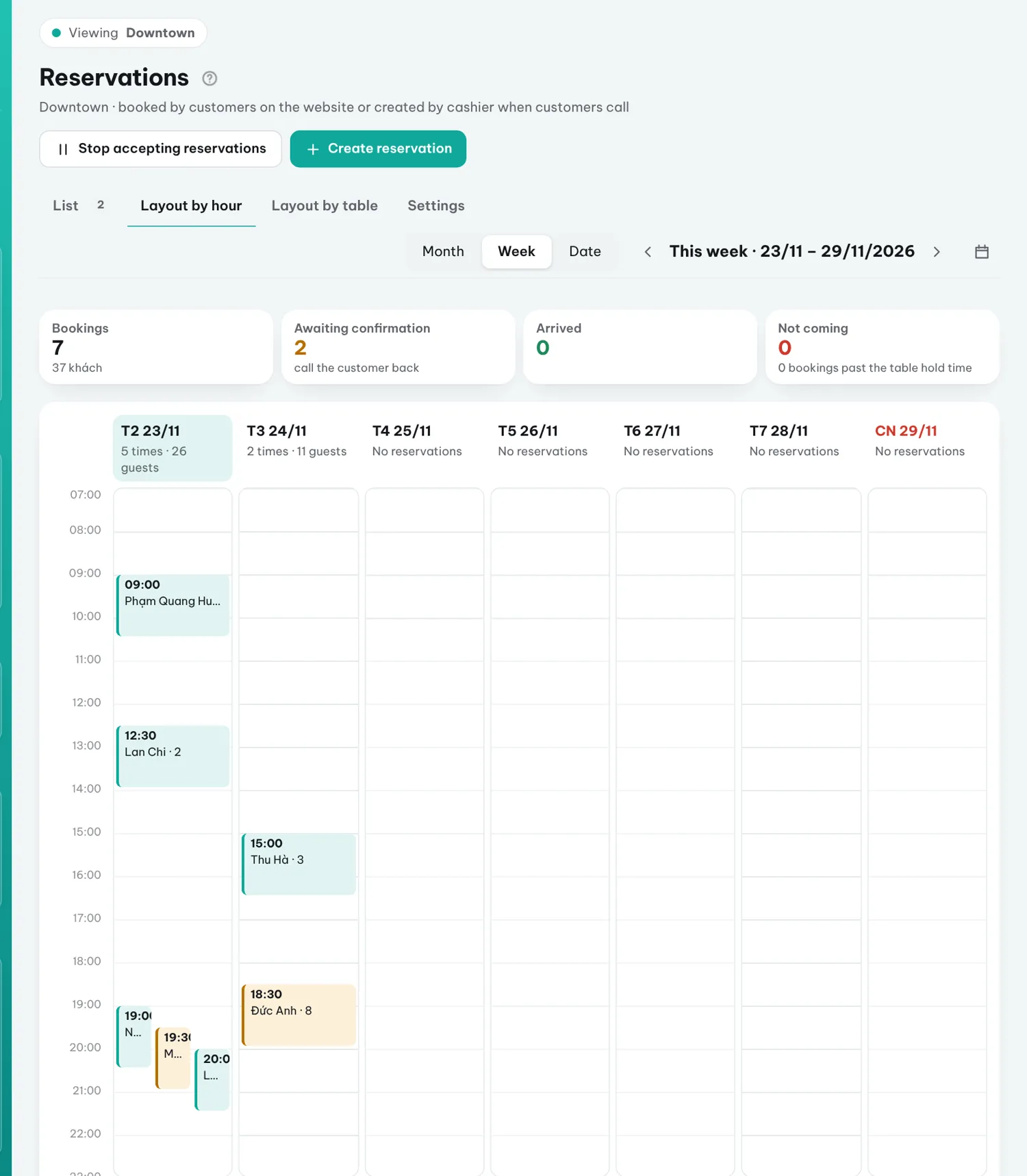
Visualizza le prenotazioni distribuite per ora e per giorno: l'asse verticale è l'ora, ogni colonna orizzontale è un giorno.
- Settimana / Giorno: ogni prenotazione è un blocco alto quanto la durata della permanenza; le prenotazioni sovrapposte sono affiancate. Colori: arancione = in attesa di conferma, blu = confermata, verde = ospite arrivato, grigio = completata / no-show. Le fasce orarie che non accettano prenotazioni sono ombreggiate in grigio e i giorni di chiusura sono barrati.
- Mese: una mappa di calore in cui ogni cella corrisponde a 1 ora di 1 giorno, il numero indica il numero di prenotazioni e più il colore è scuro, più ospiti ci sono: puoi individuare a colpo d'occhio le ore di punta.
Vista tavoli
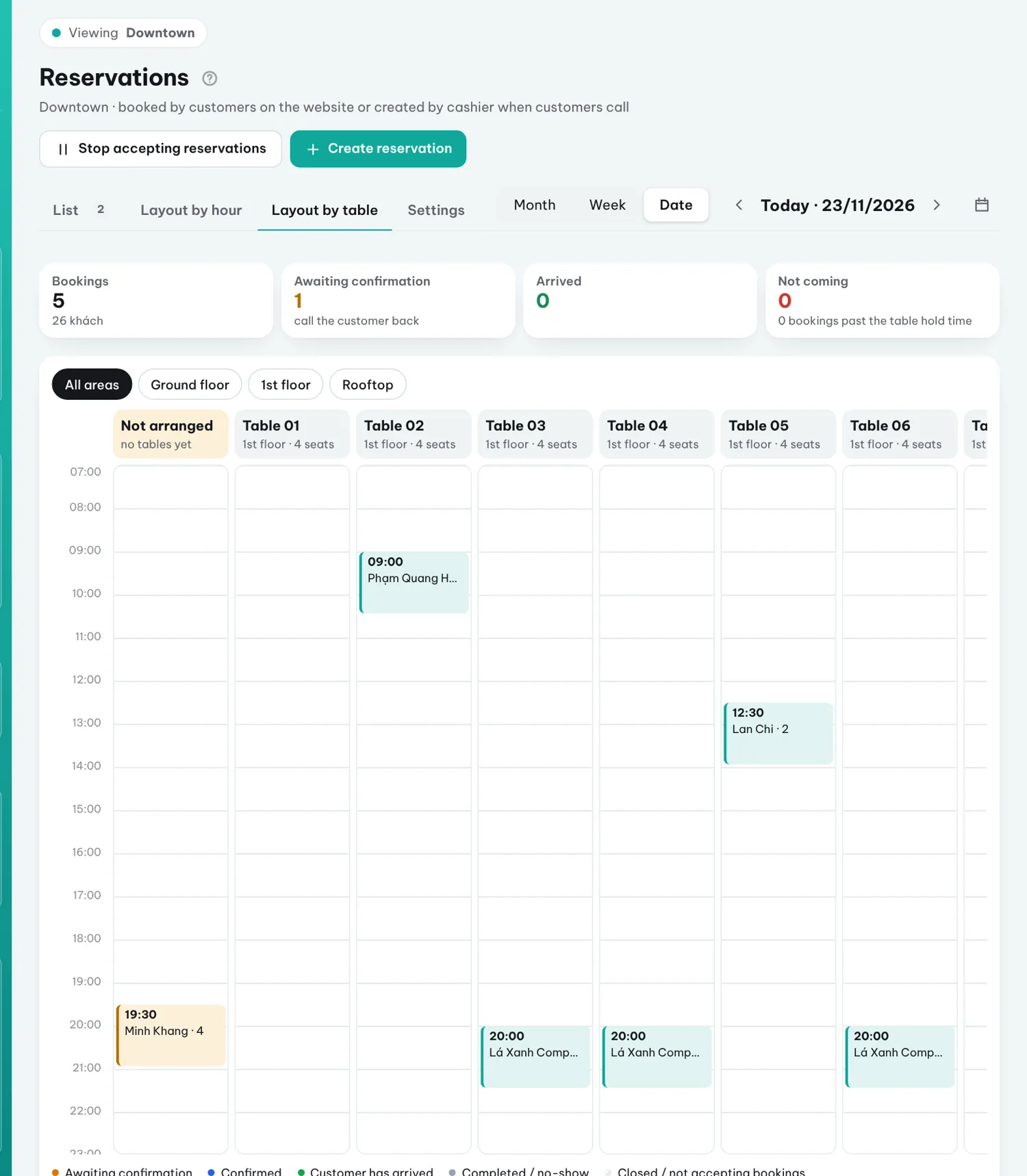
Vedi chi ha prenotato ciascun tavolo: le colonne orizzontali sono Non assegnate | Tavolo 01 | Tavolo 02 …, con l'area e il numero di posti sotto il nome di ogni tavolo; le aree che gestiscono i posti per capienza (senza tavoli fissi) hanno una colonna dedicata. Filtra per area nella parte alta della griglia.
- Giorno: l'asse verticale è l'ora. Le prenotazioni nella colonna Non assegnate non hanno ancora un tavolo: fai clic su una di esse per confermarla e assegnare un tavolo.
- Settimana / Mese: l'asse verticale è il giorno e ogni cella elenca le prenotazioni del tavolo per quel giorno.
Sui telefoni i grafici scorrono in orizzontale (la colonna dell'ora / del giorno resta fissa a sinistra).
Impostazioni
La scheda Impostazioni (per ciascuna sede):
- Accetta prenotazioni sul sito web, Consenti agli ospiti di scegliere il tavolo durante la prenotazione, Conferma automatica quando i tavoli sono disponibili.
- Durata della permanenza (minuti), Intervallo delle fasce orarie, Preavviso minimo (minuti), Anticipo massimo di prenotazione (giorni), Numero massimo di ospiti per prenotazione online (un solo gruppo), Mantieni il tavolo dopo l'orario di prenotazione (minuti), Nota mostrata agli ospiti durante la prenotazione.
Per il lato ospite della prenotazione online, vedi Prenotazioni dal sito web.
Calendario delle prenotazioni: giorni di chiusura, fasce orarie bloccate, sospensione delle prenotazioni
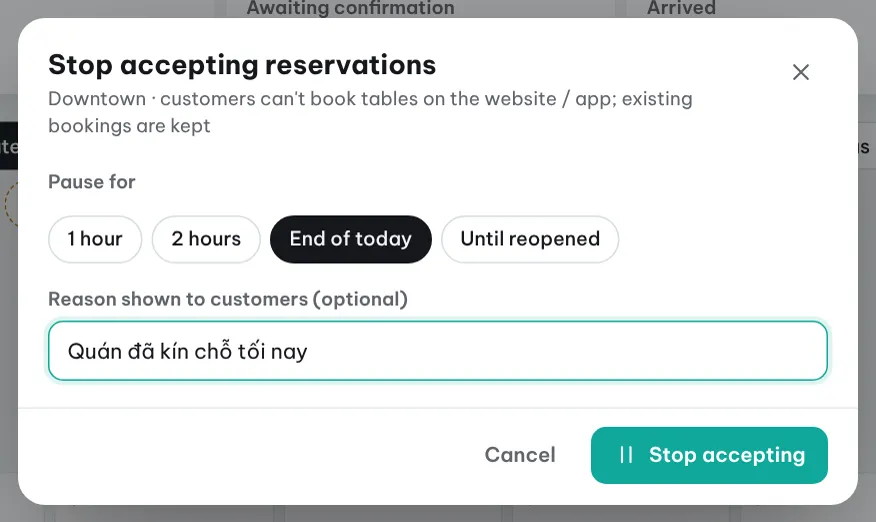
Sospendi prenotazioni (il pulsante accanto a Nuova prenotazione nella parte alta della pagina Prenotazioni): scegli 1 ora / 2 ore / Resto di oggi / Fino alla riapertura e inserisci un motivo mostrato agli ospiti (ad esempio "Questa sera siamo al completo"). In alto compare un banner arancione: Prenotazioni sospese fino a …; fai clic su Riprendi prenotazioni (pulsante in alto) per tornare ad accettare prenotazioni. Allo scadere del tempo scelto, le prenotazioni si riaprono automaticamente.
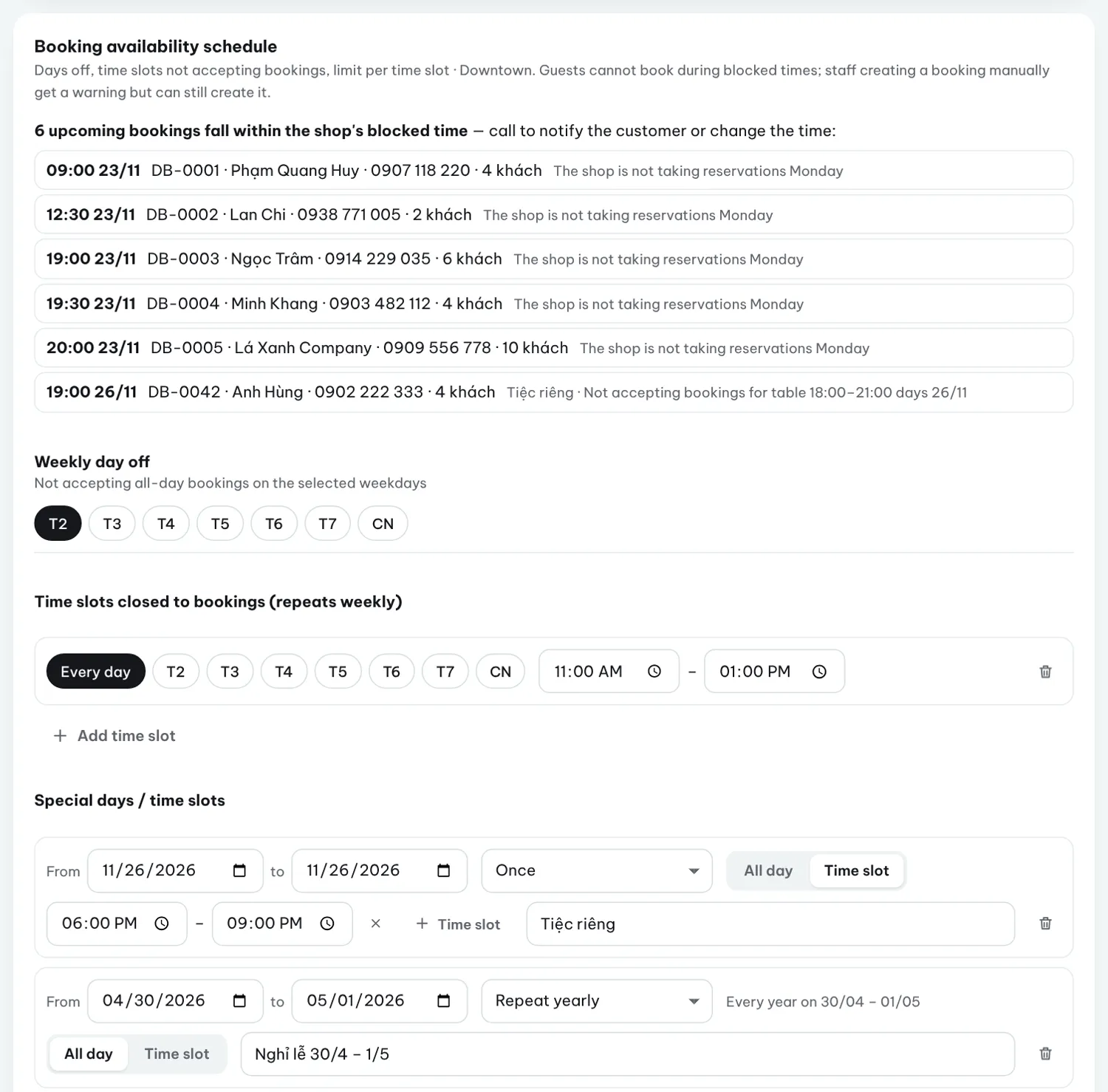
Nella scheda Impostazioni, la scheda Calendario delle prenotazioni (impostata separatamente per ogni sede):
- Giorni di chiusura settimanali: seleziona i giorni della settimana in cui il ristorante non accetta prenotazioni per tutto il giorno.
- Fasce orarie bloccate (ripetizione settimanale): ad esempio 11:00–13:00 ogni giorno, oppure solo sabato e domenica.
- Giorni / fasce orarie speciali: un giorno o più giorni consecutivi (chiusura per festività, ristrutturazione), Tutto il giorno oppure solo alcune Fasce orarie (evento privato 18:00–21:00), con un motivo mostrato agli ospiti. Il campo Ripetizione: Una volta, Ripeti ogni mese (per giorno del mese, ad esempio il 1° di ogni mese chiuso per pulizie) oppure Ripeti ogni anno (per giorno / mese, ad esempio dal 24 al 26 dicembre). Le date singole già trascorse vengono nascoste automaticamente; le date ricorrenti vengono mantenute. Le ripetizioni seguono il calendario gregoriano (inserisci ogni anno le festività del calendario lunare).
- Limiti per fascia oraria: Numero massimo di prenotazioni per fascia oraria (numero di gruppi) e Numero massimo totale di ospiti per fascia oraria (gli ospiti di tutte le prenotazioni della fascia sommati; la durata della fascia è pari all'Intervallo delle fasce orarie). Differisce da Numero massimo di ospiti per prenotazione online, che limita un singolo gruppo. Esempio: al massimo 12 ospiti per prenotazione, al massimo 30 ospiti per fascia. Quando una fascia è piena, si chiude automaticamente sul sito web. Imposta 0 per nessun limite.
Come viene applicato:
- Sito web / app ospite / QR: i giorni di chiusura e le fasce bloccate appaiono in grigio e barrati (i giorni di chiusura riportano "Chiuso") e non possono essere selezionati: quando un ospite ci fa clic, un messaggio spiega che il ristorante non accetta prenotazioni per quella data / quell'orario, indicando il motivo; anche il server rifiuta la prenotazione se un ospite tenta di prenotare in quel momento. Mentre le prenotazioni sono sospese, la pagina di prenotazione indica che le prenotazioni sono temporaneamente non disponibili.
- Personale che crea manualmente (ospite al telefono, al banco): viene mostrato solo un avviso e puoi comunque creare la prenotazione. Le fasce orarie bloccate sono barrate e il piè di pagina della finestra indica il motivo insieme a "puoi comunque crearla".
- Le prenotazioni esistenti che ricadono in un periodo appena bloccato non vengono annullate automaticamente. La scheda Calendario delle prenotazioni le elenca (orario, codice, nome, numero di telefono, motivo) in modo che tu possa chiamare gli ospiti o modificare l'orario; fai clic su una riga per aprire i dettagli.
- I calendari Mese / Settimana contrassegnano i giorni di chiusura.
- Il server ricontrolla ogni condizione prima di accettare una prenotazione online: Accetta prenotazioni sul sito web attivo, Numero massimo di ospiti per prenotazione online, Preavviso minimo (minuti), Anticipo massimo di prenotazione (giorni), gli orari di apertura della sede (l'orario di arrivo + la Durata della permanenza non devono superare l'orario di chiusura), il calendario delle prenotazioni, i limiti per fascia e se il tavolo / l'area scelti hanno ancora spazio sufficiente. Se un controllo non viene superato, viene mostrato il motivo e non viene creata alcuna prenotazione.
Hai ancora dubbi? Scrivici su WhatsApp. WhatsApp