 BTA F&B
Reservas de mesa
Para: Propietario, Cajero
Ve a Reservas (página de gestión) o pulsa el botón Reservas en el TPV.
Crear una reserva cuando un cliente llama
Haz clic en Nueva reserva: introduce el nombre, el número de teléfono, el número de comensales, la hora de llegada, la ocasión (cumpleaños, negocios…), las notas y asigna una mesa. También puedes añadir platos pedidos con antelación si el cliente lo desea.
Ver por mes / semana / día
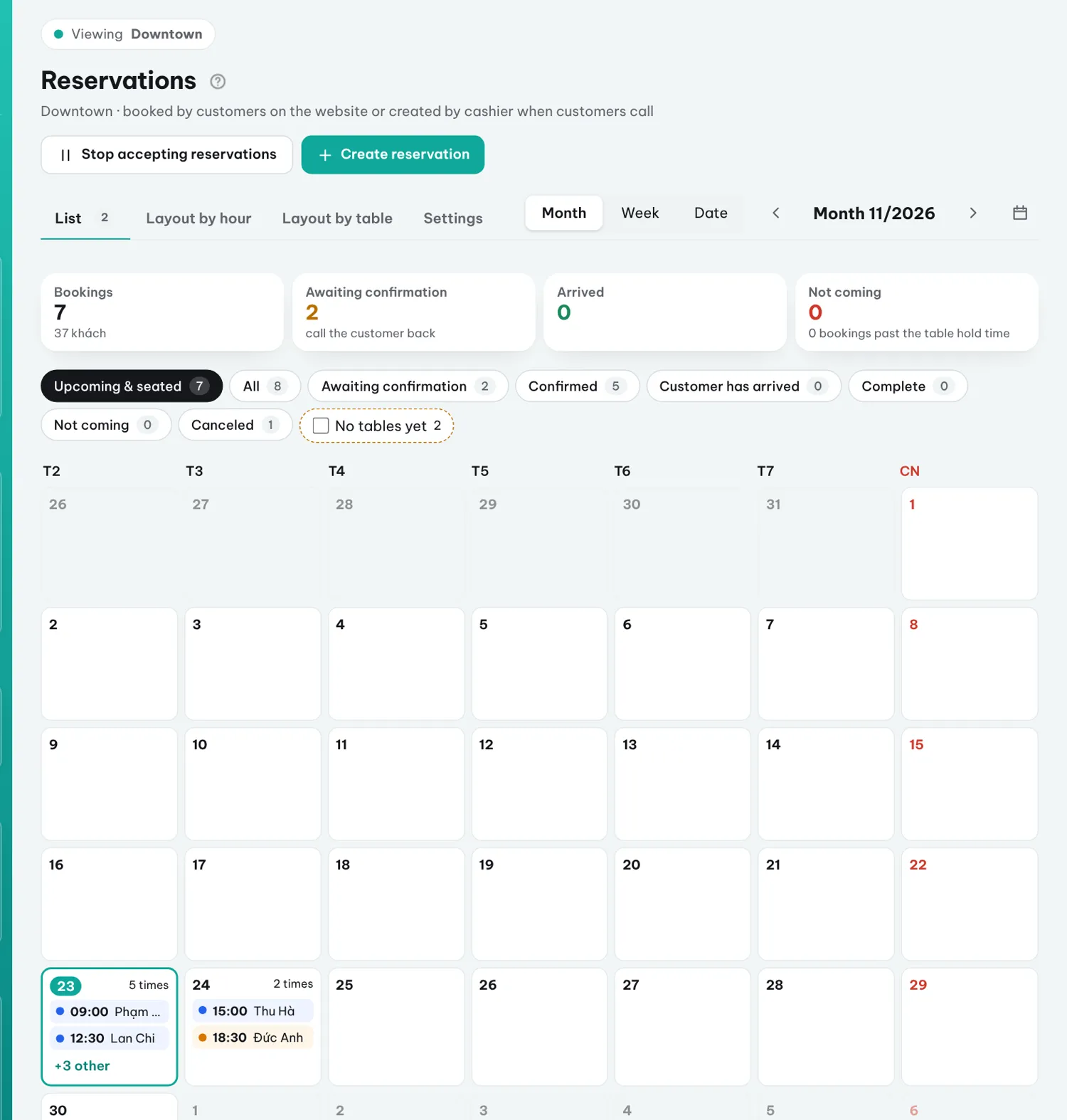
La fila superior contiene las pestañas Lista, Cronograma, Vista de mesas y Ajustes; a la derecha están Mes / Semana / Día y el selector de fecha (flechas, calendario). Por defecto se muestra Mes; la vista que elijas se comparte entre las tres pestañas. Haz clic en el nombre de un día (celda del calendario, cabecera de columna) para ver todas las reservas de ese día.
Lista
- Mes: un calendario mensual; cada día muestra el número de reservas y las primeras; los días de cierre muestran Cerrado.
- Semana: 7 días, cada uno con la lista de sus reservas.
- Día: una lista de tarjetas / filas, con los filtros Pendiente de confirmar, Confirmada, Cliente llegado, Completada, No presentado, Cancelada, Sin mesa asignada.
- Reservas Pendiente de confirmar: devuelve la llamada al cliente y haz clic en Confirmar y asignar mesa.
- Cuando llegue el cliente: haz clic en Cliente llegado. La mesa asignada pasa a Ocupada en el plano de sala (TPV, app de camareros, página de gestión) incluso antes de que el cliente haga el pedido. Si el cliente no se ha presentado una vez transcurrido el tiempo de espera de la mesa: marca No presentado.
Cronograma
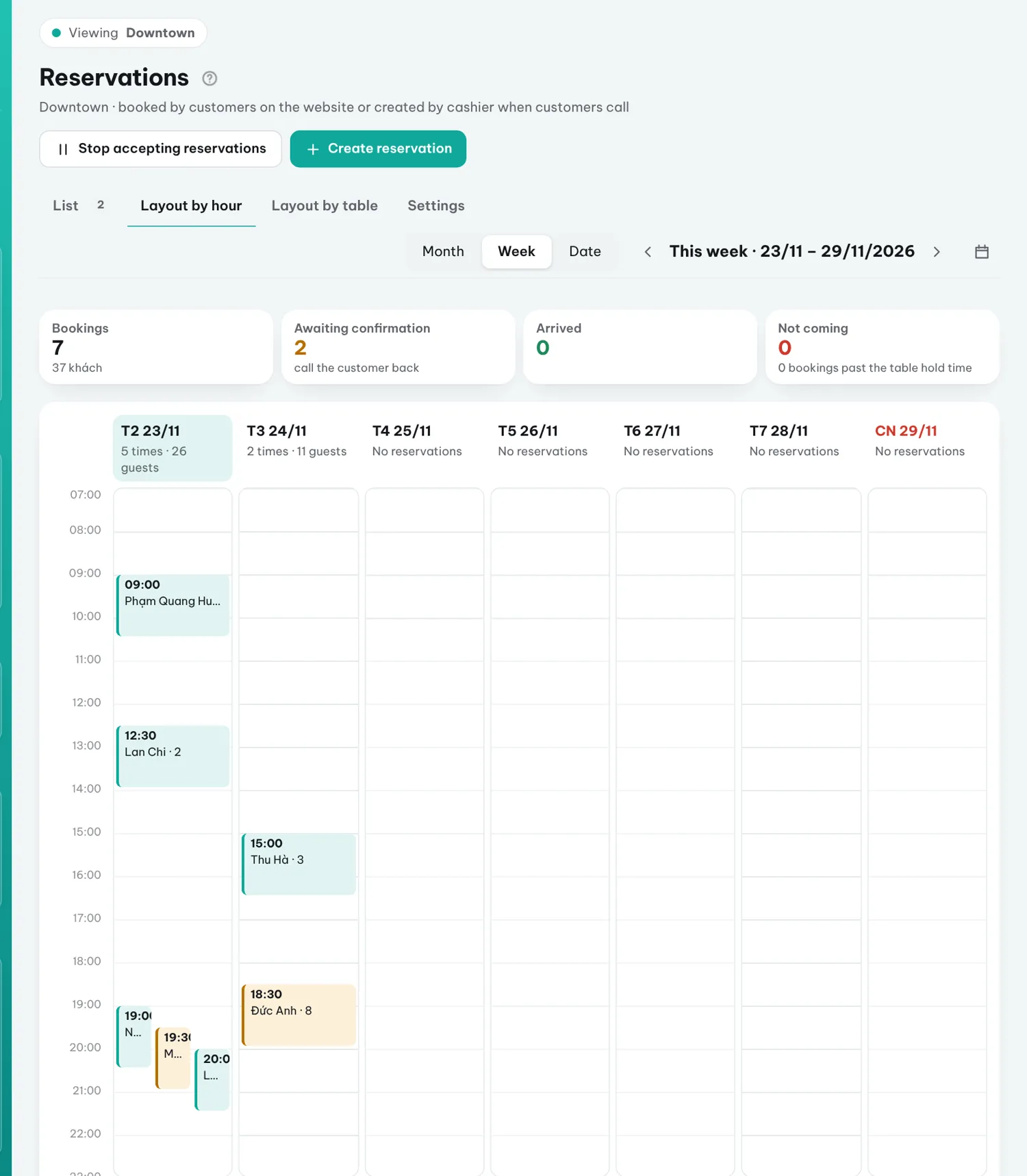
Consulta las reservas distribuidas por hora y por día: el eje vertical es la hora y cada columna horizontal es un día.
- Semana / Día: cada reserva es un bloque con la altura de la duración de la estancia; las reservas que se solapan se colocan una al lado de otra. Colores: naranja = pendiente de confirmar, azul = confirmada, verde = cliente llegado, gris = completada / no presentado. Las franjas horarias que no admiten reservas aparecen sombreadas en gris, y los días de cierre aparecen tachados.
- Mes: un mapa de calor en el que cada celda es 1 hora de 1 día, el número es la cantidad de reservas y, cuanto más oscuro el color, más comensales; así detectas las horas punta de un vistazo.
Vista de mesas
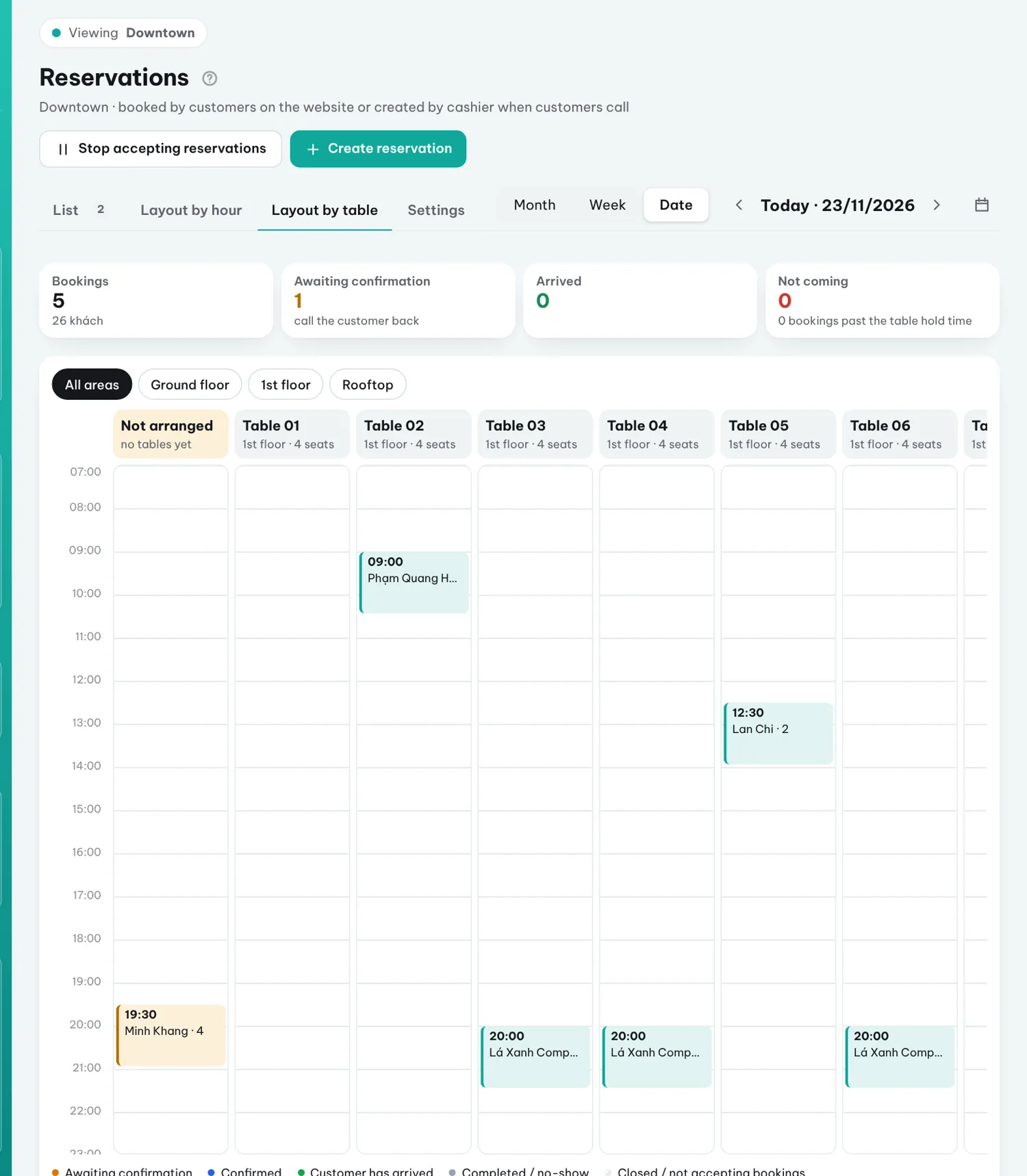
Consulta quién ha reservado cada mesa: las columnas horizontales son Sin asignar | Mesa 01 | Mesa 02 …, con la zona y el número de asientos bajo el nombre de cada mesa; las zonas que reservan plazas por aforo (sin mesas fijas) tienen su propia columna. Filtra por zona en la parte superior de la cuadrícula.
- Día: el eje vertical es la hora. Las reservas de la columna Sin asignar aún no tienen mesa: haz clic en una para confirmarla y asignarle una mesa.
- Semana / Mes: el eje vertical es el día y cada celda lista las reservas de esa mesa para ese día.
En el móvil, los gráficos se desplazan horizontalmente (la columna de hora / día permanece fija a la izquierda).
Ajustes
La pestaña Ajustes (por sucursal):
- Aceptar reservas en la web, Permitir que el cliente elija mesa al reservar, Confirmar automáticamente cuando haya mesas disponibles.
- Duración de la estancia (minutos), Intervalo de franjas horarias, Antelación mínima (minutos), Antelación máxima de reserva (días), Máximo de comensales por reserva online (un solo grupo), Mantener la mesa tras la hora de reserva (minutos), Nota que se muestra a los clientes al reservar.
Para conocer la parte del cliente en la reserva online, consulta Reservas desde la web.
Calendario de reservas: días de cierre, franjas bloqueadas, pausar reservas
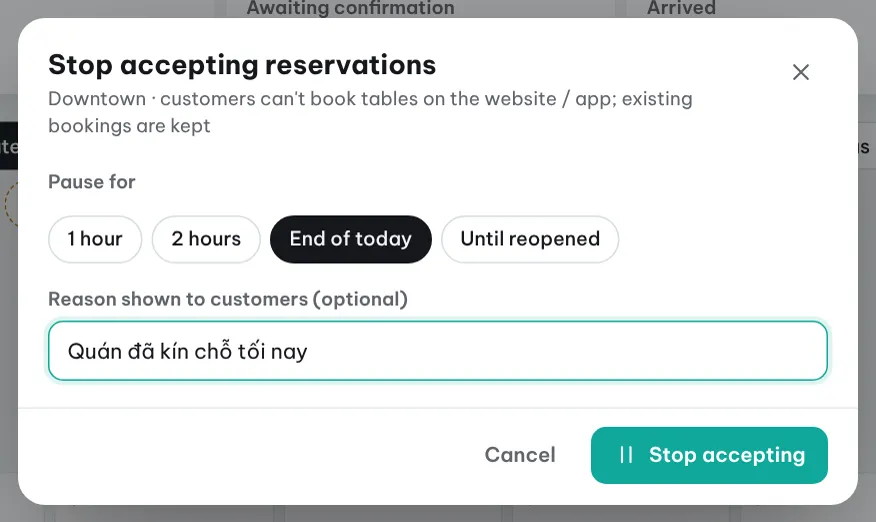
Pausar reservas (el botón junto a Nueva reserva en la parte superior de la página de Reservas): elige 1 hora / 2 horas / Resto de hoy / Hasta que se reabran, e introduce un motivo que se mostrará a los clientes (por ejemplo, "Esta noche estamos completos"). Aparece un banner naranja en la parte superior: Reservas en pausa hasta …; haz clic en Reanudar reservas (botón superior) para volver a aceptar reservas. Cuando termina el tiempo elegido, las reservas se reabren automáticamente.
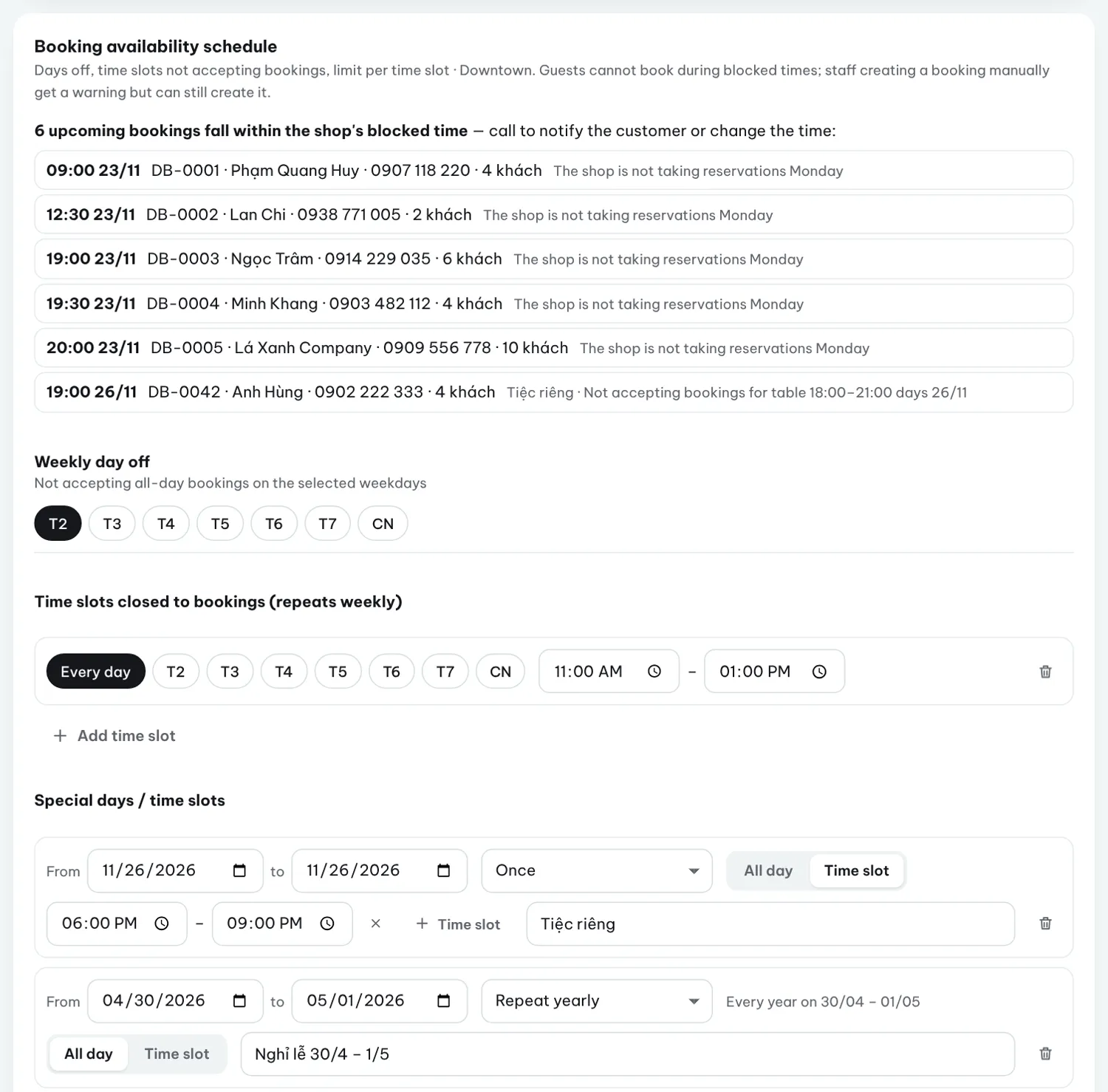
En la pestaña Ajustes, la tarjeta Calendario de reservas (se configura por separado para cada sucursal):
- Días de cierre semanales: marca los días de la semana en los que el restaurante no acepta reservas durante todo el día.
- Franjas horarias bloqueadas (se repiten semanalmente): por ejemplo, de 11:00 a 13:00 todos los días, o solo sábados y domingos.
- Días / franjas especiales: un día o varios días consecutivos (cierre por vacaciones, reformas), Todo el día o solo determinadas Franjas horarias (evento privado de 18:00 a 21:00), con un motivo que se muestra a los clientes. El campo Repetir: Una vez, Repetir cada mes (por día del mes, por ejemplo, el día 1 de cada mes cerrado por limpieza) o Repetir cada año (por día / mes, por ejemplo, del 24 al 26 de diciembre). Las fechas puntuales que ya han pasado se ocultan automáticamente; las fechas recurrentes se conservan. Las repeticiones siguen el calendario gregoriano (introduce cada año las fiestas del calendario lunar).
- Límites por franja horaria: Máximo de reservas por franja horaria (número de grupos) y Máximo total de comensales por franja horaria (suma de los comensales de todas las reservas de la franja; la duración de la franja equivale al Intervalo de franjas horarias). Esto es distinto de Máximo de comensales por reserva online, que limita un solo grupo. Ejemplo: como máximo 12 comensales por reserva y como máximo 30 comensales por franja. Cuando una franja se llena, se cierra automáticamente en la web. Pon 0 para no establecer límite.
Cómo se aplica:
- Web / app del cliente / QR: los días de cierre y las franjas bloqueadas aparecen atenuados y tachados (los días de cierre indican "Cerrado") y no se pueden seleccionar: cuando un cliente hace clic en ellos, un mensaje explica que el restaurante no acepta reservas para esa fecha / hora, con el motivo; el servidor también rechaza la reserva si un cliente intenta reservar en ese momento. Mientras las reservas están en pausa, la página de reservas indica que las reservas no están disponibles temporalmente.
- Personal que crea la reserva manualmente (el cliente llama por teléfono, en la barra): solo se muestra una advertencia y aun así puedes crear la reserva. Las franjas bloqueadas aparecen tachadas y el pie del cuadro de diálogo indica el motivo junto con "aun así puedes crearla".
- Las reservas existentes que caigan en un periodo recién bloqueado no se cancelan automáticamente. La tarjeta Calendario de reservas las lista (hora, código, nombre, teléfono, motivo) para que puedas llamar a los clientes o cambiar la hora; haz clic en una fila para abrir los detalles.
- Los calendarios de Mes / Semana marcan los días de cierre.
- El servidor vuelve a comprobar todas las condiciones antes de aceptar una reserva online: que Aceptar reservas en la web esté activado, Máximo de comensales por reserva online, Antelación mínima (minutos), Antelación máxima de reserva (días), el horario de apertura de la sucursal (la hora de llegada + la Duración de la estancia no deben superar la hora de cierre), el calendario de reservas, los límites por franja y si la mesa / zona elegida aún tiene espacio suficiente. Si alguna comprobación falla, se muestra el motivo y no se crea ninguna reserva.
¿Sigues atascado? Escríbenos por WhatsApp. WhatsApp