 BTA F&B
Bordsreservationer
För: Ägare, Kassapersonal
Gå till Reservationer (administrationssidan) eller tryck på knappen Reservationer i kassan (POS).
Skapa en reservation när en gäst ringer
Klicka på Ny reservation: ange namn, telefonnummer, antal personer, ankomsttid, tillfälle (födelsedag, affärsmiddag…) och anteckningar, och tilldela ett bord. Du kan också lägga till förbeställda rätter om gästen vill det.
Visa per månad / vecka / dag
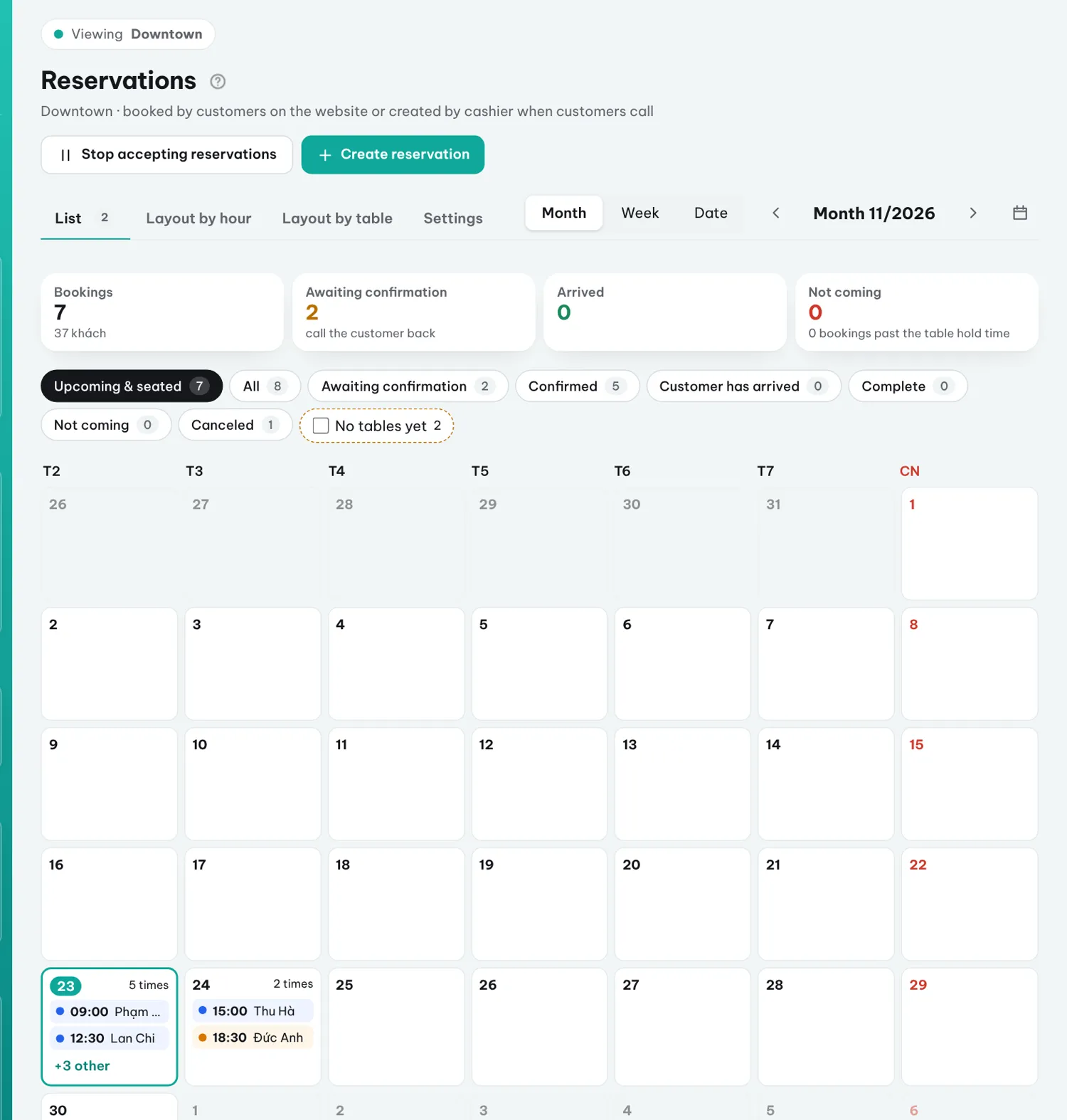
Den övre raden har flikarna Lista, Tidslinje, Bordsvy, Inställningar; till höger finns Månad / Vecka / Dag och datumväljaren (pilar, kalender). Standard är Månad; vilken vy du väljer gäller för alla tre flikarna. Klicka på en dags namn (kalenderruta, kolumnrubrik) för att se alla reservationer för den dagen.
Lista
- Månad: en månadskalender; varje dag visar antalet reservationer och de första av dem; stängda dagar visar Stängt.
- Vecka: 7 dagar, där varje dag listar sina reservationer.
- Dag: en lista med kort / rader, med filtren Väntar på bekräftelse, Bekräftad, Gäst anlänt, Slutförd, Uteblev, Avbokad, Inget bord tilldelat.
- Reservationer med Väntar på bekräftelse: ring upp gästen och klicka sedan på Bekräfta och tilldela bord.
- När gästen anländer: klicka på Gäst anlänt. Det tilldelade bordet ändras till Upptaget på salskartan (POS, servitörsappen, administrationssidan) redan innan gästen har beställt. Om gästen inte har dykt upp när bordets hålltid har gått ut: markera Uteblev.
Tidslinje
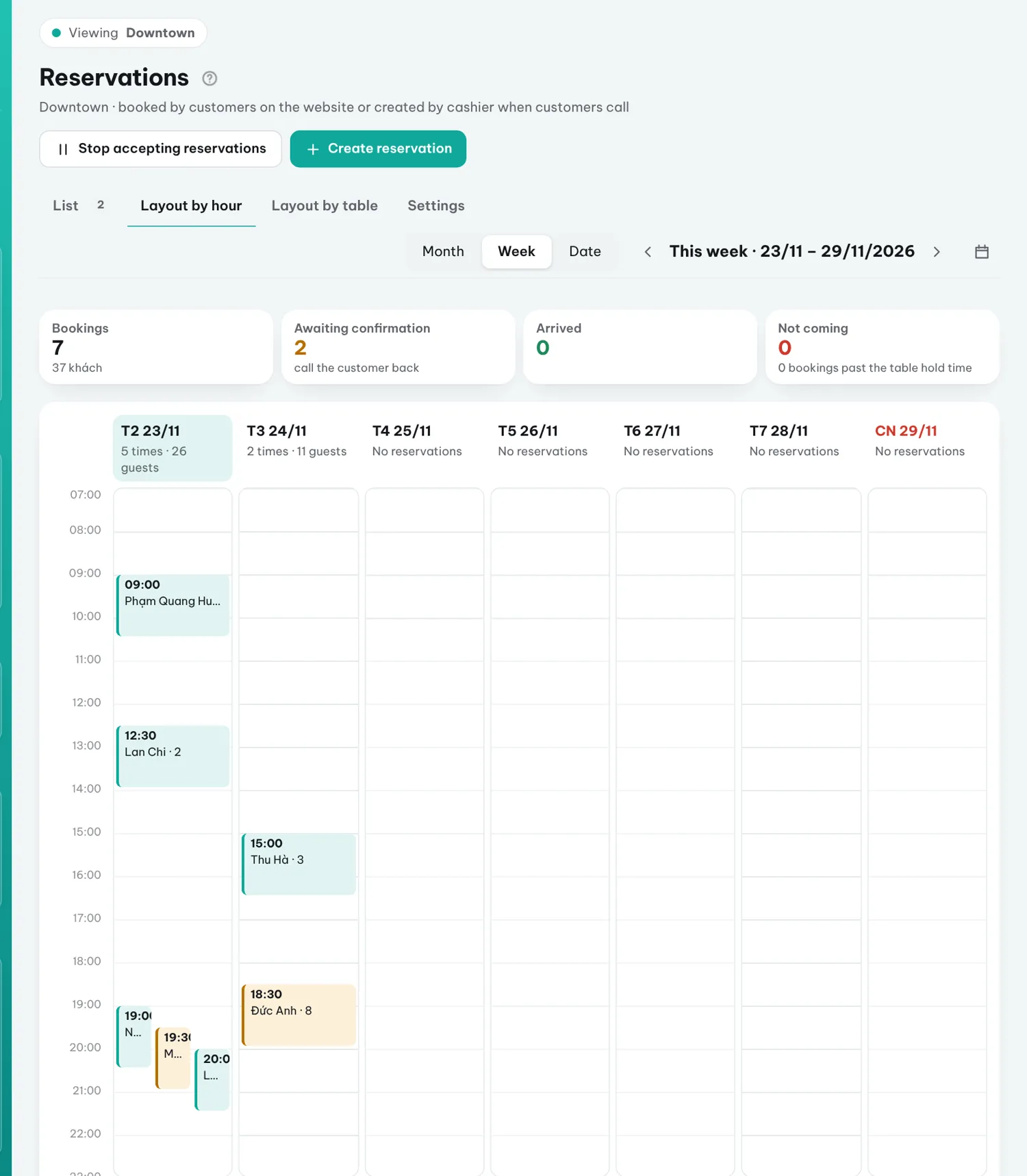
Se bokningarna fördelade per timme och dag: den lodräta axeln är timmen, varje vågrät kolumn är en dag.
- Vecka / Dag: varje reservation är ett block lika högt som sittningens längd; överlappande reservationer placeras sida vid sida. Färger: orange = väntar på bekräftelse, blå = bekräftad, grön = gäst anlänt, grå = slutförd / uteblev. Tidsluckor som inte tar emot bokningar är skuggade grå, och stängda dagar är överstrukna.
- Månad: en värmekarta där varje ruta är 1 timme under 1 dag, siffran är antalet reservationer, och ju mörkare färg desto fler gäster – du ser rusningstimmarna direkt.
Bordsvy
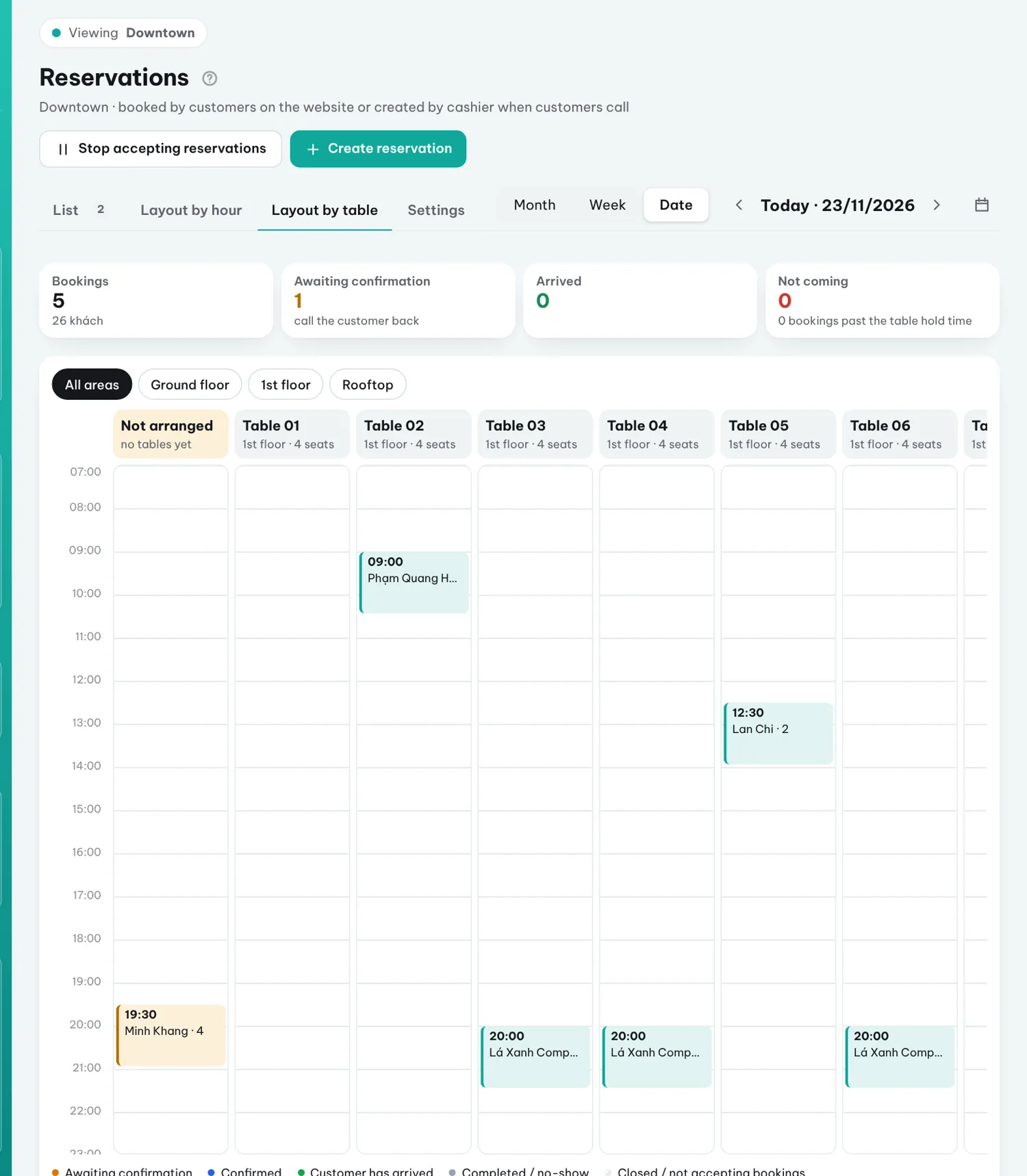
Se vem som har bokat varje bord: de vågräta kolumnerna är Ej tilldelade | Bord 01 | Bord 02 …, med område och antal platser under varje bordsnamn; områden som reserverar platser efter kapacitet (utan fasta bord) får en egen kolumn. Filtrera på område högst upp i rutnätet.
- Dag: den lodräta axeln är timmen. Reservationer i kolumnen Ej tilldelade har inget bord ännu – klicka på en för att bekräfta och tilldela ett bord.
- Vecka / Månad: den lodräta axeln är dagen, och varje ruta listar det bordets reservationer för dagen.
På mobiler scrollar diagrammen i sidled (timme- / dagkolumnen ligger kvar till vänster).
Inställningar
Fliken Inställningar (per filial):
- Ta emot reservationer på webbplatsen, Låt gäster välja bord vid bokning, Bekräfta automatiskt när bord finns lediga.
- Sittningstid (minuter), Tidsluckeintervall, Minsta framförhållning (minuter), Längsta förhandsbokning (dagar), Högsta antal gäster per onlinereservation (ett sällskap), Håll bordet efter bokad tid (minuter), Meddelande som visas för gäster vid bokning.
För gästens sida av onlinebokningen, se Webbreservationer.
Bokningsschema: stängda dagar, blockerade tidsluckor, pausa bokningar
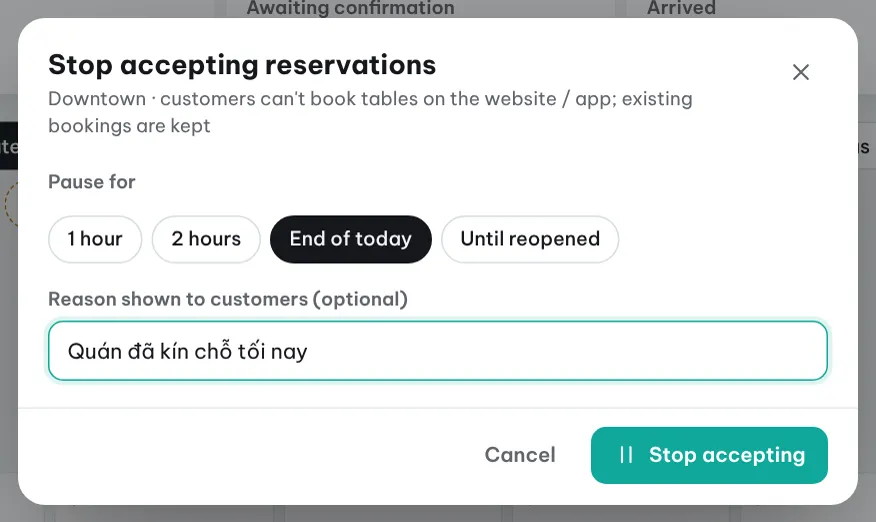
Pausa bokningar (knappen bredvid Ny reservation högst upp på sidan Reservationer): välj 1 timme / 2 timmar / Resten av dagen / Tills den öppnas igen och ange en orsak som visas för gäster (till exempel "Vi är fullbokade i kväll"). En orange banderoll visas högst upp: Bokningar pausade till …; klicka på Återuppta bokningar (knappen högst upp) för att ta emot bokningar igen. När den valda tiden har gått ut öppnas bokningarna automatiskt igen.
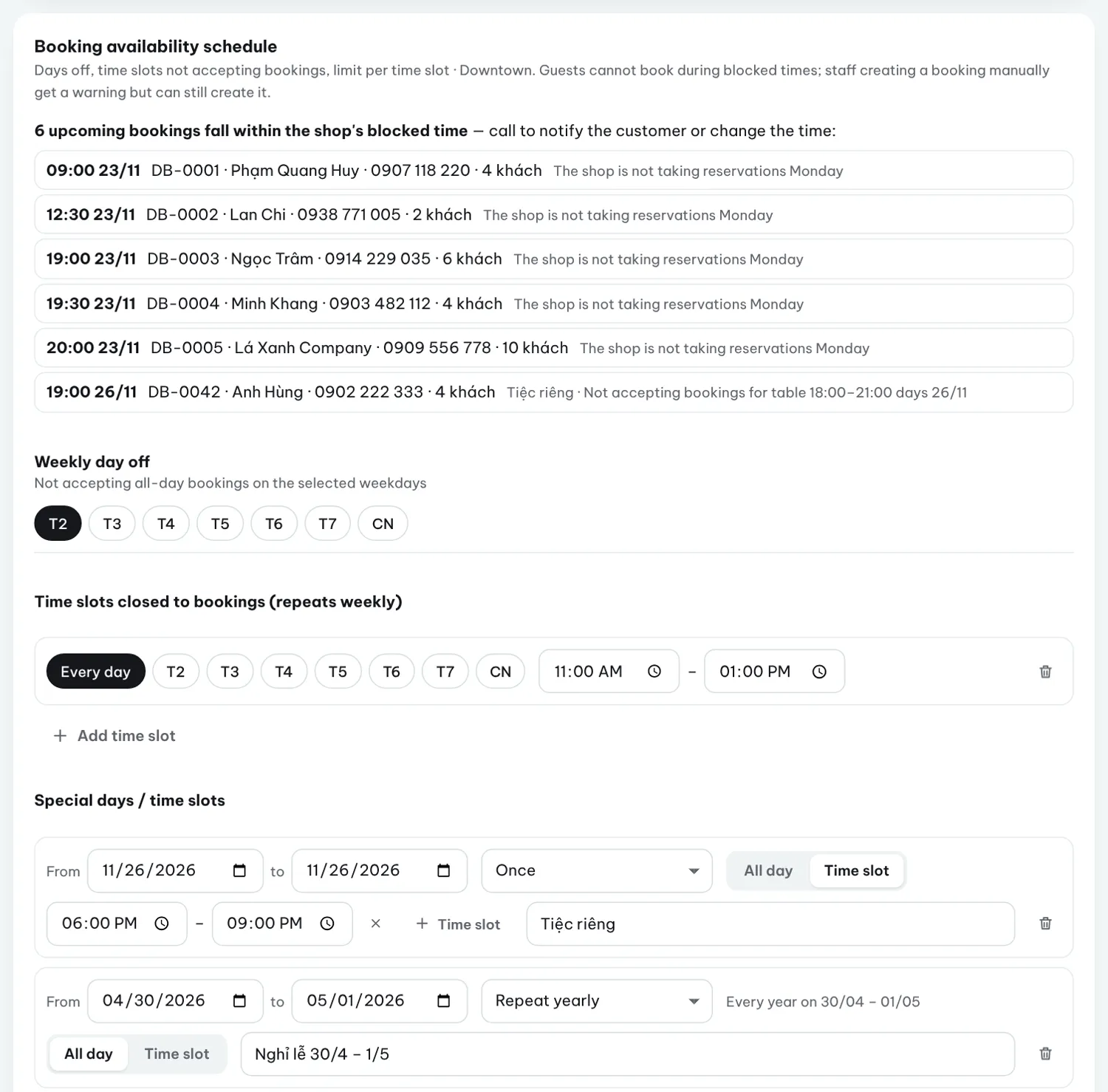
På fliken Inställningar finns kortet Bokningsschema (anges separat för varje filial):
- Stängda veckodagar: markera de veckodagar då restaurangen inte tar emot bokningar alls.
- Blockerade tidsluckor (återkommer varje vecka): till exempel 11:00–13:00 varje dag, eller bara lördag och söndag.
- Särskilda dagar / tidsluckor: en dag eller flera dagar i följd (stängt för helgdag, renovering), Hela dagen eller bara vissa Tidsluckor (privat tillställning 18:00–21:00), med en orsak som visas för gäster. Fältet Upprepa: En gång, Upprepa varje månad (efter dag i månaden, till exempel stängt den 1:a varje månad för städning) eller Upprepa varje år (efter dag / månad, till exempel 24–26 dec). Engångsdatum som har passerat döljs automatiskt; återkommande datum behålls. Upprepningar följer den gregorianska kalendern (ange helgdagar enligt månkalendern varje år).
- Gränser per tidslucka: Högsta antal reservationer per tidslucka (antal sällskap) och Högsta totala antal gäster per tidslucka (gästerna i alla reservationer i luckan sammanräknade; luckans längd motsvarar Tidsluckeintervall). Detta skiljer sig från Högsta antal gäster per onlinereservation, som begränsar ett enskilt sällskap. Exempel: högst 12 gäster per reservation, högst 30 gäster per tidslucka. När en lucka är full stängs den automatiskt på webbplatsen. Ange 0 för ingen gräns.
Så tillämpas det:
- Webbplats / gästapp / QR: stängda dagar och blockerade luckor visas nedtonade och överstrukna (stängda dagar anger "Stängt") och kan inte väljas: när en gäst klickar på dem förklarar ett meddelande att restaurangen inte tar emot bokningar för det datumet / den tiden, tillsammans med orsaken; servern avvisar också bokningen om en gäst försöker boka då. Medan bokningar är pausade visar bokningssidan att reservationer tillfälligt inte är tillgängliga.
- Personal som skapar manuellt (gäst ringer, i kassan): endast en varning visas, och du kan ändå skapa reservationen. Blockerade tidsluckor är överstrukna, och dialogrutans fot anger orsaken tillsammans med "du kan ändå skapa den".
- Befintliga reservationer som hamnar i en nyligen blockerad period avbokas inte automatiskt. Kortet Bokningsschema listar dem (tid, kod, namn, telefonnummer, orsak) så att du kan ringa gästerna eller ändra tiden; klicka på en rad för att öppna detaljerna.
- Kalendrarna Månad / Vecka markerar stängda dagar.
- Servern kontrollerar om varje villkor innan en onlinereservation godkänns: att Ta emot reservationer på webbplatsen är på, Högsta antal gäster per onlinereservation, Minsta framförhållning (minuter), Längsta förhandsbokning (dagar), filialens öppettider (ankomsttid + Sittningstid får inte gå förbi stängningstid), bokningsschemat, gränserna per tidslucka och om det valda bordet / området fortfarande har tillräckligt med plats. Om någon kontroll misslyckas visas orsaken och ingen reservation skapas.
Kör du fast? Skriv till oss på WhatsApp. WhatsApp