 BTA F&B
التسجيل وفتح متجرك
موجّه إلى: المالك
كل ما تحتاجه هو رقم هاتف (أو بريد إلكتروني) وعنوان متجرك. لا حاجة إلى بطاقة مصرفية، ولا شيء لتثبيته.
الخطوات
- افتح manage.btafnb.com/signup على هاتفك أو حاسوبك، أو انقر على افتح متجرك مجانًا في global.btafnb.com. في تطبيق BTA FnB على Android، اختر سجّل مجانًا. أما تطبيق iPhone / iPad فمخصص فقط لتسجيل الدخول إلى متجر لديه حساب بالفعل: سجّل أولًا من المتصفح، ثم سجّل الدخول إلى التطبيق.
- في خطوة إنشاء حساب، اختر التسجيل عبر رقم الهاتف أو البريد الإلكتروني، ثم عيّن كلمة المرور (8 أحرف على الأقل، وتتضمن حروفًا وأرقامًا).
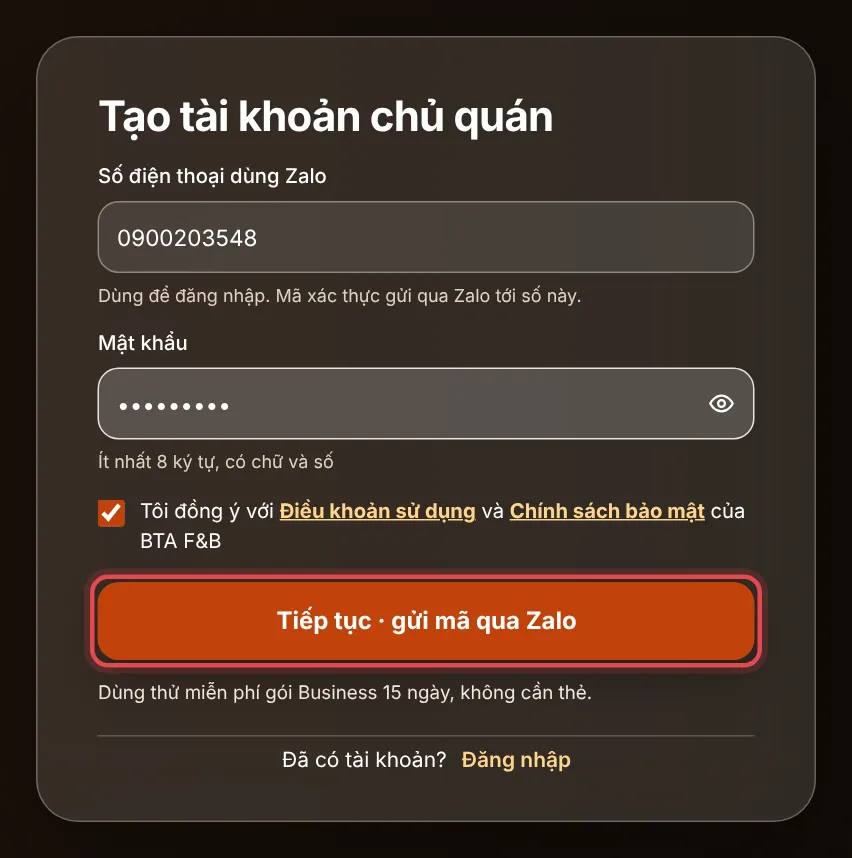
الخطوة 1: إنشاء حساب المالك - ضع علامة في مربع الموافقة على شروط الاستخدام وسياسة الخصوصية، ثم انقر على متابعة · إرسال الرمز عبر SMS (أو عبر البريد الإلكتروني). أدخل رمز التحقق الذي وصلك للتو وانقر على متابعة. في حالة البريد الإلكتروني، يظهر الرمز في سطر الموضوع مباشرة (يمكنك رؤيته من الإشعار)؛ وغالبًا ما يعرض Gmail زر نسخ الرمز بجوار الرسالة، ويقترح iPhone / Mac الرمز للإدخال التلقائي؛ أو اضغط مطولًا (أو انقر مرتين) على الرمز في الرسالة لتحديده ونسخه.
- في خطوة معلومات المتجر، أدخل اسم المتجر وعنوان المتجر (رقم المبنى، الشارع، المدينة، الولاية/المنطقة، الرمز البريدي) وتحقق من عنوان الموقع الإلكتروني. يُنشأ عنوان الموقع من اسم متجرك بالصيغة
yourshop.shop.btafnb.com، ويمكنك تعديله إن رغبت.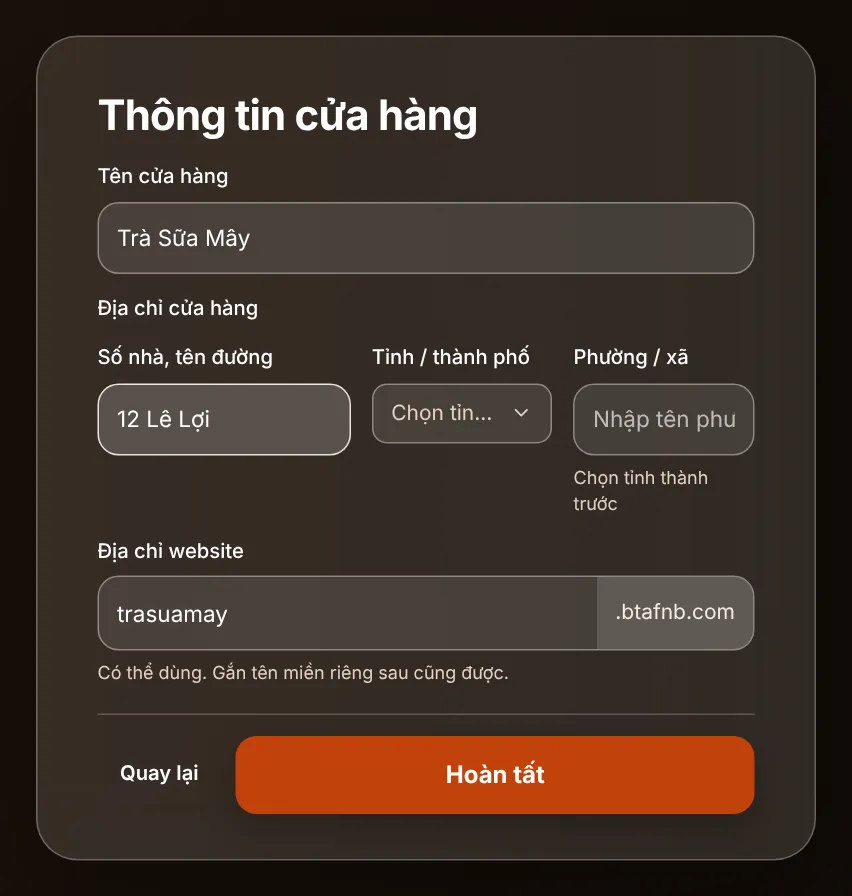
الخطوة 2: معلومات المتجر - انقر على إنهاء. ستؤكد لك الشاشة أن متجرك قد فُتح. انقر على الانتقال إلى لوحة التحكم للبدء، أو على إضافة القائمة من صورة ليبني الذكاء الاصطناعي قائمتك من صورة قائمتك الورقية.
بعد التسجيل
- يحصل متجرك على فترة تجريبية مجانية من باقة Business لأول 500 طلب، دون حد زمني (تحصل على طلبات إضافية عندما يسجّل أصدقاؤك عبر رابط الإحالة الخاص بك؛ ولا تُحتسب الطلبات الملغاة). بعد استنفاد الطلبات التجريبية، اختر باقة من الباقات والتجديد.
- الخطوات التالية الموصى بها: أنشئ قائمتك، أضف طابعة، ادعُ الموظفين، ثم سجّل أول طلب لك.
ما زلت بحاجة إلى مساعدة؟ راسلنا عبر WhatsApp. WhatsApp