 BTA F&B
Registrieren und Ihr Geschäft eröffnen
Für: Inhaber
Sie benötigen nur eine Telefonnummer (oder E-Mail-Adresse) und die Adresse Ihres Geschäfts. Keine Bankkarte erforderlich, nichts zu installieren.
Schritte
- Öffnen Sie manage.btafnb.com/signup auf Ihrem Smartphone oder Computer, oder klicken Sie auf global.btafnb.com auf Open your shop for free (Ihr Geschäft kostenlos eröffnen). In der BTA FnB App auf Android wählen Sie Sign up for free (Kostenlos registrieren). Die App für iPhone / iPad dient nur zur Anmeldung bei einem Geschäft, das bereits ein Konto hat: Registrieren Sie sich zuerst im Browser und melden Sie sich dann in der App an.
- Wählen Sie im Schritt Create account (Konto erstellen) die Registrierung per Phone number (Telefonnummer) oder Email (E-Mail) und legen Sie dann ein Password (Passwort) fest (mindestens 8 Zeichen, mit Buchstaben und Ziffern).
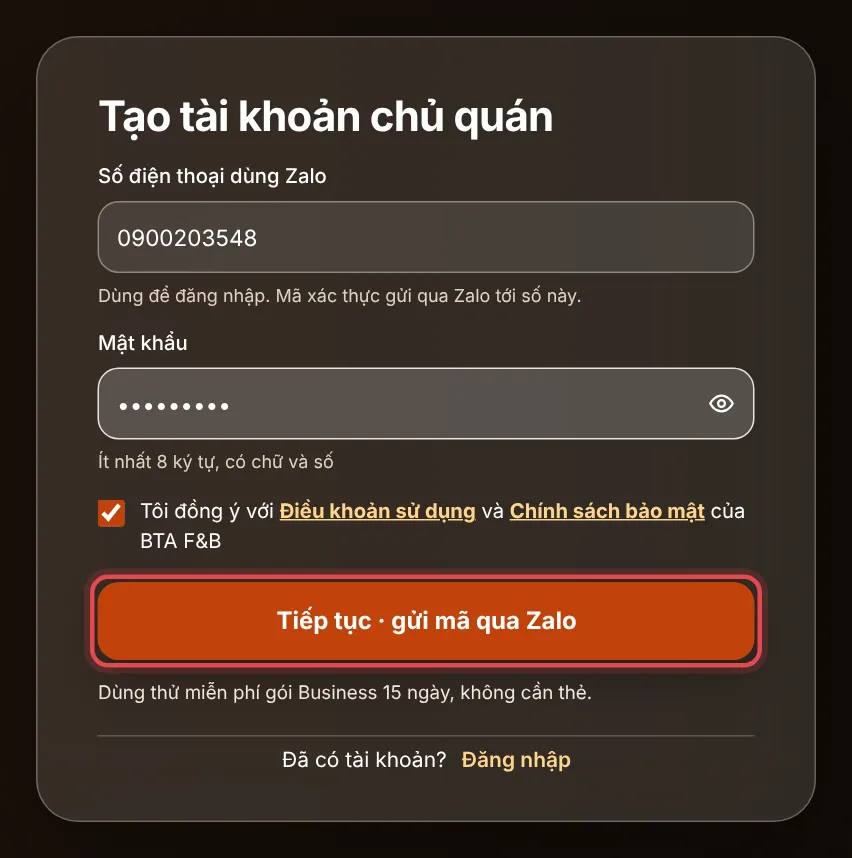
Schritt 1: Inhaberkonto erstellen - Setzen Sie das Häkchen, um den Nutzungsbedingungen und der Datenschutzerklärung zuzustimmen, und klicken Sie auf Continue · send code via SMS (oder per E-Mail). Geben Sie den soeben erhaltenen Bestätigungscode ein und klicken Sie auf Continue. Bei E-Mail steht der Code direkt in der Betreffzeile (sichtbar in der Benachrichtigung); Gmail zeigt neben der Nachricht meist eine Schaltfläche Copy code (Code kopieren) an, iPhone / Mac schlagen den Code zum automatischen Ausfüllen vor; alternativ halten Sie den Code in der Nachricht gedrückt (bzw. doppelklicken Sie darauf), um ihn auszuwählen und zu kopieren.
- Geben Sie im Schritt Shop information (Geschäftsinformationen) den Shop name (Name des Geschäfts) und die Shop address (Adresse des Geschäfts: Hausnummer, Straße, Stadt, Bundesland/Region, Postleitzahl) ein und prüfen Sie die Website address (Website-Adresse). Die Website-Adresse wird aus dem Namen Ihres Geschäfts erzeugt, in der Form
yourshop.shop.btafnb.com; Sie können sie nach Belieben anpassen.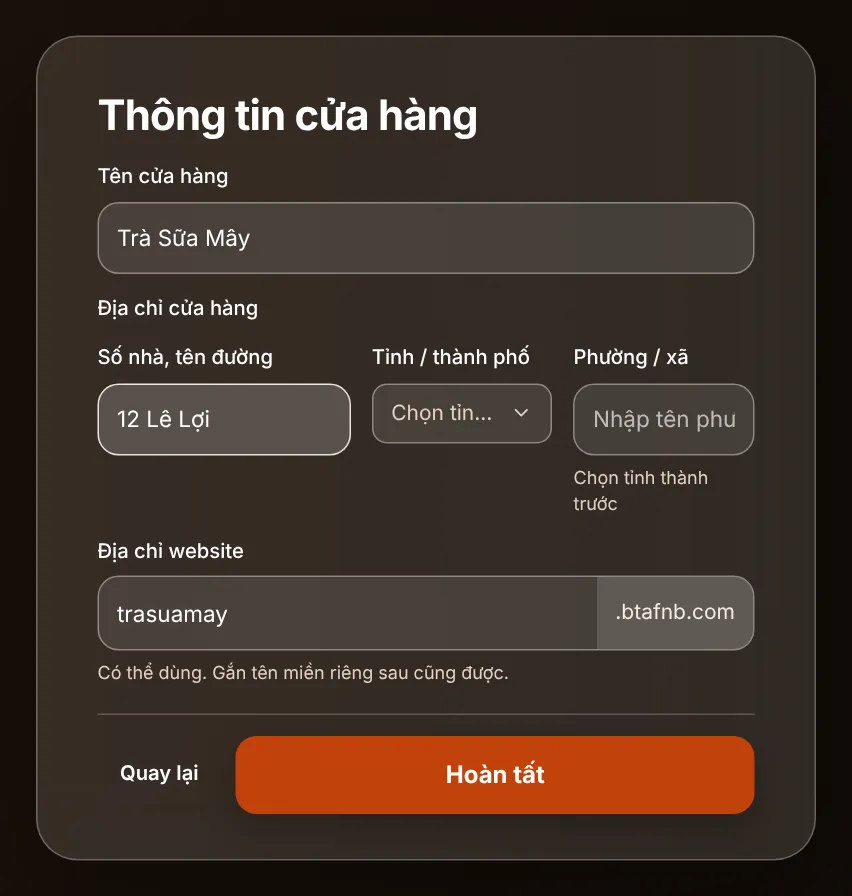
Schritt 2: Geschäftsinformationen - Klicken Sie auf Finish (Fertig). Der Bildschirm bestätigt, dass Ihr Geschäft eröffnet ist. Klicken Sie auf Go to dashboard (Zum Dashboard), um zu starten, oder auf Add menu from photo (Speisekarte per Foto hinzufügen), damit die KI Ihre Speisekarte anhand eines Fotos Ihrer gedruckten Karte erstellt.
Nach der Registrierung
- Ihr Geschäft erhält eine kostenlose Testphase des Tarifs Business für die ersten 500 Bestellungen, ohne zeitliche Begrenzung (Sie erhalten zusätzliche Bestellungen, wenn sich Freunde über Ihre Empfehlung registrieren; stornierte Bestellungen werden nicht gezählt). Sobald die Test-Bestellungen aufgebraucht sind, wählen Sie unter Tarife und Verlängerung einen Tarif aus.
- Empfohlene nächste Schritte: Speisekarte erstellen, Drucker hinzufügen, Mitarbeiter einladen, dann Ihre erste Bestellung erfassen.
Sie kommen nicht weiter? Schreiben Sie uns per WhatsApp. WhatsApp