 BTA F&B
Tarife, Verlängerungen und Zusatzoptionen
Für: Inhaber
Gehen Sie zu Einstellungen › Tarife.
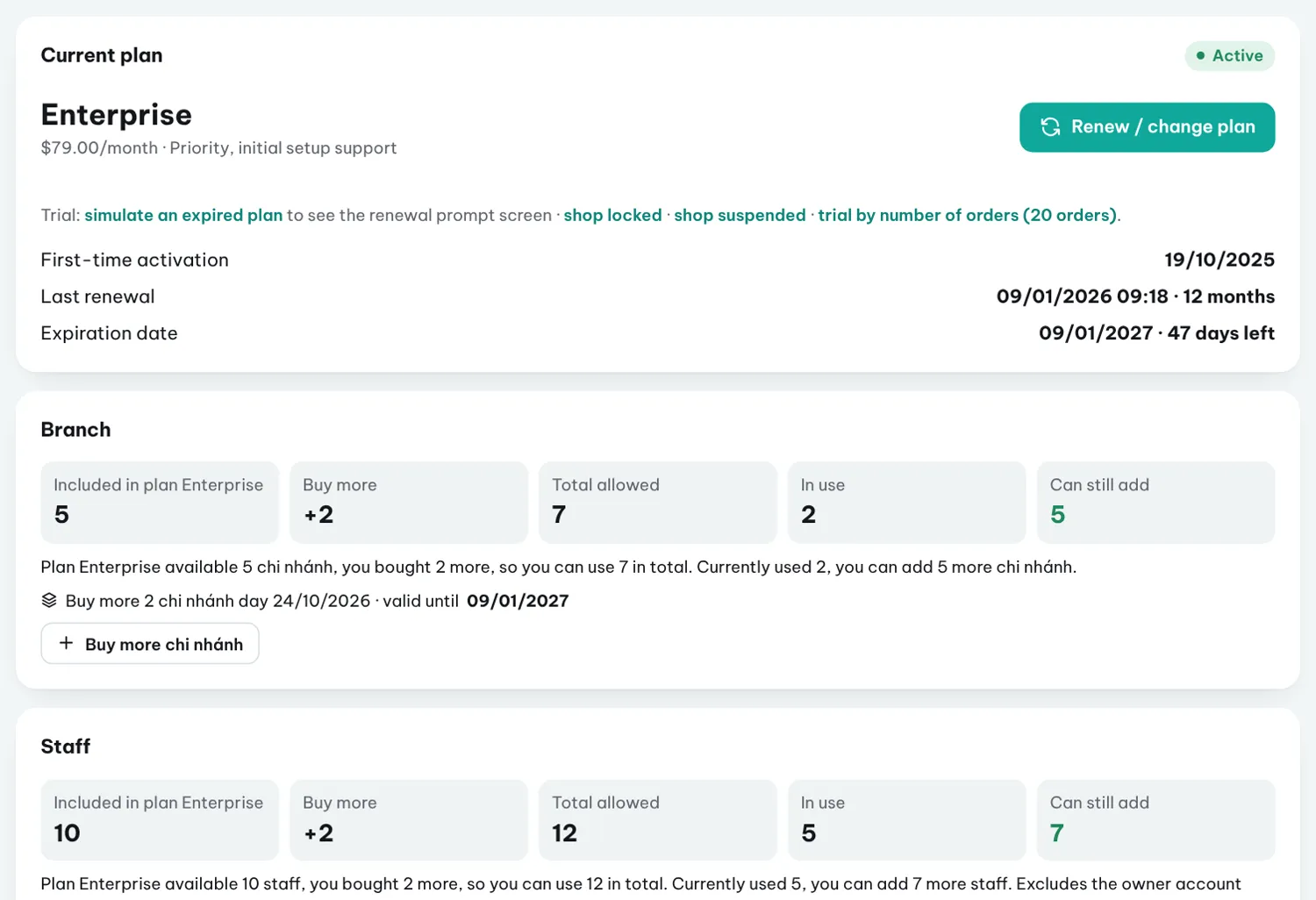
- Aktueller Tarif, Erstmals aktiviert, Zuletzt verlängert, Ablaufdatum.
- Limits & Zusatzoptionen: Filialen, Mitarbeiter (im Tarif enthalten, zugekauft, in Nutzung, noch verfügbar), Fotospeicher.
- Kaufhistorie: jede Verlängerung und Zusatzoption mit Betrag, Status und Rechnung.
Vergleichen Sie die Tarife auf der Preisseite. BTA berechnet nur eine Abonnementgebühr je Tarif, niemals nach Umsatz oder Anzahl der Bestellungen.
Tarif verlängern oder wechseln
- Klicken Sie auf Verlängern / Tarif wechseln und wählen Sie einen Tarif und eine Laufzeit (6, 12 oder 24 Monate).
- Zahlen Sie per Karte oder PayPal oder mit der auf dem Bildschirm angezeigten Zahlungsmethode. Ihr Tarif wird automatisch aktiviert, sobald die Zahlung eingegangen ist. Bei Banküberweisung geben Sie den genauen Betrag und den Verwendungszweck an und klicken bei Bedarf auf Ich habe bezahlt.
- Der Tarif wird unmittelbar nach Zahlungseingang aktiviert, Ihre Daten bleiben unverändert erhalten.
Tarifwechsel während der Laufzeit: Die Restlaufzeit Ihres aktuellen Tarifs wird in Tage des neuen Tarifs umgerechnet.
Bonusmonate bei längeren Laufzeiten
Wenn BTA eine Bonusmonat-Aktion durchführt, zeigt jede Laufzeit ein grünes Label +X Bonusmonate (1). Wählen Sie eine Laufzeit mit Bonus, zeigt die Tabelle die Gesamtzahl der Monate, die Sie erhalten (2), und die untere Zeile das Ablaufdatum einschließlich der Bonusmonate.
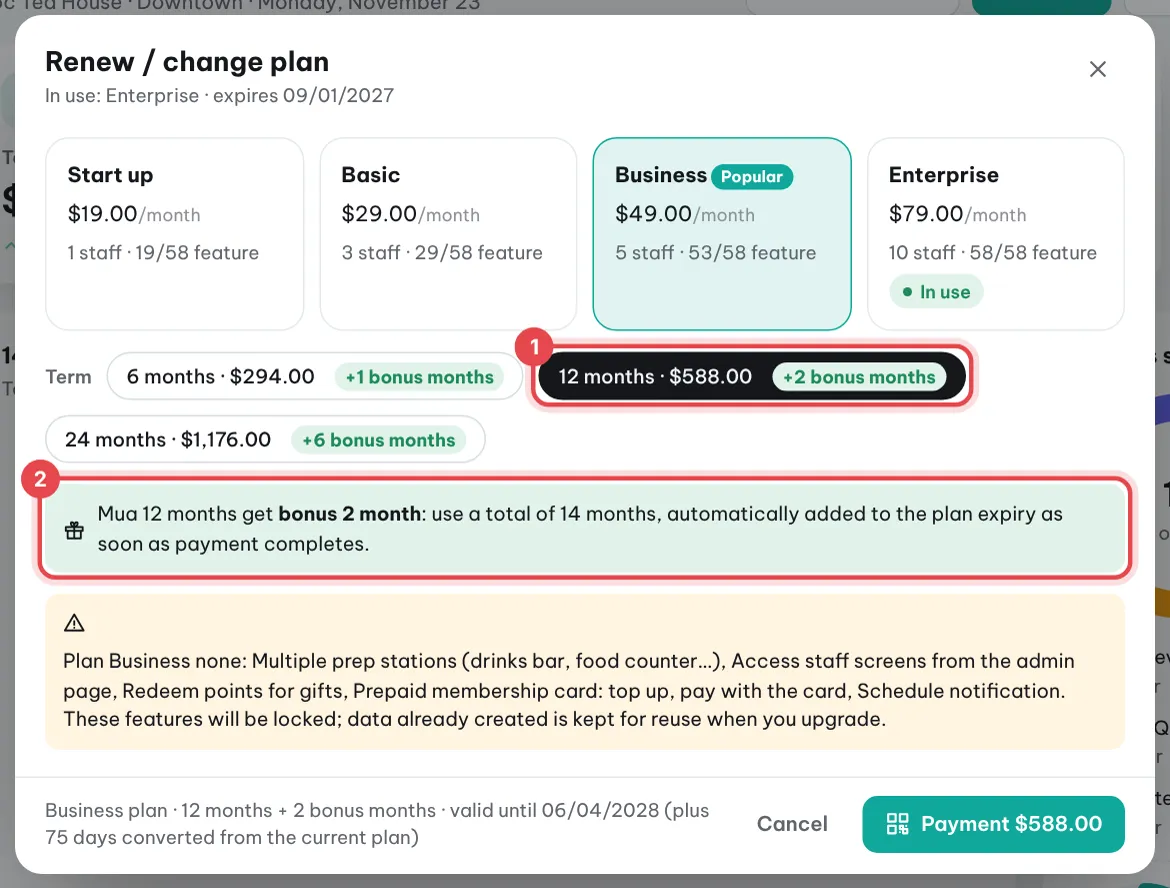
- Bonusmonate werden automatisch zu Ihrem Ablaufdatum hinzugefügt, sobald die Zahlung abgeschlossen ist (auch wenn BTA eine Banküberweisung erst später bestätigt). Sie müssen nichts tun.
- Die Anzahl der Bonusmonate bleibt genau so, wie sie beim Klick auf „Bezahlen“ angezeigt wurde, auch wenn sich die Aktion ändert, bevor die Zahlung eingeht.
- Die Kaufhistorie zeigt „Tarif … · 12 Monate + 2 Bonusmonate“.
Zusätzliche Filialen und Mitarbeiterplätze kaufen
Klicken Sie auf Filialen zukaufen oder Mitarbeiter zukaufen, wählen Sie die Anzahl und bezahlen Sie. Zugekaufte Plätze gelten bis zum Ablauf Ihres Tarifs.
Rechnung erhalten
BTA F&B stellt für jeden bezahlten Kauf eine Rechnung aus. In der Kaufhistorie zeigt ein Kauf mit Rechnung eine Schaltfläche mit der Rechnungsnummer: Klicken Sie darauf, um das PDF zu öffnen.
Wenn Sie eine Rechnung auf ein Unternehmen oder Gewerbe benötigen: Klicken Sie auf Rechnung anfordern und geben Sie Firmenname, Steuernummer, Adresse und die E-Mail-Adresse für den Rechnungsempfang an (innerhalb von 5 Tagen nach der Zahlung). Wurde die Rechnung bereits ausgestellt, erstellt das System automatisch eine korrigierte Rechnung mit den Angaben des Käufers (nur einmalig).
Kostenlose Testphase nach Bestellanzahl
Neue Betriebe erhalten ihre ersten 500 Bestellungen kostenlos, ohne zeitliche Begrenzung (mehr Bestellungen, wenn Sie von einem Freund empfohlen wurden). So wird gezählt:
- Jede Bestellung über jeden Kanal (Theke, Kellner, Tisch-QR, Website, Kunden-App) und jede Filiale zählt. Stornierte Bestellungen zählen nicht.
- Die Leiste oben im Admin-Bereich zeigt die verbleibenden Bestellungen, zum Beispiel „120/500 Bestellungen übrig“. Unter Geschäftseinstellungen › Tarife gibt es eine Zeile Testbestellungen.
- Wenn noch 5 % der Bestellungen übrig sind, erhält der Inhaber eine Benachrichtigung „… Testbestellungen übrig“.
- Sind die Bestellungen aufgebraucht, wird der Betrieb sofort gesperrt (keine Kulanzfrist): Admin-Bereich, Kasse, Bar/Küche und Kellnerbildschirme zeigen einen Hinweis; Website und QR-Bestellung nehmen keine Bestellungen mehr an. Ihre Daten bleiben unverändert erhalten.
- Sie können jederzeit einen Tarif kaufen, um weiter zu verkaufen. Bezahlte Tarife haben kein Bestelllimit.

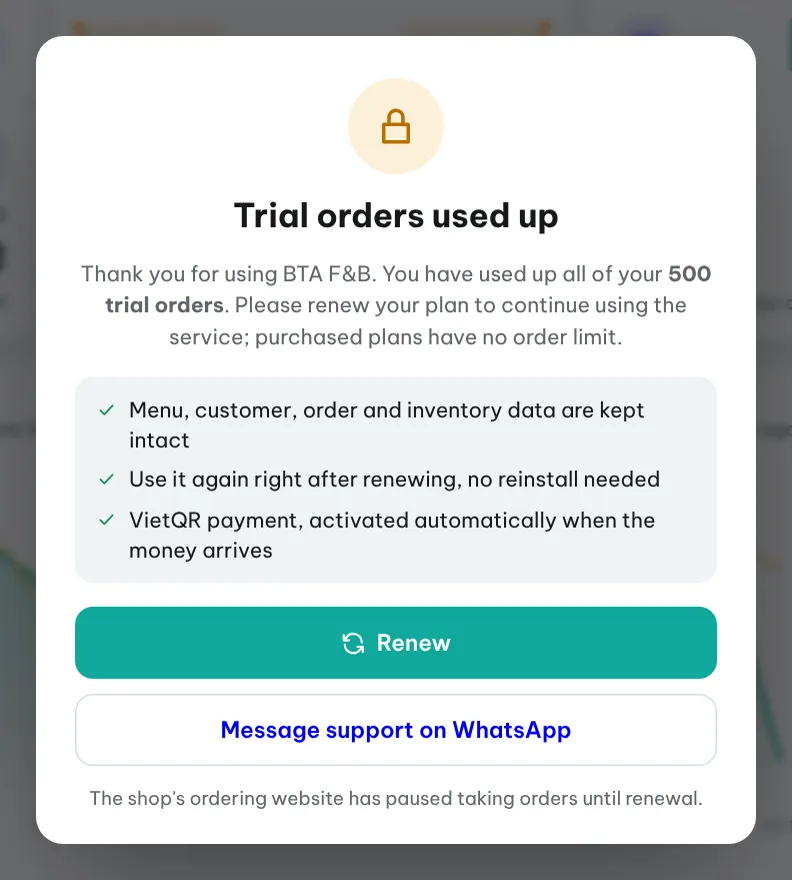
Im Admin-Bereich (im Browser) sehen Personen mit Einstellungsberechtigung im Hinweis die Schaltfläche Verlängern, um einen Tarif zu wählen und zu bezahlen. Die BTA-FnB-App hat keine Schaltfläche „Verlängern“, sondern nur Tarife ansehen (siehe unten); öffnen Sie den Admin-Bereich im Browser, um einen Tarif zu kaufen.
Betriebe, die vor dem 15.11.2026 registriert wurden, behalten die 15-tägige Testphase, die sie bei der Anmeldung hatten.
Was passiert, wenn Ihr Tarif abläuft?
Wenn ein bezahlter Tarif abläuft (oder die Testbestellungen aufgebraucht sind), zeigt jeder Bildschirm einen Hinweis und ist nicht mehr nutzbar; die Website nimmt keine Bestellungen mehr an. Ihre Daten zu Speisekarte, Kunden, Bestellungen und Lagerbestand bleiben erhalten; nach der Verlängerung können Sie sofort wieder alles nutzen, ohne etwas neu einrichten zu müssen.
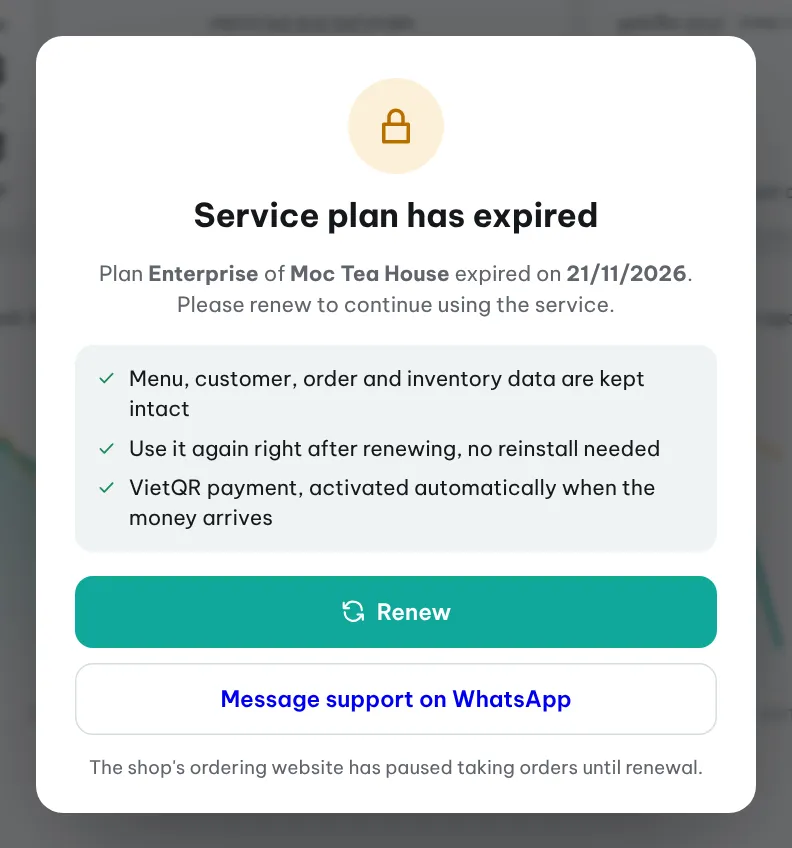
| Bildschirm | Wer sieht ihn | Schaltflächen im Hinweis |
|---|---|---|
| Admin-Bereich | Inhaber, Personen mit Berechtigung Geschäftseinstellungen | Verlängern (öffnet das Fenster zum Verlängern / Tarif wechseln), Support per WhatsApp schreiben |
| Admin-Bereich | Übrige Mitarbeiter | Abmelden, Support per WhatsApp schreiben. Bitten Sie den Inhaber, zu verlängern |
| Kasse, Bar/Küche, Kellner, Kundendisplay | Alle | Abmelden, Support per WhatsApp schreiben. Keine Verlängerung am Gerät |
Die BTA-FnB-App hat keine Schaltfläche zum Kauf eines Tarifs: Verlängern Sie im Browser unter manage.btafnb.com.
Tarife in der BTA-FnB-App ansehen
Die BTA-FnB-App hat eine Schaltfläche Tarife ansehen in der Testleiste, im Hinweis nach Ende der Testphase oder bei abgelaufenem Tarif, unter Einstellungen › Tarife und wenn Sie eine Funktion antippen, die nicht in Ihrem Tarif enthalten ist. Tippen Sie darauf, um die Funktionen und Limits jedes Tarifs zu sehen; Ihr aktueller Tarif ist hervorgehoben. Dieses Fenster dient nur zur Ansicht: Es gibt keine Kaufschaltfläche und keinen Link nach außerhalb der App.
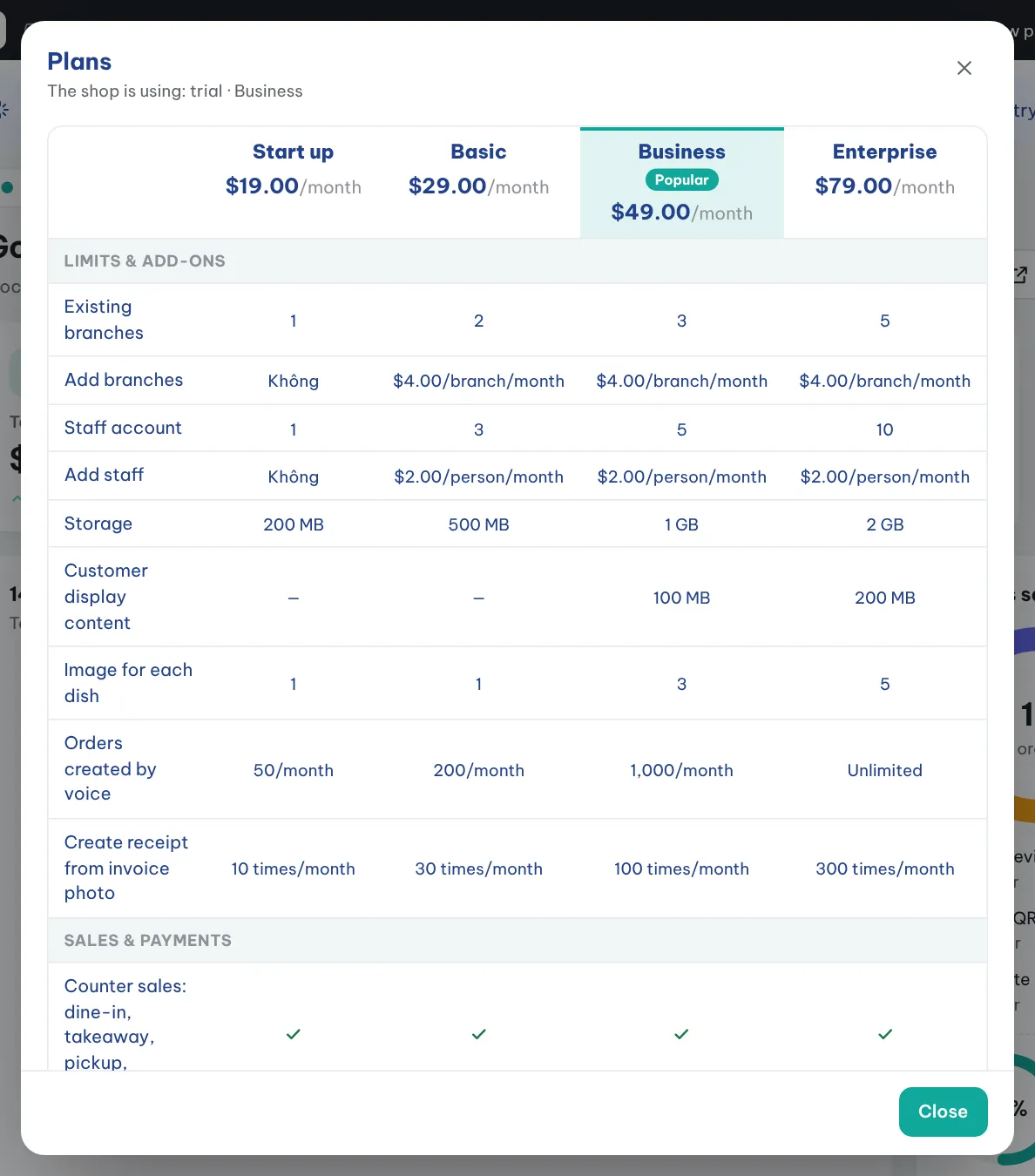
Der Plattformadministrator legt fest, ob Tarifpreise in der App angezeigt werden (standardmäßig werden sie angezeigt).
Gesperrte oder ausgesetzte Geschäfte
BTA F&B kann ein Geschäft sperren oder aussetzen. In diesem Fall zeigt jeder Bildschirm (Admin-Bereich, Kasse, Bar/Küche, Kellner) den Hinweis Geschäft ist gesperrt oder Geschäft ist ausgesetzt mit nur einer Schaltfläche Abmelden. In diesem Zustand können Sie nicht verlängern: Wenden Sie sich an BTA F&B, um Unterstützung zu erhalten.
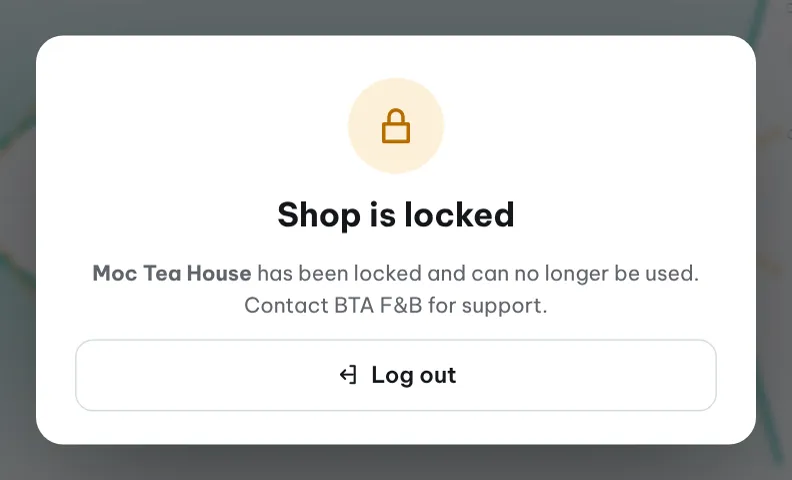
- Gesperrt: Sie können sich nicht erneut anmelden, und der Anmeldebildschirm zeigt „Geschäft ist gesperrt“.
- Ausgesetzt: Sie können sich anmelden, sehen aber nur den Hinweis.
- Wieder geöffnet: Melden Sie sich an und nutzen Sie das System wie gewohnt, Ihre Daten bleiben unverändert erhalten.
Sie kommen nicht weiter? Schreiben Sie uns per WhatsApp. WhatsApp