 BTA F&B
طرحها، تمدید و افزونهها
برای: مالک
به Settings › Plans بروید.
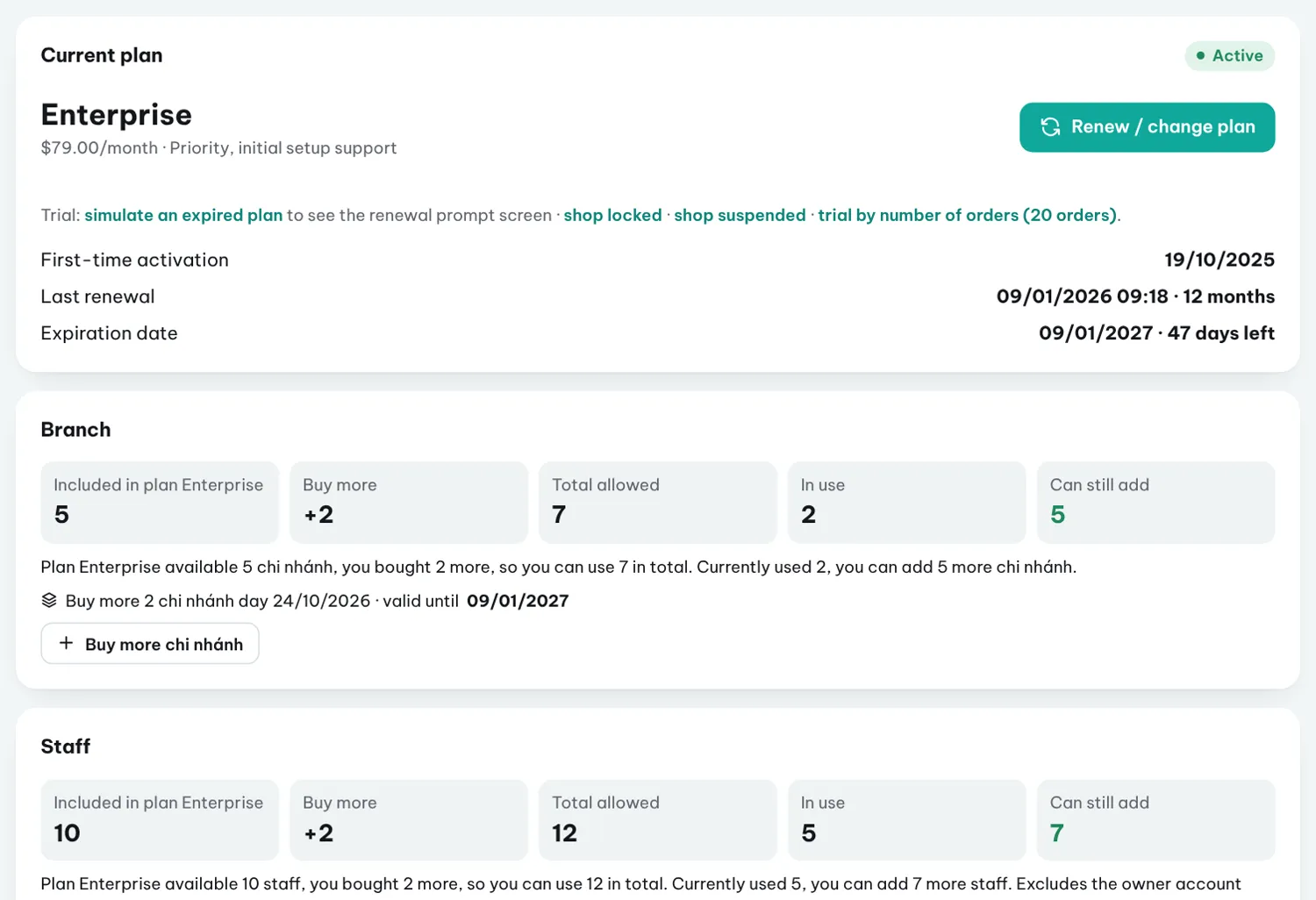
- طرح فعلی، اولین فعالسازی، آخرین تمدید، تاریخ انقضا.
- محدودیتها و افزونهها: شعبهها، کارمندان (شامل طرح، خریداریشده، در حال استفاده، قابل افزودن)، فضای ذخیرهسازی تصاویر.
- سابقه خرید: هر تمدید و افزونه، مبلغ، وضعیت و فاکتور.
طرحها را در صفحه قیمتها مقایسه کنید. BTA فقط هزینه اشتراک بر اساس طرح دریافت میکند و هرگز بر اساس درآمد یا تعداد سفارشها هزینهای نمیگیرد.
تمدید یا تغییر طرح
- روی تمدید / تغییر طرح کلیک کنید، سپس یک طرح و یک مدت (۶، ۱۲ یا ۲۴ ماه) انتخاب کنید.
- با کارت یا PayPal یا با روش پرداختی که روی صفحه نمایش داده میشود پرداخت کنید. بهمحض رسیدن پرداخت، طرح شما بهطور خودکار فعال میشود. اگر با انتقال بانکی پرداخت میکنید، مبلغ و شناسه پرداخت را دقیقاً وارد کنید و در صورت نیاز به تأیید، روی پرداخت کردهام کلیک کنید.
- طرح بلافاصله پس از دریافت پرداخت فعال میشود و دادههای شما بدون تغییر باقی میماند.
تغییر طرح در میانه دوره: زمان باقیمانده طرح فعلی شما به روزهای طرح جدید تبدیل میشود.
ماههای هدیه برای دورههای طولانیتر
وقتی BTA پروموشن ماه هدیه برگزار میکند، روی هر دوره برچسب سبز +X ماه هدیه نمایش داده میشود (1). دورهای را که هدیه دارد انتخاب کنید؛ جدول مجموع ماههایی را که دریافت میکنید نشان میدهد (2) و خط پایین، تاریخ انقضا را با احتساب ماههای هدیه نمایش میدهد.
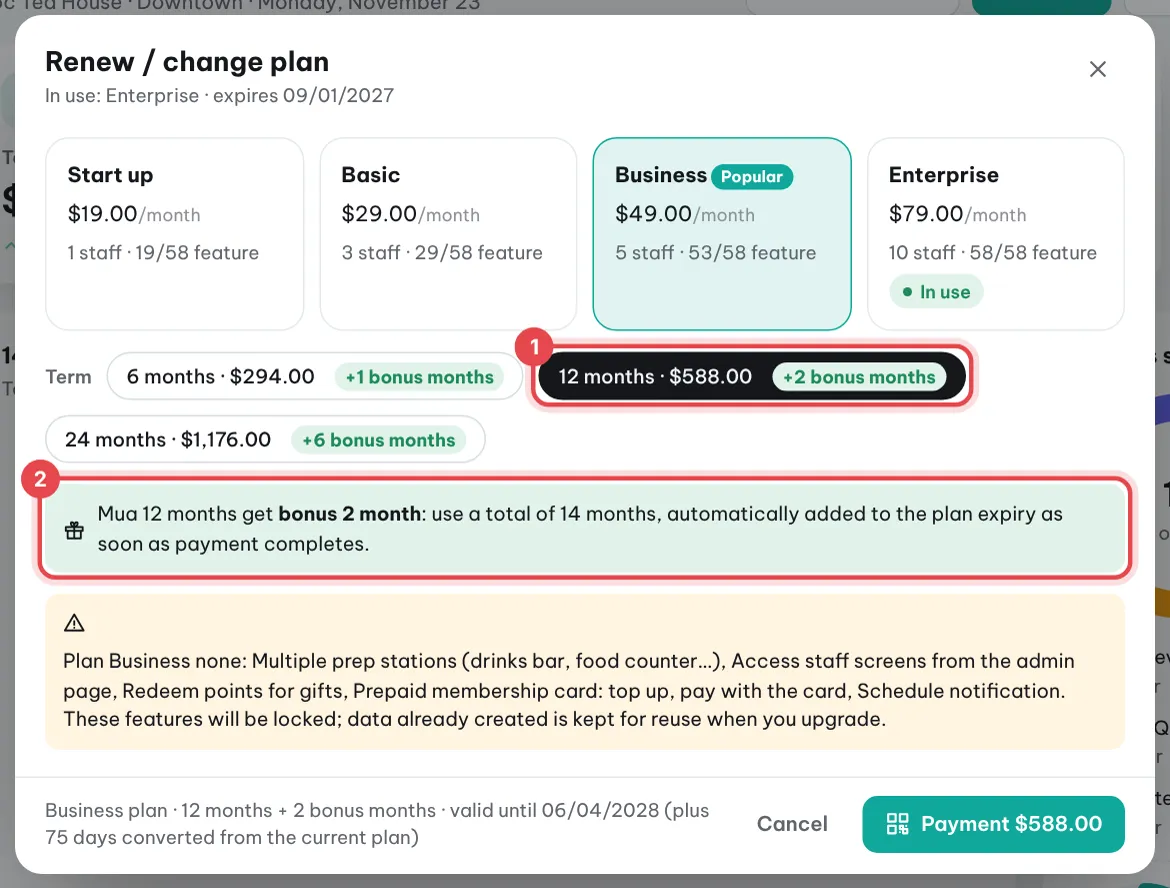
- ماههای هدیه بهمحض تکمیل پرداخت بهطور خودکار به تاریخ انقضای طرح شما اضافه میشوند (حتی اگر BTA انتقال بانکی را بعداً تأیید کند). نیازی به هیچ اقدامی نیست.
- تعداد ماههای هدیه دقیقاً همان مقداری که هنگام کلیک روی پرداخت بوده باقی میماند، حتی اگر پروموشن پیش از رسیدن پرداخت تغییر کند.
- سابقه خرید به این شکل نمایش داده میشود: «طرح … · ۱۲ ماه + ۲ ماه هدیه».
خرید شعبه و صندلی کارمند اضافه
روی خرید شعبه بیشتر یا خرید کارمند بیشتر کلیک کنید، تعداد را انتخاب کنید و پرداخت کنید. صندلیهای خریداریشده تا زمان انقضای طرح شما معتبر هستند.
دریافت فاکتور
BTA F&B برای هر خرید پرداختشده فاکتور صادر میکند. در سابقه خرید، خریدی که فاکتور دارد دکمهای با شماره فاکتور نشان میدهد: روی آن کلیک کنید تا PDF باز شود.
اگر به فاکتور به نام شرکت یا کسبوکار نیاز دارید: روی درخواست فاکتور کلیک کنید، سپس نام شرکت، شناسه مالیاتی، نشانی و ایمیل دریافت فاکتور را وارد کنید (ظرف ۵ روز پس از پرداخت). اگر فاکتور قبلاً صادر شده باشد، سیستم بهطور خودکار فاکتور اصلاحشدهای با مشخصات خریدار صادر میکند (فقط یک بار).
دوره آزمایشی رایگان بر اساس تعداد سفارش
مجموعههای جدید ۵۰۰ سفارش اول را رایگان و بدون محدودیت زمانی دریافت میکنند (در صورت معرفی از طرف یک دوست، سفارش بیشتر). نحوه محاسبه:
- هر سفارش در هر کانال (پیشخوان، گارسون، QR میز، وبسایت، اپلیکیشن مشتری) و هر شعبه شمرده میشود. سفارشهای لغوشده شمرده نمیشوند.
- نوار بالای صفحه مدیریت، سفارشهای باقیمانده را نشان میدهد، برای مثال «۱۲۰/۵۰۰ سفارش باقیمانده». در Store settings › Plans یک خط سفارشهای آزمایشی وجود دارد.
- وقتی ۵٪ سفارشها باقی مانده باشد، مالک اعلان «… سفارش آزمایشی باقیمانده» دریافت میکند.
- با تمام شدن سفارشها، مجموعه بلافاصله مسدود میشود (بدون مهلت): صفحه مدیریت، POS، صفحههای بار/آشپزخانه و گارسون یک اعلان نشان میدهند؛ وبسایت و سفارش از طریق QR دیگر سفارش نمیپذیرند. دادههای شما بدون تغییر باقی میماند.
- برای ادامه فروش در هر زمان میتوانید یک طرح بخرید. طرحهای پولی محدودیت سفارش ندارند.

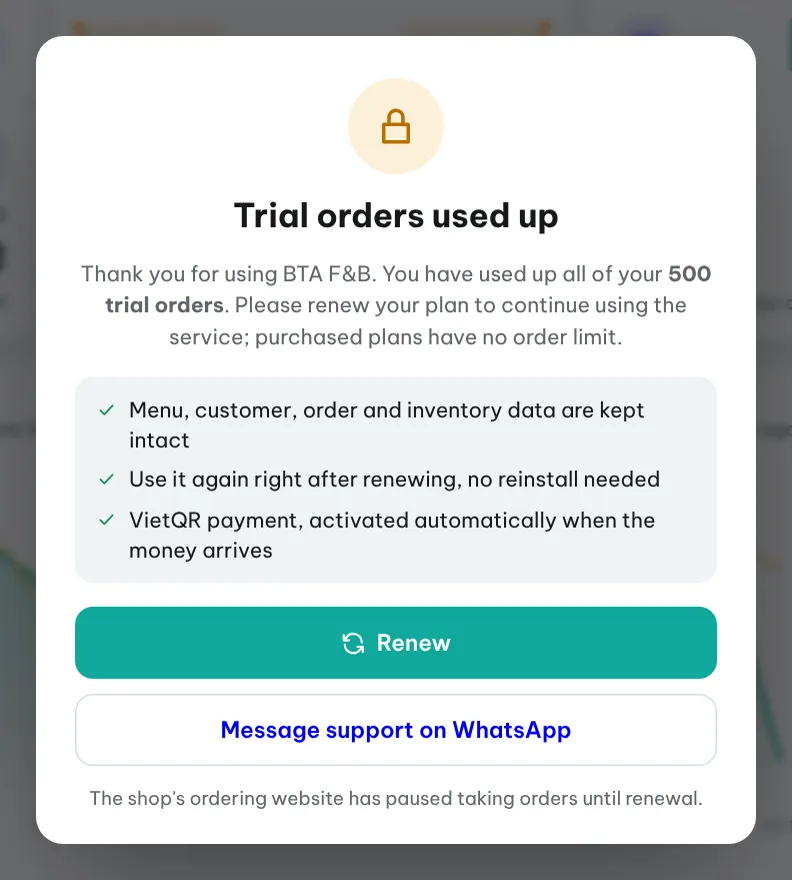
در صفحه مدیریت (در مرورگر)، افرادی که مجوز تنظیمات دارند در اعلان یک دکمه تمدید میبینند تا طرح را انتخاب و پرداخت کنند. اپلیکیشن BTA FnB دکمه تمدید ندارد و فقط دکمه مشاهده طرحها دارد (در ادامه را ببینید)؛ برای خرید طرح، صفحه مدیریت را در مرورگر باز کنید.
مجموعههایی که پیش از ۱۵ نوامبر ۲۰۲۶ ثبتنام کردهاند، دوره آزمایشی ۱۵ روزهای را که هنگام ثبتنام داشتند حفظ میکنند.
پس از انقضای طرح چه میشود؟
وقتی طرح پولی منقضی میشود (یا سفارشهای آزمایشی تمام میشوند)، در همه صفحهها یک اعلان نمایش داده میشود و دیگر نمیتوان از آنها استفاده کرد؛ وبسایت سفارش نمیپذیرد. دادههای منو، مشتریان، سفارشها و موجودی انبار شما حفظ میشود؛ پس از تمدید میتوانید بلافاصله دوباره از همهچیز استفاده کنید، بدون نیاز به تنظیم مجدد.
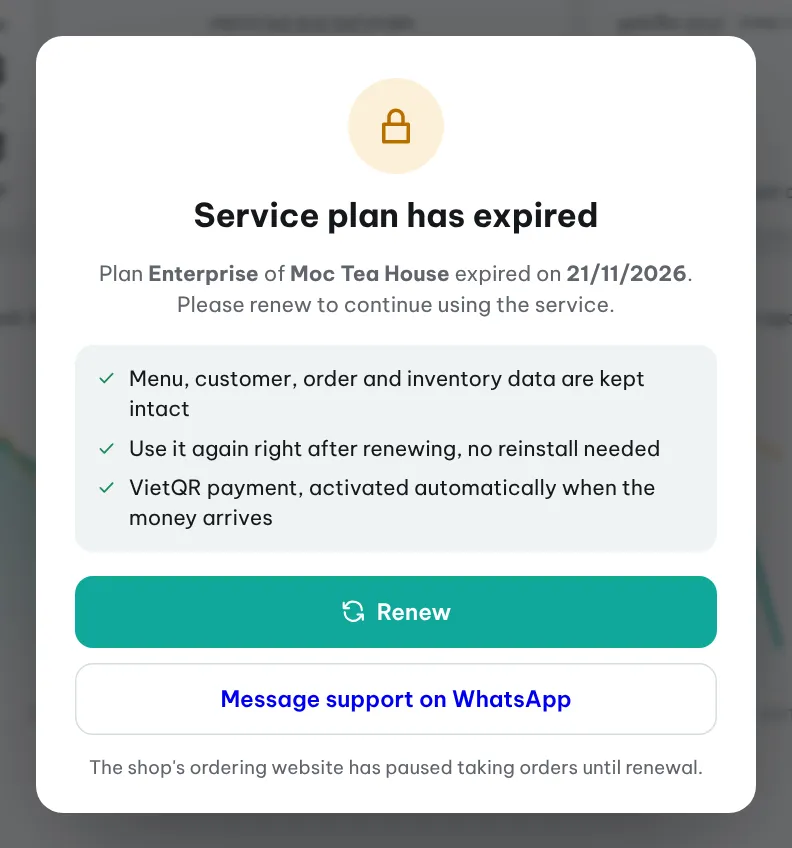
| صفحه | چه کسی میبیند | دکمههای اعلان |
|---|---|---|
| صفحه مدیریت | مالک، افراد دارای مجوز Store settings | تمدید (پنل تمدید / تغییر طرح را باز میکند)، پیام به پشتیبانی در WhatsApp |
| صفحه مدیریت | سایر کارمندان | خروج، پیام به پشتیبانی در WhatsApp. از مالک بخواهید تمدید کند |
| POS، بار/آشپزخانه، گارسون، نمایشگر مشتری | همه | خروج، پیام به پشتیبانی در WhatsApp. تمدید روی دستگاه امکانپذیر نیست |
اپلیکیشن BTA FnB دکمه خرید طرح ندارد: تمدید را در مرورگر از manage.btafnb.com انجام دهید.
مشاهده طرحها در اپلیکیشن BTA FnB
اپلیکیشن BTA FnB یک دکمه مشاهده طرحها دارد که روی نوار دوره آزمایشی، روی اعلان پایان دوره آزمایشی یا انقضای طرح، در Settings › Plans و هنگام لمس قابلیتی که در طرح شما نیست نمایش داده میشود. آن را لمس کنید تا قابلیتها و محدودیتهای هر طرح را ببینید؛ طرح فعلی شما مشخص شده است. این پنل فقط برای مشاهده است: هیچ دکمه یا پیوند خریدی خارج از اپلیکیشن وجود ندارد.
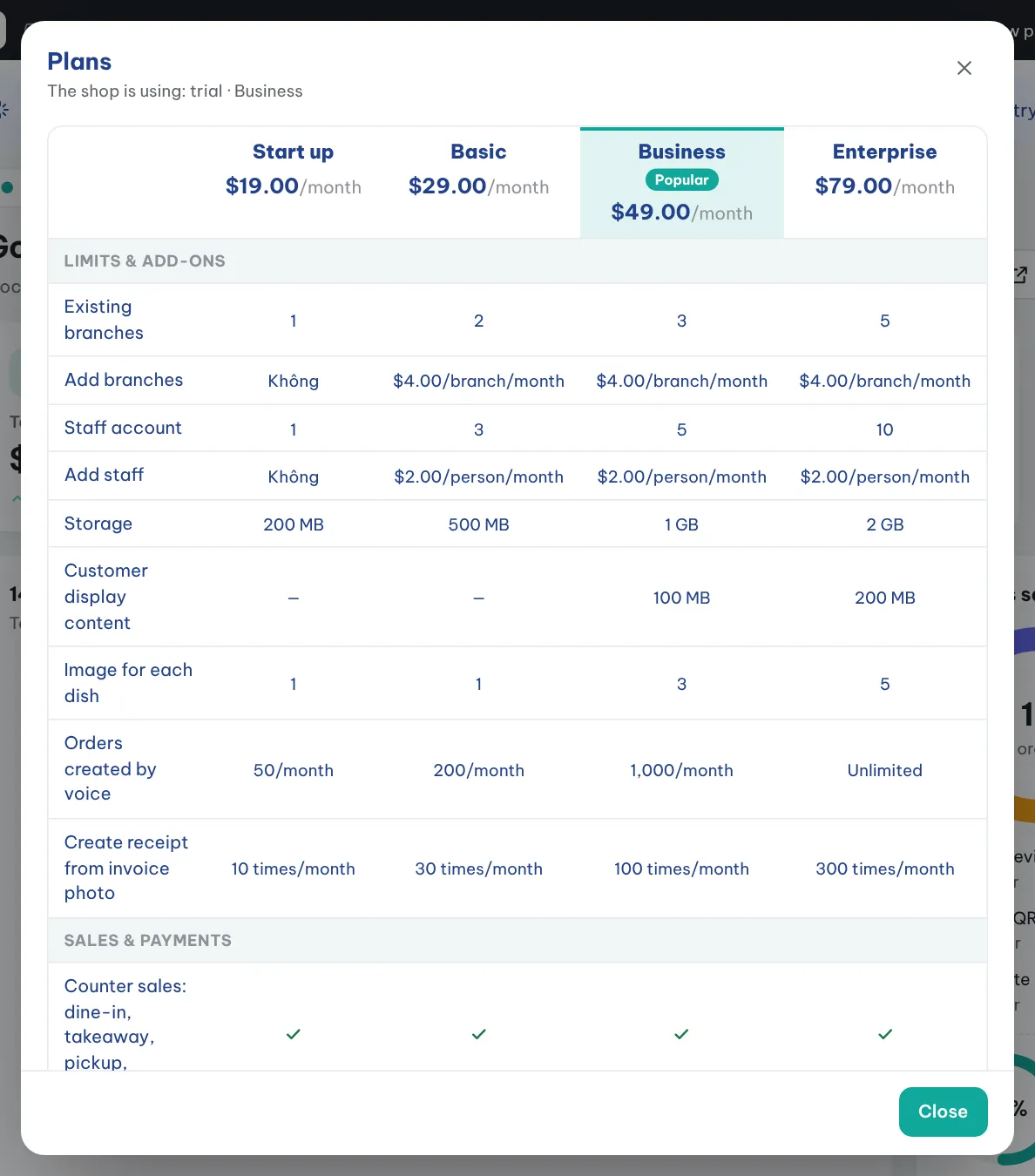
مدیر پلتفرم تعیین میکند که قیمت طرحها در اپلیکیشن نمایش داده شود یا نه (بهطور پیشفرض نمایش داده میشود).
فروشگاههای قفلشده یا معلق
BTA F&B میتواند یک فروشگاه را قفل یا معلق کند. در این صورت، همه صفحهها (صفحه مدیریت، POS، بار/آشپزخانه، گارسون) اعلان فروشگاه قفل شده است یا فروشگاه معلق شده است را فقط با دکمه خروج نشان میدهند. در این مرحله نمیتوانید تمدید کنید: برای پشتیبانی با BTA F&B تماس بگیرید.
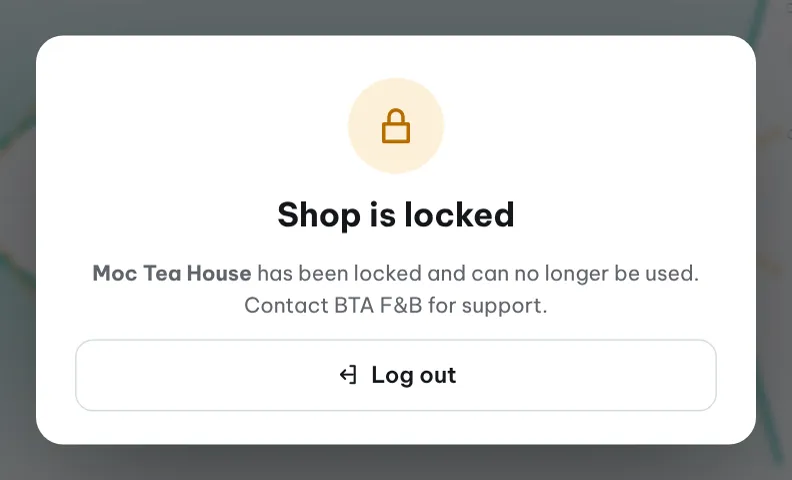
- قفلشده: نمیتوانید دوباره وارد شوید و صفحه ورود «فروشگاه قفل شده است» را نشان میدهد.
- معلق: میتوانید وارد شوید اما فقط اعلان را میبینید.
- بازگشاییشده: وارد شوید و مثل همیشه استفاده کنید؛ دادههای شما بدون تغییر باقی میماند.
هنوز مشکل دارید؟ در WhatsApp به ما پیام دهید. WhatsApp