 BTA F&B
Planes, renovaciones y complementos
Para: Propietario
Vaya a Configuración › Planes.
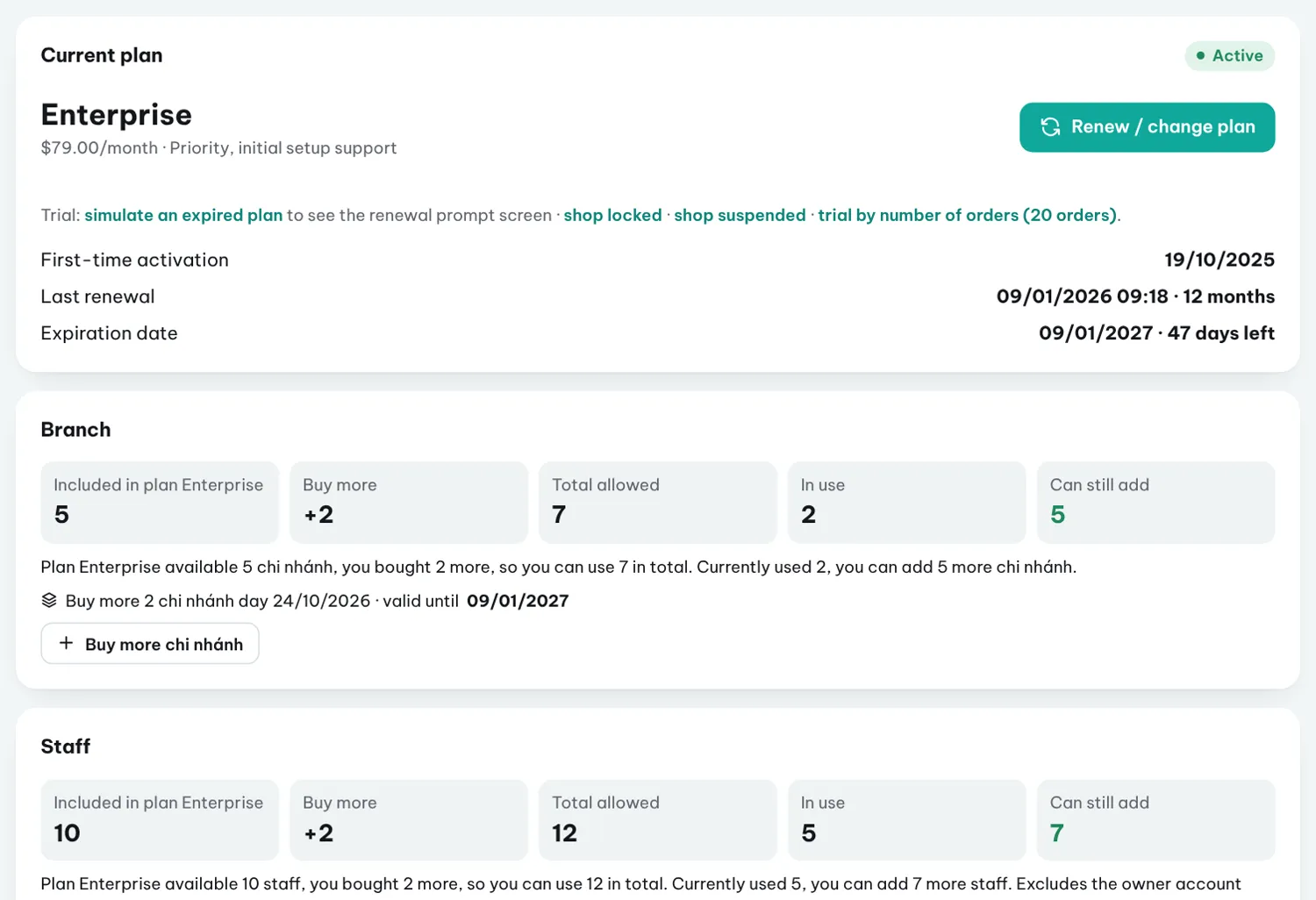
- Plan actual, Primera activación, Última renovación, Fecha de vencimiento.
- Límites y complementos: sucursales, personal (incluido en el plan, comprado, en uso, disponible para añadir), almacenamiento de fotos.
- Historial de compras: cada renovación y complemento, el importe, el estado y la factura.
Compare los planes en la página de precios. BTA solo cobra una cuota de suscripción por plan, nunca por ingresos ni por número de pedidos.
Renovar o cambiar de plan
- Haga clic en Renovar / cambiar de plan, elija un plan y una duración (6, 12 o 24 meses).
- Pague con tarjeta o PayPal, o con el método de pago que se muestre en pantalla. Su plan se activa automáticamente en cuanto llega el pago. Si paga por transferencia bancaria, introduzca el importe y la referencia exactos y haga clic en He pagado si es necesaria una confirmación.
- El plan se activa inmediatamente después de recibir el pago y sus datos se mantienen tal como están.
Cambio de plan durante la vigencia: el tiempo restante de su plan actual se convierte en días del nuevo plan.
Meses de regalo en duraciones más largas
Cuando BTA realiza una promoción de meses de regalo, cada duración muestra una etiqueta verde +X meses de regalo (1). Elija una duración con regalo y la tabla mostrará el total de meses que obtiene (2), mientras que la línea inferior indica la fecha de vencimiento incluyendo los meses de regalo.
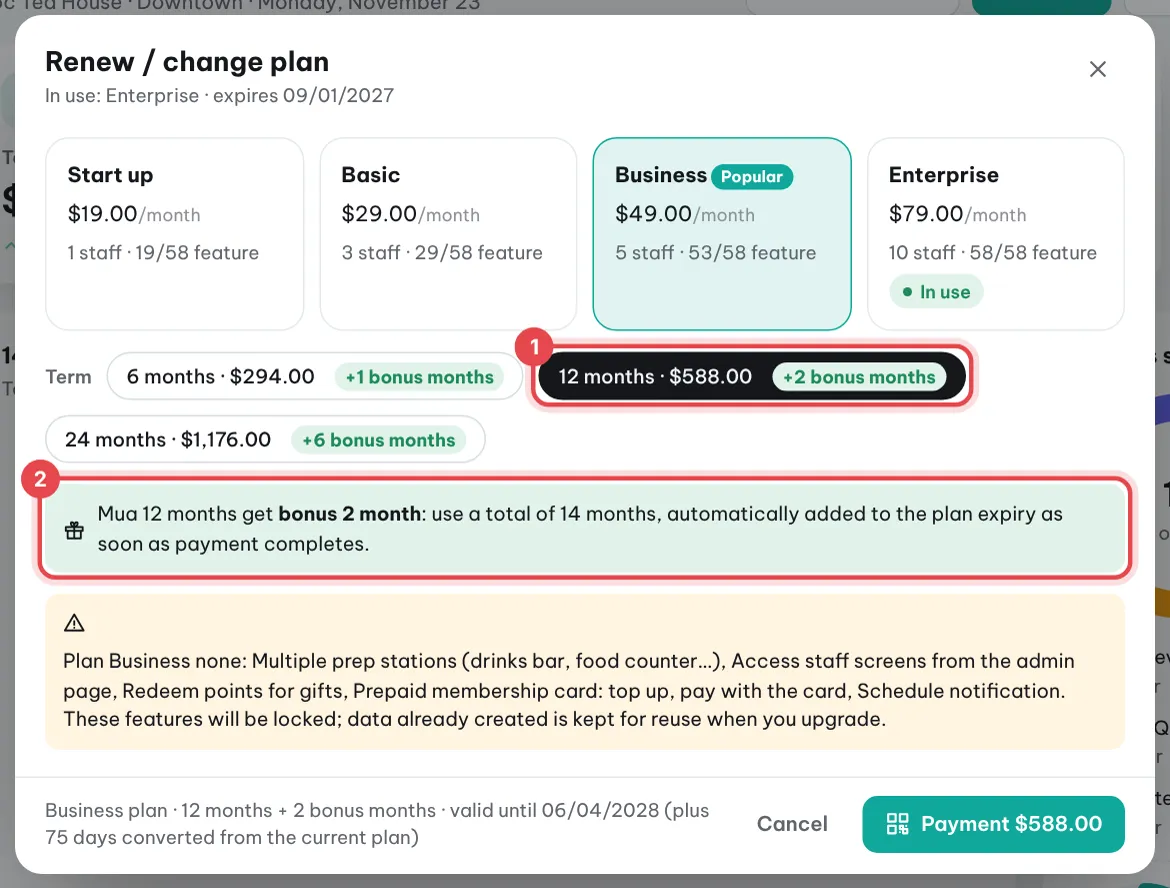
- Los meses de regalo se añaden automáticamente al vencimiento de su plan en cuanto se completa el pago (incluso cuando BTA confirma más tarde una transferencia bancaria). No tiene que hacer nada.
- El número de meses de regalo se mantiene exactamente como estaba cuando hizo clic en pagar, aunque la promoción cambie antes de que llegue el pago.
- El historial de compras muestra "Plan … · 12 meses + 2 meses de regalo".
Comprar sucursales y puestos de personal adicionales
Haga clic en Comprar más sucursales o Comprar más personal, elija la cantidad y pague. Los puestos comprados duran hasta que venza su plan.
Obtener una factura
BTA F&B emite una factura por cada compra pagada. En Historial de compras, una compra con factura muestra un botón con el número de factura: haga clic en él para abrir el PDF.
Si necesita una factura a nombre de una empresa o negocio: haga clic en Solicitar factura e introduzca la razón social, el NIF, la dirección y el correo electrónico donde recibir la factura (en un plazo de 5 días desde el pago). Si la factura ya se ha emitido, el sistema emite automáticamente una factura rectificativa con los datos del comprador (una sola vez).
Prueba gratuita por número de pedidos
Los nuevos locales disfrutan de sus primeros 500 pedidos gratis, sin límite de tiempo (más pedidos si le recomendó un amigo). Cómo se cuenta:
- Cuenta cada pedido de todos los canales (mostrador, camarero, QR de mesa, sitio web, aplicación del cliente) y de todas las sucursales. Los pedidos cancelados no cuentan.
- La barra superior de la página de administración muestra los pedidos restantes, por ejemplo "Quedan 120/500 pedidos". Configuración del local › Planes incluye una línea de Pedidos de prueba.
- Cuando queda el 5 % de los pedidos, el propietario recibe una notificación de "… pedidos de prueba restantes".
- Cuando se agotan los pedidos, el local se bloquea de inmediato (sin periodo de gracia): la página de administración, el TPV, las pantallas de barra/cocina y de camarero muestran un aviso; el sitio web y los pedidos por QR dejan de aceptar pedidos. Sus datos se mantienen tal como están.
- Compre un plan en cualquier momento para seguir vendiendo. Los planes de pago no tienen límite de pedidos.

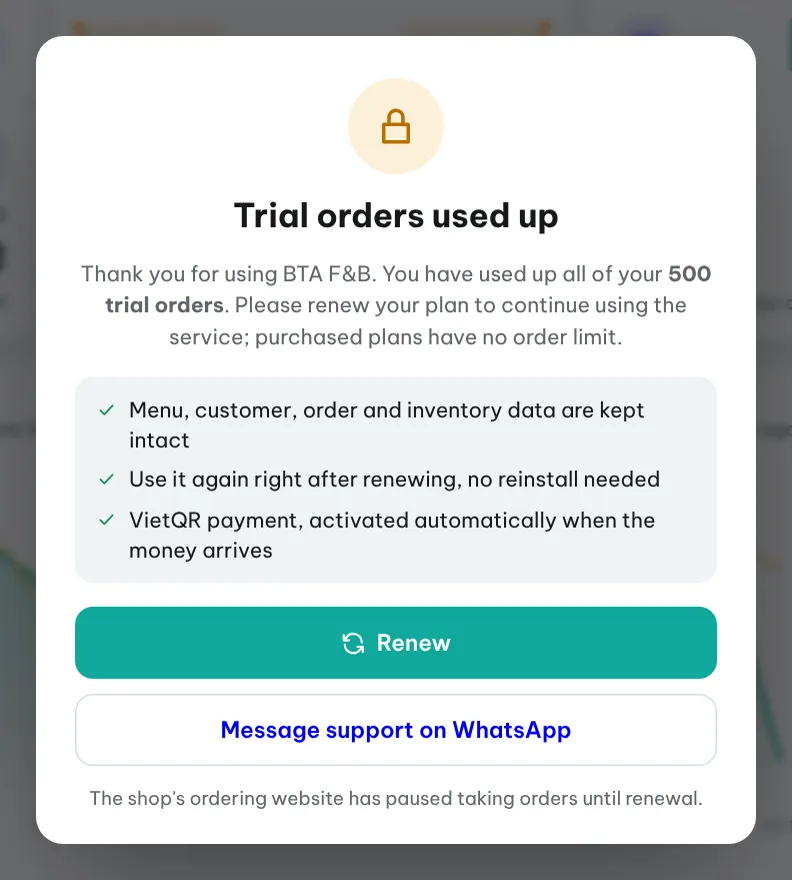
En la página de administración (en un navegador), las personas con permiso de configuración ven un botón Renovar en el aviso para elegir un plan y pagar. La aplicación BTA FnB no tiene botón Renovar, solo un botón Ver planes (véase más abajo); abra la página de administración en un navegador para comprar un plan.
Los locales registrados antes del 15 de nov. de 2026 conservan la prueba de 15 días que tenían al registrarse.
¿Qué ocurre cuando su plan vence?
Cuando un plan de pago vence (o se agotan los pedidos de prueba), todas las pantallas muestran un aviso y dejan de poder utilizarse; el sitio web deja de aceptar pedidos. Los datos de su carta, clientes, pedidos e inventario se conservan; en cuanto renueve, podrá volver a usarlo todo de inmediato, sin necesidad de configurar nada de nuevo.
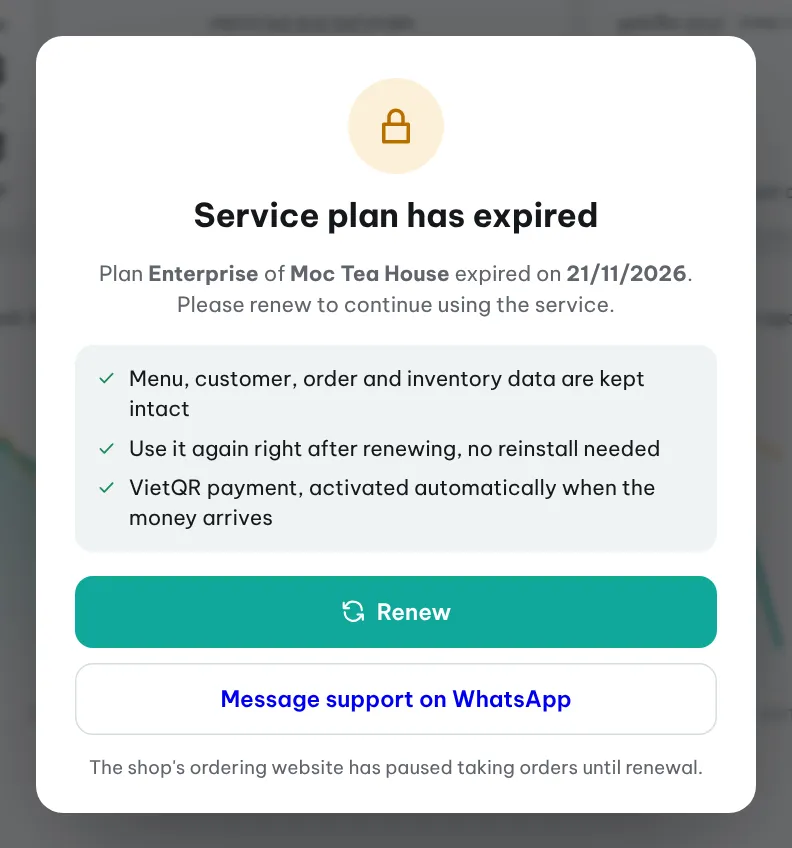
| Pantalla | Quién la ve | Botones del aviso |
|---|---|---|
| Página de administración | Propietario y personas con permiso de Configuración del local | Renovar (abre el panel de renovar / cambiar de plan), Escribir al soporte por WhatsApp |
| Página de administración | Resto del personal | Cerrar sesión, Escribir al soporte por WhatsApp. Pida al propietario que renueve |
| TPV, barra/cocina, camarero, pantalla del cliente | Todos | Cerrar sesión, Escribir al soporte por WhatsApp. No se puede renovar desde el dispositivo |
La aplicación BTA FnB no tiene botón para comprar un plan: renueve en un navegador en manage.btafnb.com.
Ver planes en la aplicación BTA FnB
La aplicación BTA FnB tiene un botón Ver planes en la barra de prueba, en el aviso que aparece cuando termina la prueba o vence el plan, en Configuración › Planes, y al tocar una función que no está incluida en su plan. Púlselo para ver las funciones y límites de cada plan, con su plan actual resaltado. Este panel es solo informativo: no hay botón de compra ni enlace fuera de la aplicación.
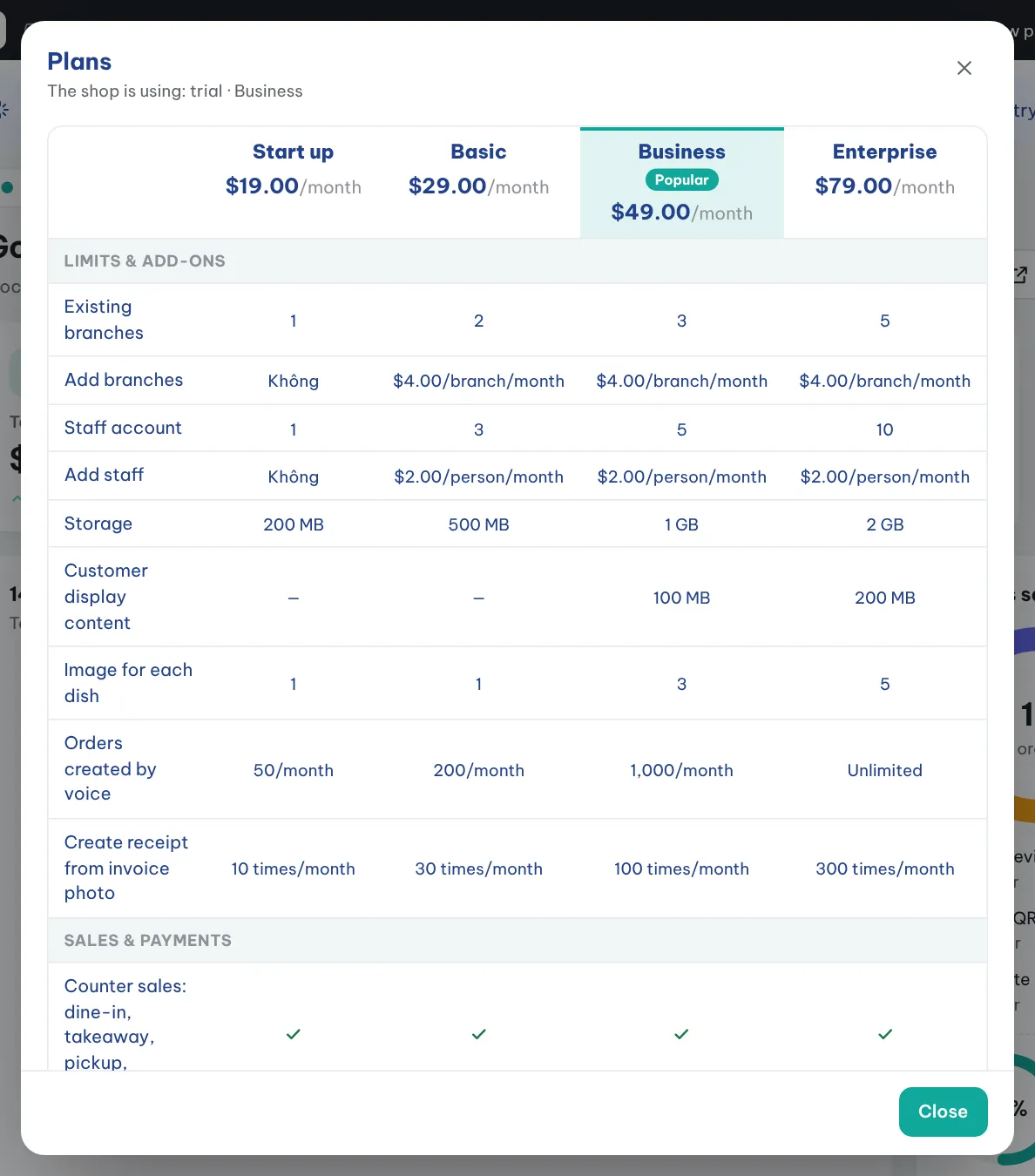
El administrador de la plataforma decide si los precios de los planes se muestran en la aplicación (se muestran por defecto).
Locales bloqueados o suspendidos
BTA F&B puede bloquear o suspender un local. Cuando esto ocurre, todas las pantallas (página de administración, TPV, barra/cocina, camarero) muestran un aviso de Local bloqueado o Local suspendido con un único botón Cerrar sesión. En esta situación no se puede renovar: póngase en contacto con BTA F&B para obtener soporte.
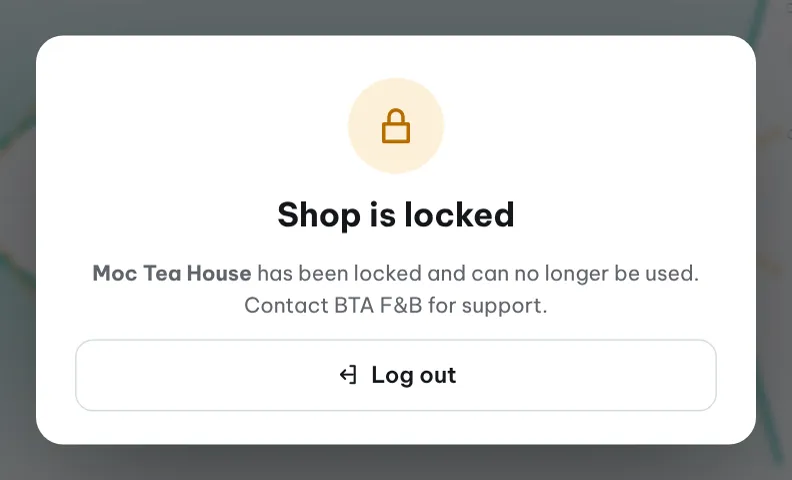
- Bloqueado: no puede volver a iniciar sesión y la pantalla de inicio de sesión indica "Local bloqueado".
- Suspendido: puede iniciar sesión, pero solo verá el aviso.
- Reabierto: inicie sesión y úselo con normalidad; sus datos se mantienen tal como están.
¿Sigues atascado? Escríbenos por WhatsApp. WhatsApp