 BTA F&B
الباقات والتجديد والإضافات
موجّه إلى: المالك
انتقل إلى الإعدادات › الباقات.
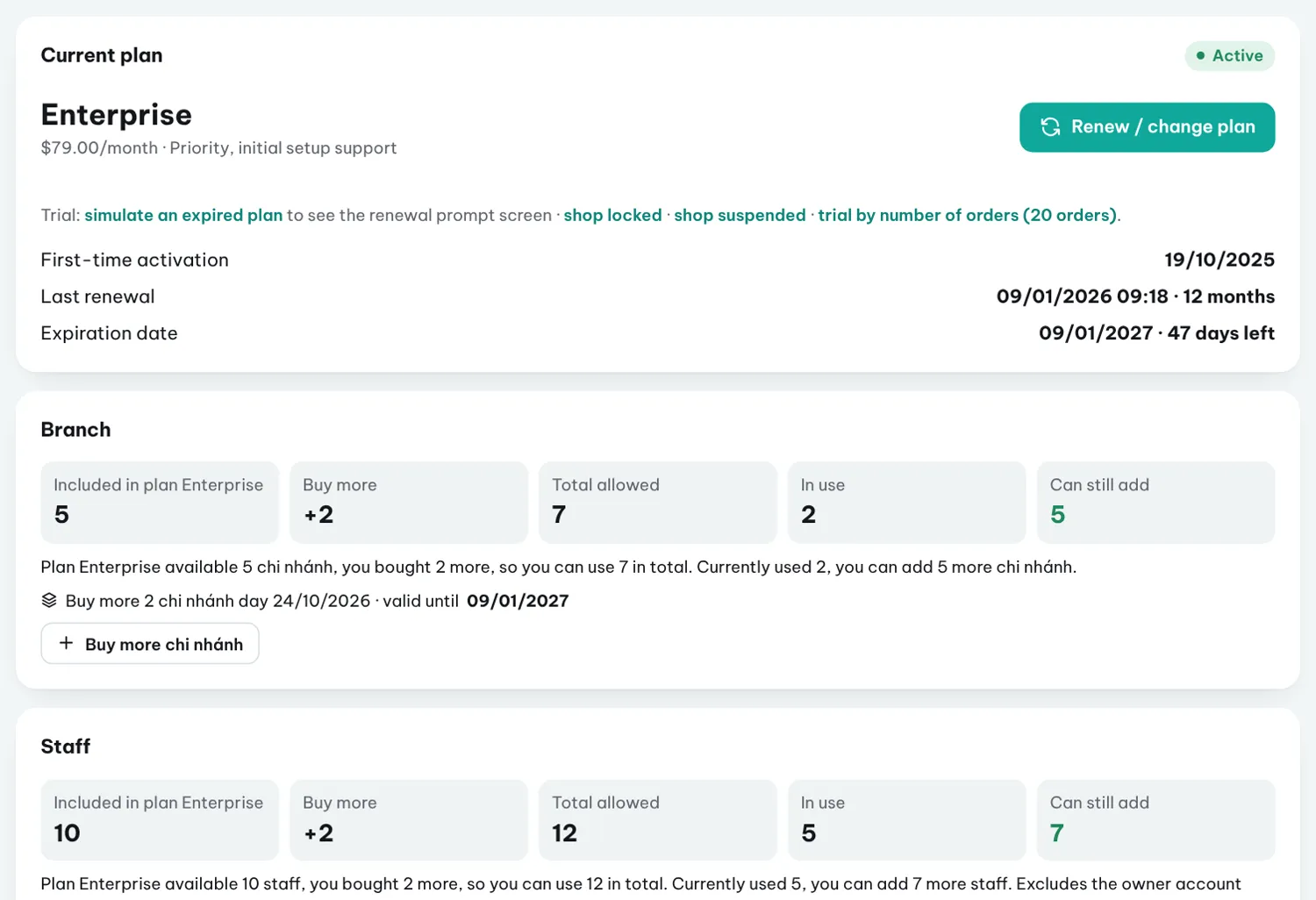
- الباقة الحالية، أول تفعيل، آخر تجديد، تاريخ الانتهاء.
- الحدود والإضافات: الفروع، الموظفون (المضمّن في الباقة، والمشترى، والمستخدم، والمتبقي للإضافة)، تخزين الصور.
- سجل المشتريات: كل تجديد وإضافة، مع المبلغ والحالة والفاتورة.
قارن بين الباقات في صفحة الأسعار. تفرض BTA رسم اشتراك حسب الباقة فقط، ولا تفرض أي رسوم على الإيرادات أو عدد الطلبات.
تجديد الباقة أو تغييرها
- انقر على تجديد / تغيير الباقة، ثم اختر باقة ومدة (6 أو 12 أو 24 شهرًا).
- ادفع بالبطاقة أو عبر PayPal، أو بطريقة الدفع الظاهرة على الشاشة. تُفعَّل باقتك تلقائيًا فور وصول الدفعة. إذا دفعت بالتحويل المصرفي، فأدخل المبلغ والمرجع بدقة، وانقر على لقد دفعت إذا لزم التأكيد.
- تُفعَّل الباقة فور استلام الدفعة، وتبقى بياناتك كما هي.
عند تغيير الباقة خلال مدة سارية: يُحوَّل الوقت المتبقي في باقتك الحالية إلى أيام في الباقة الجديدة.
أشهر مجانية مع المدد الأطول
عندما تُطلق BTA عرض الأشهر المجانية، تعرض كل مدة شارة خضراء +X أشهر مجانية (1). اختر مدة تتضمن أشهرًا مجانية فيعرض الجدول إجمالي عدد الأشهر التي ستحصل عليها (2)، بينما يعرض السطر السفلي تاريخ الانتهاء شاملًا الأشهر المجانية.
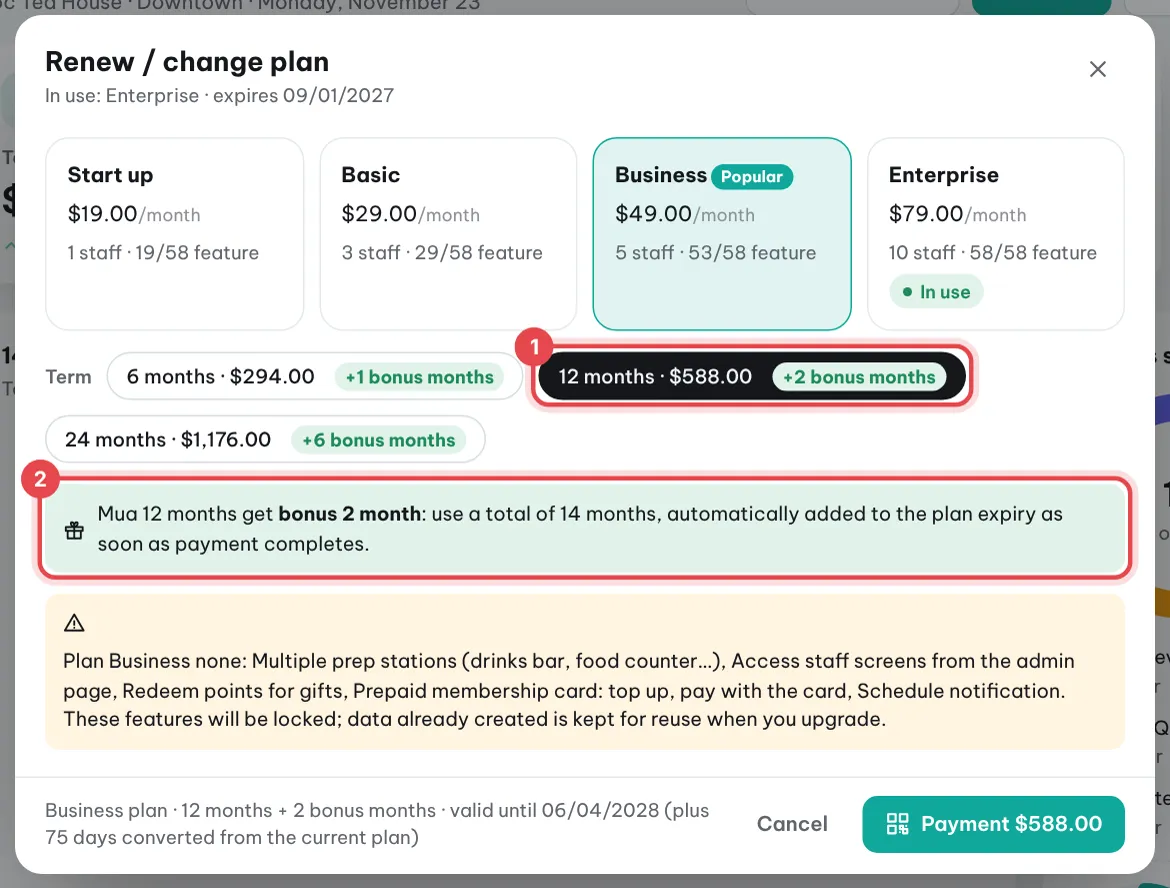
- تُضاف الأشهر المجانية إلى تاريخ انتهاء باقتك تلقائيًا بمجرد اكتمال الدفع (حتى عندما تؤكد BTA التحويل المصرفي لاحقًا). لا تحتاج إلى فعل أي شيء.
- يبقى عدد الأشهر المجانية كما كان تمامًا عند نقرك على الدفع، حتى لو تغيّر العرض قبل وصول الدفعة.
- يعرض سجل المشتريات: "باقة … · 12 شهرًا + شهران مجانيان".
شراء فروع ومقاعد موظفين إضافية
انقر على شراء فروع إضافية أو شراء موظفين إضافيين، ثم اختر الكمية وادفع. تبقى المقاعد المشتراة سارية حتى انتهاء باقتك.
الحصول على فاتورة
تُصدر BTA F&B فاتورة لكل عملية شراء مدفوعة. في سجل المشتريات، تعرض عملية الشراء التي لها فاتورة زرًا يحمل رقم الفاتورة: انقر عليه لفتح ملف PDF.
إذا كنت بحاجة إلى فاتورة باسم شركة أو منشأة: انقر على طلب فاتورة، ثم أدخل اسم الشركة والرقم الضريبي والعنوان والبريد الإلكتروني الذي ستصله الفاتورة (خلال 5 أيام من الدفع). وإذا كانت الفاتورة قد صدرت بالفعل، يُصدر النظام تلقائيًا فاتورة مصحّحة ببيانات المشتري (مرة واحدة فقط).
التجربة المجانية حسب عدد الطلبات
تحصل المنشآت الجديدة على أول 500 طلب مجانًا، دون حد زمني (وعدد أكبر إذا جاءت عبر إحالة صديق). طريقة الاحتساب:
- يُحتسب كل طلب عبر كل القنوات (الكاشير، النادل، رمز QR على الطاولة، الموقع الإلكتروني، تطبيق العملاء) وفي كل الفروع. لا تُحتسب الطلبات الملغاة.
- يعرض الشريط في أعلى صفحة الإدارة الطلبات المتبقية، مثل "المتبقي 120/500 طلب". ويحتوي إعدادات المتجر › الباقات على سطر طلبات التجربة.
- عندما تتبقى 5% من الطلبات، يصل المالك إشعار "تبقّى … من طلبات التجربة".
- عندما تنفد الطلبات، يُحظر استخدام المنشأة فورًا (دون مهلة سماح): تعرض صفحة الإدارة وشاشات نقطة البيع والبار/المطبخ والنادل إشعارًا؛ ويتوقف الموقع الإلكتروني والطلب عبر QR عن استقبال الطلبات. تبقى بياناتك كما هي.
- اشترِ باقة في أي وقت لمواصلة البيع. لا حد للطلبات في الباقات المدفوعة.

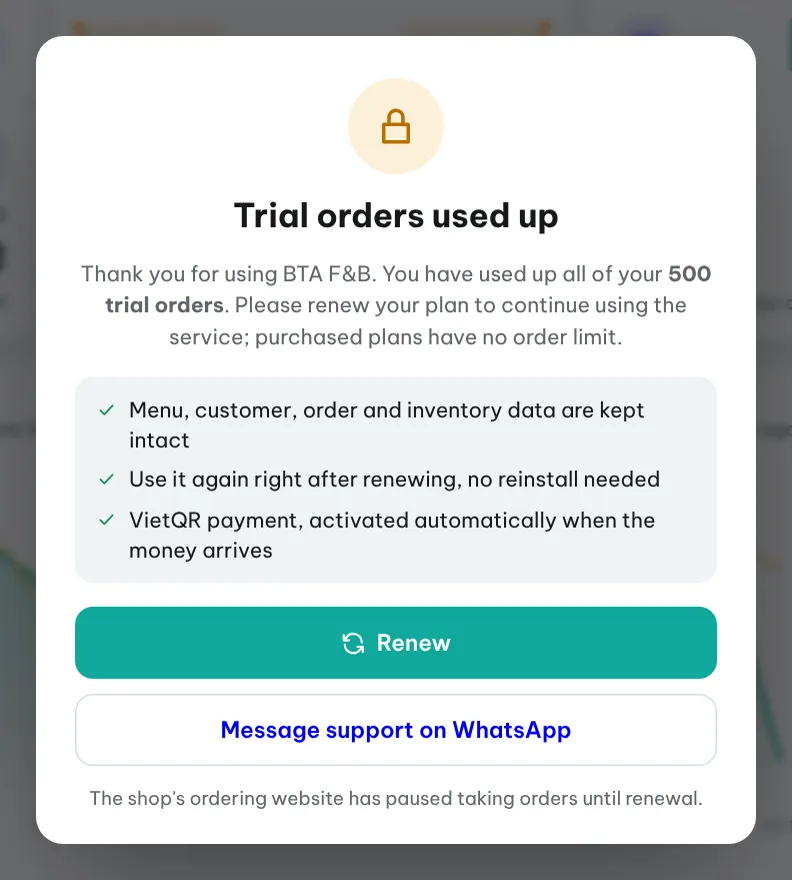
في صفحة الإدارة (عبر المتصفح)، يرى أصحاب صلاحية الإعدادات زر تجديد في الإشعار لاختيار باقة والدفع. لا يحتوي تطبيق BTA FnB على زر تجديد، بل على زر عرض الباقات فقط (انظر أدناه)؛ افتح صفحة الإدارة في المتصفح لشراء باقة.
تحتفظ المنشآت المسجّلة قبل 15 نوفمبر 2026 بالتجربة لمدة 15 يومًا التي حصلت عليها عند التسجيل.
ماذا يحدث عند انتهاء الباقة؟
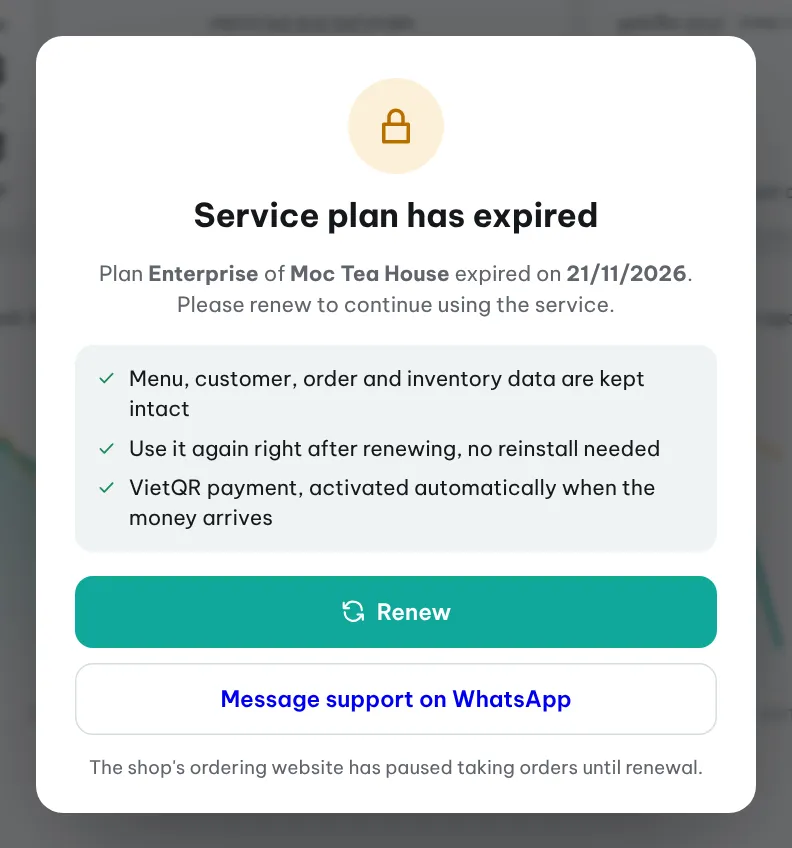
عند انتهاء باقة مدفوعة (أو نفاد طلبات التجربة)، تعرض كل الشاشات إشعارًا ولا يمكن استخدامها بعد ذلك؛ ويتوقف الموقع الإلكتروني عن استقبال الطلبات. تُحفظ بيانات قائمة الطعام والعملاء والطلبات والمخزون؛ وبمجرد التجديد يمكنك استخدام كل شيء فورًا دون الحاجة إلى إعداد أي شيء من جديد.
| الشاشة | من يراها | أزرار الإشعار |
|---|---|---|
| صفحة الإدارة | المالك، وأصحاب صلاحية إعدادات المتجر | تجديد (يفتح لوحة تجديد / تغيير الباقة)، مراسلة الدعم عبر WhatsApp |
| صفحة الإدارة | بقية الموظفين | تسجيل الخروج، مراسلة الدعم عبر WhatsApp. اطلب من المالك التجديد |
| نقطة البيع، البار/المطبخ، النادل، شاشة العميل | الجميع | تسجيل الخروج، مراسلة الدعم عبر WhatsApp. لا يوجد تجديد على الجهاز |
لا يحتوي تطبيق BTA FnB على زر لشراء باقة: جدّد عبر المتصفح على manage.btafnb.com.
عرض الباقات في تطبيق BTA FnB
يحتوي تطبيق BTA FnB على زر عرض الباقات في شريط التجربة، وفي الإشعار الظاهر عند انتهاء التجربة أو الباقة، وفي الإعدادات › الباقات، وعند النقر على ميزة غير متوفرة في باقتك. انقر عليه لعرض ميزات كل باقة وحدودها، مع تمييز باقتك الحالية. هذه اللوحة للعرض فقط: لا يوجد زر شراء ولا رابط خارج التطبيق.
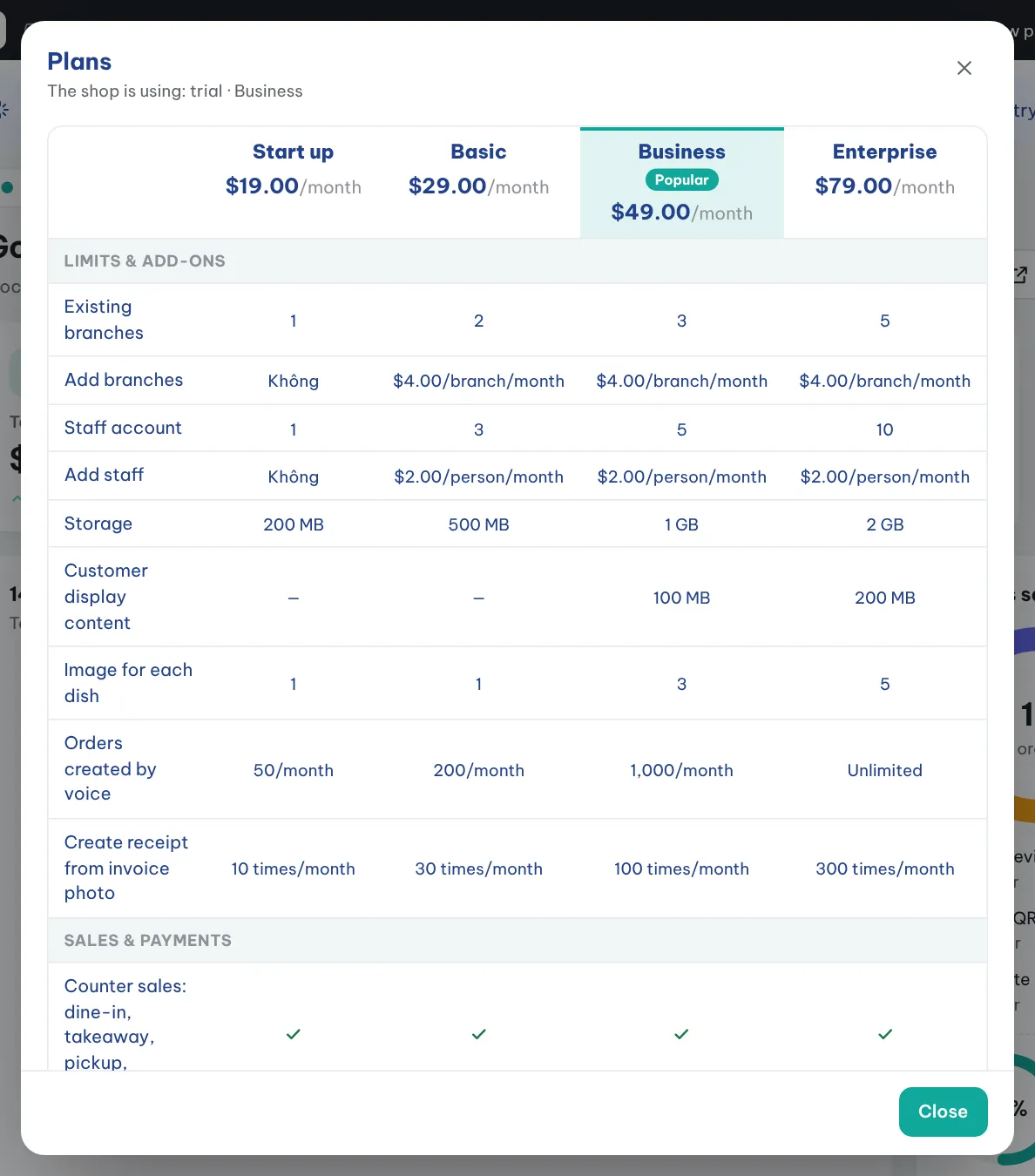
يحدد مسؤول المنصة ما إذا كانت أسعار الباقات تظهر في التطبيق (تظهر افتراضيًا).
المتاجر المقفلة أو الموقوفة
يمكن لـ BTA F&B قفل متجر أو إيقافه. عندها تعرض كل الشاشات (صفحة الإدارة، نقطة البيع، البار/المطبخ، النادل) إشعار المتجر مقفل أو المتجر موقوف مع زر تسجيل الخروج فقط. لا يمكنك التجديد في هذه المرحلة: تواصل مع BTA F&B للحصول على الدعم.
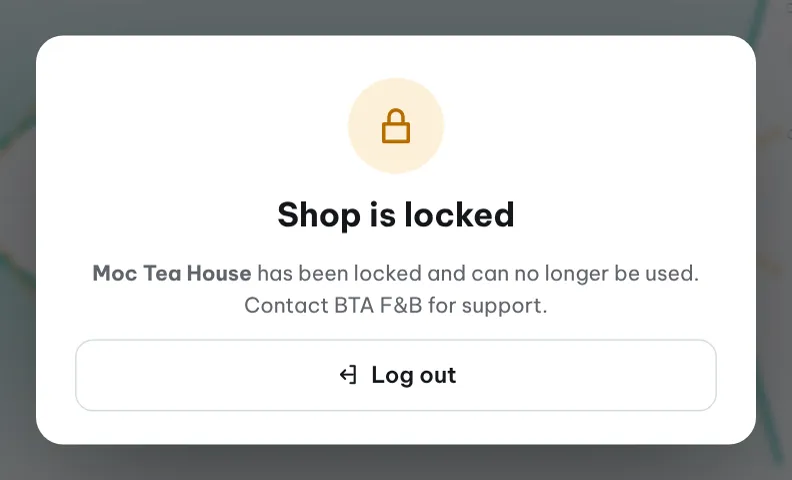
- مقفل: لا يمكنك تسجيل الدخول مجددًا، وتعرض شاشة تسجيل الدخول "المتجر مقفل".
- موقوف: يمكنك تسجيل الدخول لكنك ترى الإشعار فقط.
- بعد إعادة الفتح: سجّل الدخول واستخدم النظام كالمعتاد، وتبقى بياناتك كما هي.
ما زلت بحاجة إلى مساعدة؟ راسلنا عبر WhatsApp. WhatsApp