 BTA F&B
Inscription et ouverture de votre boutique
Pour: Propriétaire
Il vous suffit d'un numéro de téléphone (ou d'une adresse e-mail) et de l'adresse de votre boutique. Aucune carte bancaire requise, rien à installer.
Étapes
- Ouvrez manage.btafnb.com/signup sur votre téléphone ou votre ordinateur, ou cliquez sur Ouvrir votre boutique gratuitement sur global.btafnb.com. Dans l'application BTA FnB sur Android, choisissez S'inscrire gratuitement. L'application iPhone / iPad sert uniquement à se connecter à une boutique qui possède déjà un compte : inscrivez-vous d'abord dans un navigateur, puis connectez-vous à l'application.
- À l'étape Créer un compte, choisissez de vous inscrire avec un Numéro de téléphone ou une E-mail, puis définissez un Mot de passe (au moins 8 caractères, avec des lettres et des chiffres).
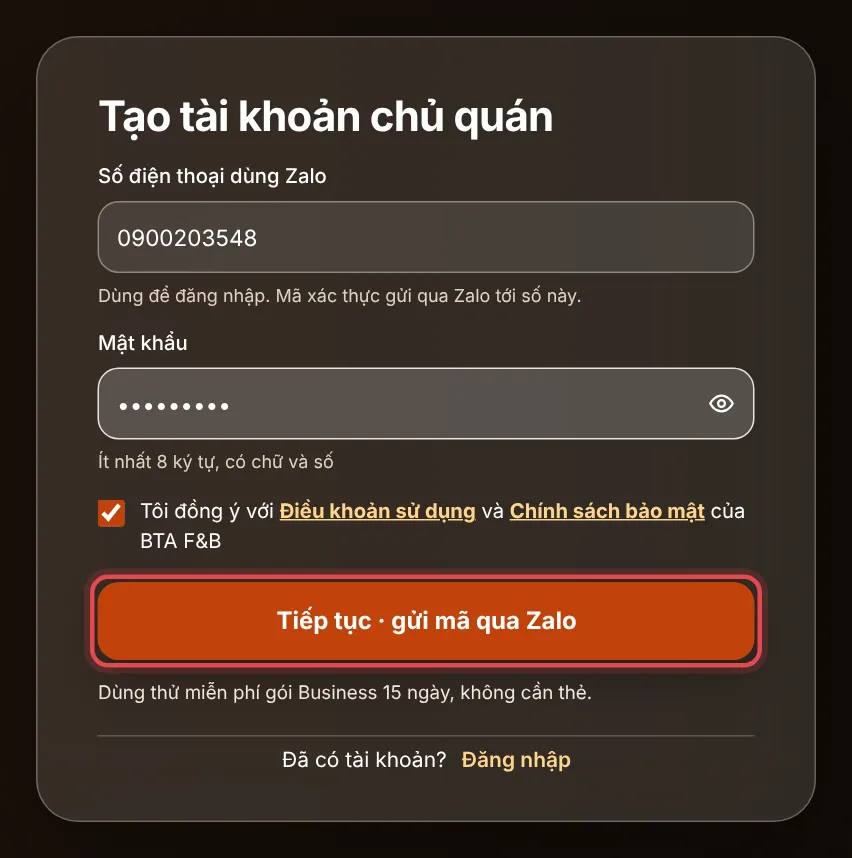
Étape 1 : créer le compte propriétaire - Cochez la case pour accepter les Conditions d'utilisation et la Politique de confidentialité, puis cliquez sur Continuer · envoyer le code par SMS (ou par e-mail). Saisissez le code de vérification que vous venez de recevoir et cliquez sur Continuer. Pour l'e-mail, le code apparaît directement dans l'objet du message (visible depuis la notification) ; Gmail affiche généralement un bouton Copier le code à côté du message, iPhone / Mac proposent le code en saisie automatique ; ou appuyez longuement (double-cliquez) sur le code dans le message pour le sélectionner et le copier.
- À l'étape Informations sur la boutique, saisissez le Nom de la boutique, l'Adresse de la boutique (numéro, rue, ville, état/région, code postal) et vérifiez l'Adresse du site web. L'adresse du site est générée à partir du nom de votre boutique, sous la forme
votreboutique.btafnb.com; vous pouvez la modifier si vous le souhaitez.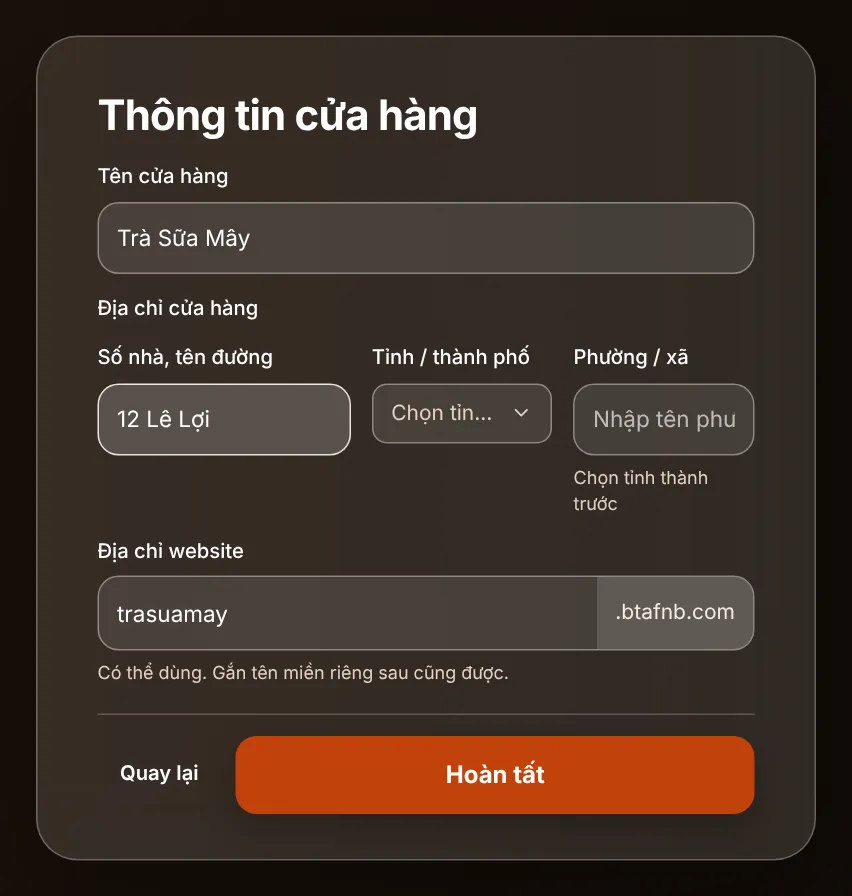
Étape 2 : informations sur la boutique - Cliquez sur Terminer. L'écran confirme que votre boutique est ouverte. Cliquez sur Accéder au tableau de bord pour commencer, ou sur Ajouter le menu à partir d'une photo pour que l'IA crée votre menu à partir d'une photo de votre carte papier.
Après l'inscription
- Votre boutique bénéficie d'un essai gratuit du forfait Business pour ses 500 premières commandes, sans limite de durée (vous obtenez des commandes supplémentaires si des amis s'inscrivent grâce à votre parrainage ; les commandes annulées ne sont pas comptées). Une fois les commandes d'essai utilisées, choisissez un forfait dans Forfaits et renouvellement.
- Prochaines étapes recommandées : créer votre menu, ajouter une imprimante, inviter votre personnel, puis encaisser votre première commande.
Toujours bloqué ? Écrivez-nous sur WhatsApp. WhatsApp