 BTA F&B
Kapanış vardiyası, kasa sayımı
Kimler için: Kasiyer, İşletme sahibi
- POS'ta satış ekranının üst kısmındaki ≡ düğmesine (Vardiya menüsü) dokunun ve Vardiyayı kapat seçeneğini seçin.
- Vardiyayı kapat · ön kontrol ekranında henüz ödenmemiş masa hesapları ve hâlâ bekletilen kartlar gösterilir. Her şey yolundaysa Nakit sayımına devam et düğmesine dokunun.
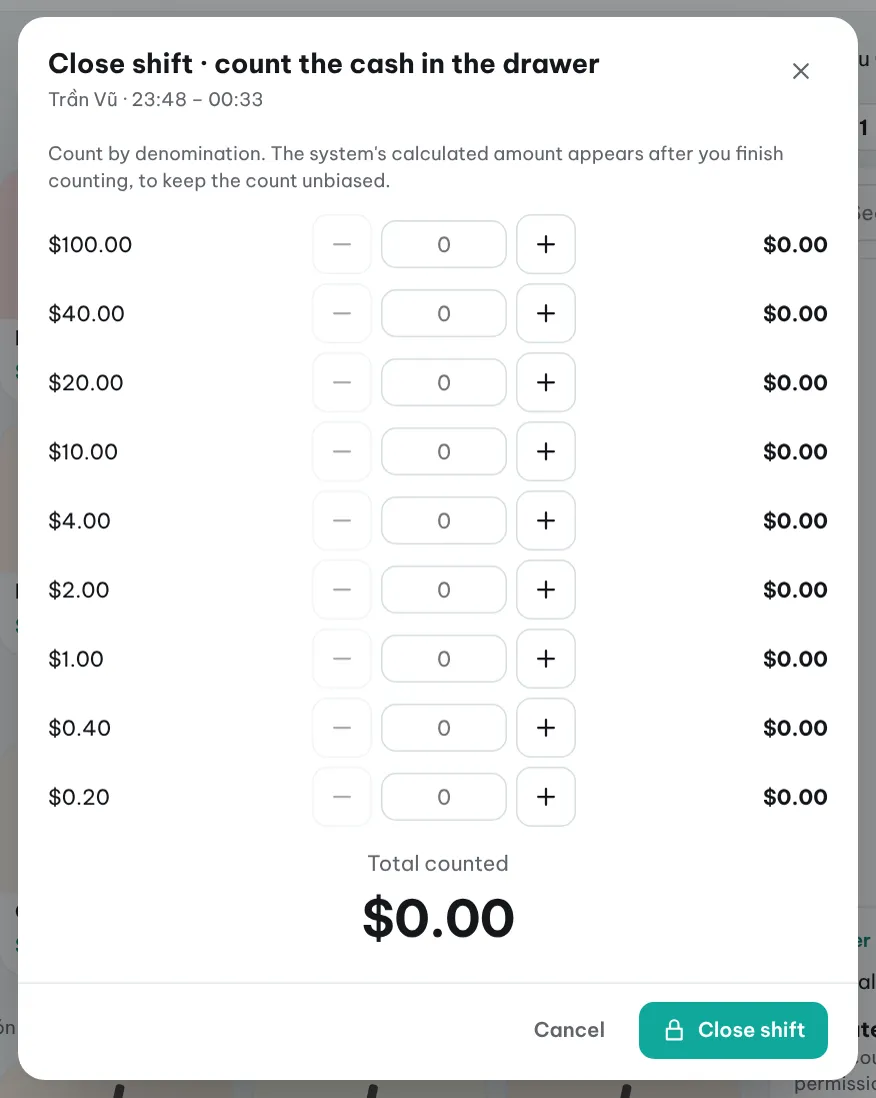
- Birim bazında sayın: banknot veya madeni para adedini girin (1 eklemek veya çıkarmak için + / − düğmelerine dokunun). Elinizde o birimden yoksa alana dokunmadan bırakın; 0 olarak sayılır. POS her şeyi Toplam sayılan olarak toplar. Sistemin beklediği tutar yalnızca sayımı bitirdikten sonra görünür; böylece sayım tarafsız kalır.
- Nakit hareketi olmayan bir vardiya (örneğin hiç sipariş alınmadıysa): hiçbir şey girmeniz gerekmez. POS sizden Vardiya kapatmayı onaylayın ister ("Vardiyayı 0,00 $ nakitle kapatıyorsunuz…"); kapatmak için Devam'a, geri dönmek için Yeniden say'a dokunun.
- Sonucu gör düğmesine dokunun: sayım, sistemdeki tutarla (açılış nakdi + nakit satışlar + eklenen nakit − giderler / çekimler) karşılaştırılır. Fark varsa nedenini girin.
- Vardiyalar: Nakit farkını görüntüleme yetkisi olmayan personel bu adımı atlar: sayımdan sonra Vardiyayı kapat düğmesine dokunmak vardiyayı hemen kapatır ve POS farkı göstermez. Yöneticiler farkı Kasiyer vardiyaları sayfasında görebilir.
- Vardiyanın kapatılmasını onaylayın. Eşik değerin üzerinde farkla kapatılan bir vardiya işletme sahibine bildirim gönderir (bkz. Bildirimler).
Yönetim sayfasında vardiyaları görüntüleme
Kasiyer vardiyaları sayfasına gidin: Açık vardiyalar, Kapalı vardiyalar, Toplam fark, Garsonlarda tutulan nakit (garsonların tahsil ettiği ancak henüz teslim etmediği nakit). Her vardiyanın tablosunda şunlar gösterilir: açılış nakdi, nakit satışlar, eklenen nakit, giderler / çekimler, sistem toplamı, sayılan tutar, fark. Sipariş ayrıntılarını ve ödeme yöntemine göre geliri görmek için bir vardiyaya tıklayın.
Mutabakat bekleyen ödemeler bölümü, hiçbir siparişle eşleşmeyen banka havalelerini listeler; böylece bunları çözüme kavuşturabilirsiniz.
Hâlâ çözemediniz mi? Bize WhatsApp'tan yazın. WhatsApp