 BTA F&B
Cierre de turno y arqueo de caja
Para: Cajero, Propietario
- En el TPV, pulsa el botón ≡ (menú de turno) en la parte superior de la pantalla de ventas y elige Cerrar turno.
- La pantalla Cerrar turno · revisión previa muestra las cuentas de mesa pendientes de pago y las tarjetas que siguen retenidas. Si todo está correcto, pulsa Continuar al recuento de efectivo.
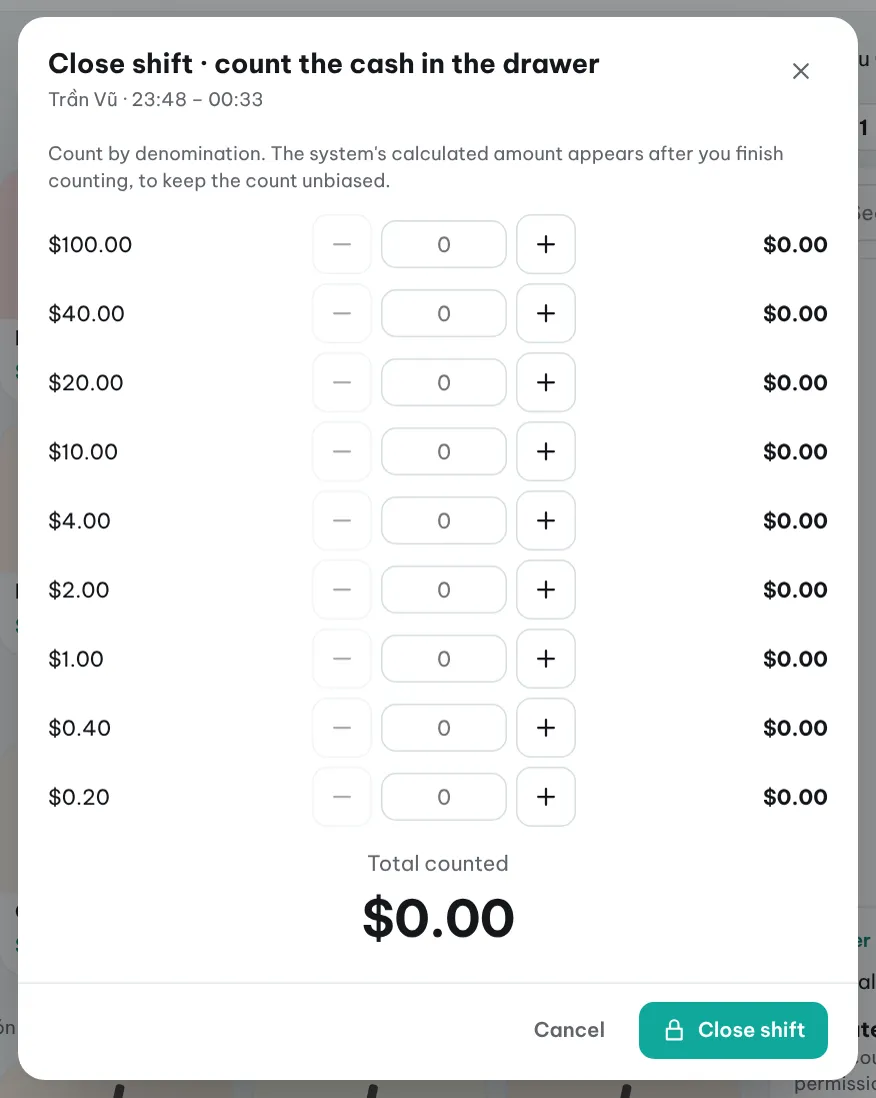
- Cuenta por denominaciones: introduce el número de billetes o monedas (pulsa + / − para añadir o quitar 1). Deja un campo sin tocar si no tienes ninguna unidad de esa denominación; contará como 0. El TPV suma todo como Total contado. El importe que espera el sistema solo aparece cuando terminas de contar, para que el recuento sea imparcial.
- Turno sin efectivo (por ejemplo, no se hicieron pedidos): no es necesario introducir nada. El TPV te pide Confirmar el cierre del turno ("Vas a cerrar el turno con 0,00 $ en efectivo…"); pulsa Continuar para cerrar o Volver a contar para retroceder.
- Pulsa Ver resultado: se compara con la cifra del sistema (efectivo inicial + ventas en efectivo + efectivo añadido − gastos / retiradas). Si hay diferencia, indica el motivo.
- El personal sin el permiso Turnos: ver diferencia de caja omite este paso: tras el recuento, al pulsar Cerrar turno se cierra directamente y el TPV no muestra la diferencia. Los encargados pueden ver la diferencia en la página Turnos de caja.
- Confirma el cierre del turno. Un turno cerrado con una diferencia superior al umbral notifica al propietario (consulta Notificaciones).
Consulta de turnos en la página de gestión
Ve a Turnos de caja: Turnos abiertos, Turnos cerrados, Diferencia total, Efectivo en poder de camareros (efectivo cobrado por los camareros que aún no han entregado). La tabla de cada turno muestra: efectivo inicial, ventas en efectivo, efectivo añadido, gastos / retiradas, total del sistema, importe contado y diferencia. Haz clic en un turno para ver el detalle de los pedidos y los ingresos por método de pago.
La sección Pagos por conciliar enumera las transferencias bancarias que no coinciden con ningún pedido para que puedas resolverlas.
¿Sigues atascado? Escríbenos por WhatsApp. WhatsApp