 BTA F&B
Schicht abschließen, Kassenschublade zählen
Für: Kassierer, Inhaber
- Tippen Sie am POS oben auf dem Verkaufsbildschirm auf die Schaltfläche ≡ (Schichtmenü) und wählen Sie Schicht abschließen.
- Der Bildschirm Schicht abschließen · Vorabprüfung zeigt noch nicht bezahlte Tischrechnungen und noch gehaltene Karten an. Wenn alles in Ordnung ist, tippen Sie auf Weiter zum Kassensturz.
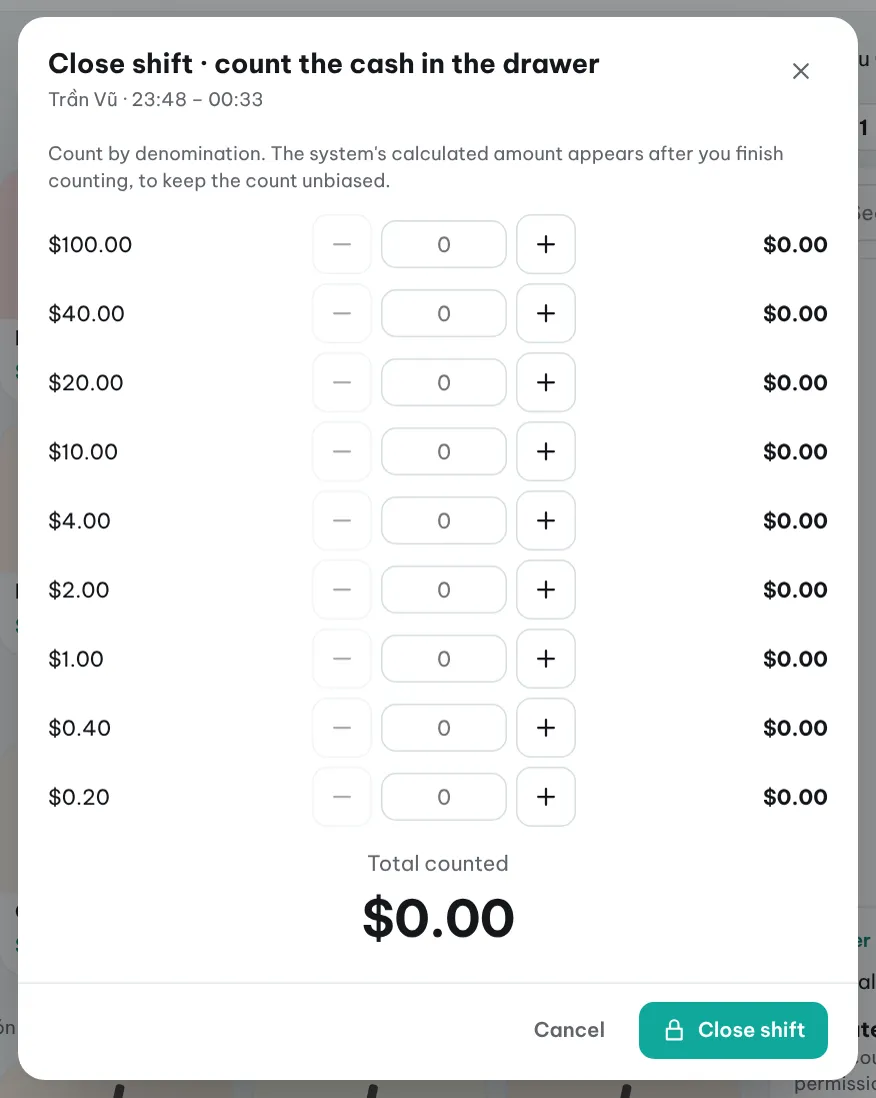
- Zählen Sie nach Stückelung: Geben Sie die Anzahl der Scheine oder Münzen ein (mit + / − erhöhen oder verringern Sie um 1). Lassen Sie ein Feld unverändert, wenn Sie keine Scheine oder Münzen dieser Stückelung haben; es zählt als 0. Der POS addiert alles zu Gezählter Gesamtbetrag. Der vom System erwartete Betrag wird erst nach Abschluss des Zählens angezeigt, damit die Zählung unvoreingenommen bleibt.
- Eine Schicht ohne Bargeld (zum Beispiel, wenn keine Bestellungen angelegt wurden): Sie müssen nichts eingeben. Der POS fordert Sie auf, Schichtabschluss zu bestätigen („Sie schließen die Schicht mit 0,00 $ Bargeld ab…“); tippen Sie auf Weiter, um abzuschließen, oder auf Neu zählen, um zurückzugehen.
- Tippen Sie auf Ergebnis anzeigen: Der Betrag wird mit dem Wert des Systems verglichen (Anfangsbestand + Barumsätze + Bareinlagen − Ausgaben / Entnahmen). Bei einer Differenz geben Sie den Grund an.
- Mitarbeitende ohne die Berechtigung Schichten: Kassendifferenz anzeigen überspringen diesen Schritt: Nach dem Zählen schließt ein Tippen auf Schicht abschließen die Schicht sofort, und der POS zeigt die Differenz nicht an. Manager sehen die Differenz auf der Seite Kassenschichten.
- Bestätigen Sie den Schichtabschluss. Wird eine Schicht mit einer Differenz über dem Schwellenwert abgeschlossen, wird der Inhaber benachrichtigt (siehe Benachrichtigungen).
Schichten auf der Verwaltungsseite ansehen
Gehen Sie zu Kassenschichten: Offene Schichten, Abgeschlossene Schichten, Gesamtdifferenz, Bargeld beim Servicepersonal (vom Servicepersonal eingenommenes Bargeld, das noch nicht abgegeben wurde). Die Tabelle zu jeder Schicht zeigt: Anfangsbestand, Barumsätze, Bareinlagen, Ausgaben / Entnahmen, Systemsumme, gezählter Betrag, Differenz. Klicken Sie auf eine Schicht, um Bestelldetails und den Umsatz nach Zahlungsart zu sehen.
Der Bereich Zahlungen abzugleichen listet Banküberweisungen auf, die keiner Bestellung zugeordnet werden können, damit Sie diese klären können.
Sie kommen nicht weiter? Schreiben Sie uns per WhatsApp. WhatsApp