 BTA F&B
إغلاق الوردية وعدّ الصندوق
موجّه إلى: أمين الصندوق, المالك
- على نقطة البيع (POS)، اضغط على الزر ≡ (قائمة الوردية) أعلى شاشة المبيعات، ثم اختر إغلاق الوردية.
- تعرض شاشة إغلاق الوردية · الفحص المسبق أي فواتير طاولات لم تُسدَّد بعد وأي بطاقات لا تزال معلّقة. إذا كان كل شيء سليماً، اضغط متابعة إلى عدّ النقد.
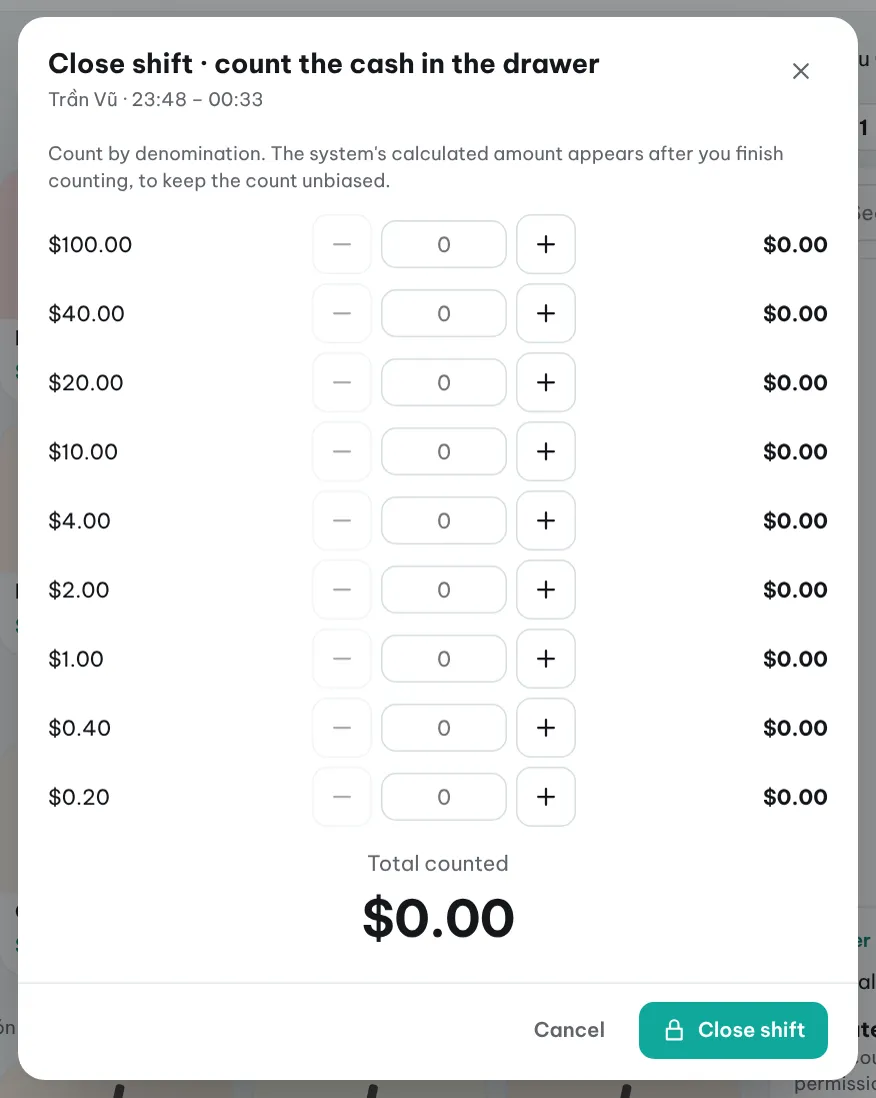
- عدّ النقد حسب الفئات: أدخل عدد الأوراق النقدية أو القطع المعدنية (اضغط + / − لإضافة 1 أو إزالته). اترك الحقل دون تعديل إن لم يكن لديك شيء من تلك الفئة؛ فيُحتسب 0. يجمع نظام نقطة البيع كل شيء تحت إجمالي المعدود. لا يظهر المبلغ المتوقع من النظام إلا بعد انتهاء العدّ، ليبقى العدّ غير متأثر بأي رقم مسبق.
- وردية بلا نقد (مثلاً لم تُنفَّذ أي طلبات): لا حاجة لإدخال أي شيء. سيطلب منك نظام نقطة البيع تأكيد إغلاق الوردية ("أنت تغلق الوردية بمبلغ نقدي قدره $0.00…")؛ اضغط متابعة للإغلاق، أو إعادة العدّ للعودة.
- اضغط عرض النتيجة: تُقارَن النتيجة برقم النظام (النقد الافتتاحي + المبيعات النقدية + النقد المضاف − المصروفات / المسحوبات). إذا كان هناك فرق، أدخل السبب.
- الموظفون الذين لا يملكون صلاحية الورديات: عرض فرق النقد يتخطّون هذه الخطوة: بعد العدّ، يؤدي الضغط على إغلاق الوردية إلى إغلاقها مباشرة، ولا يعرض نظام نقطة البيع الفرق. ويستطيع المديرون الاطلاع على الفرق في صفحة ورديات الكاشير.
- أكّد إغلاق الوردية. الوردية التي تُغلق بفرق يتجاوز الحد المحدد تُرسل إشعاراً إلى المالك (راجع الإشعارات).
عرض الورديات في صفحة الإدارة
انتقل إلى ورديات الكاشير: الورديات المفتوحة، الورديات المغلقة، إجمالي الفروق، النقد بحوزة النادلين (النقد الذي حصّله النادلون ولم يُسلَّم بعد). يعرض جدول كل وردية: النقد الافتتاحي، المبيعات النقدية، النقد المضاف، المصروفات / المسحوبات، إجمالي النظام، المبلغ المعدود، الفرق. انقر على وردية لعرض تفاصيل الطلبات والإيرادات حسب طريقة الدفع.
يسرد قسم المدفوعات المطلوب مطابقتها التحويلات المصرفية التي لا تطابق أي طلب لتتمكن من معالجتها.
ما زلت بحاجة إلى مساعدة؟ راسلنا عبر WhatsApp. WhatsApp