 BTA F&B
Recepción de pedidos en tu sitio web
Para: Propietario, Cajero
El cliente hace un pedido
- El cliente abre el sitio web de tu restaurante, selecciona una sucursal (en restaurantes con varias sucursales) y pulsa Pedir ahora.
- Elige los productos, los tamaños y los complementos, y los añade al carrito.
- Elige recogida (con una hora programada) o entrega a domicilio (introduce una dirección y el coste de envío se calcula según la distancia).
- Introduce su número de teléfono (para acumular puntos de fidelidad), su nombre y una nota para el restaurante, y después elige pagar por adelantado con PayPal o tarjeta, o pagar al recibir el pedido (si lo has activado). El botón Realizar pedido, con el importe total, permanece siempre en la parte inferior de la pantalla mientras el cliente se desplaza.
- Tras hacer el pedido, el cliente puede seguir el estado del pedido en el sitio web hasta que reciba su comida.
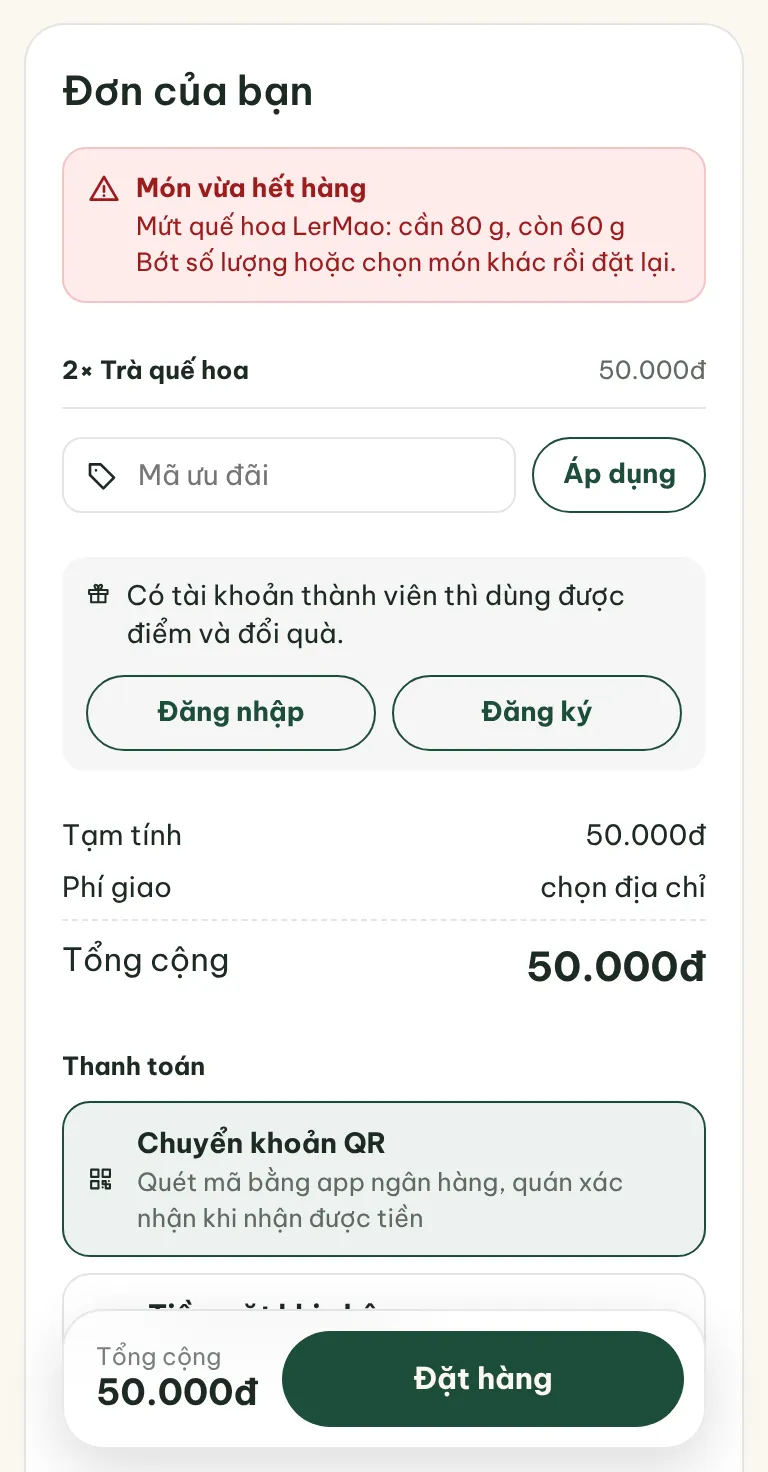
Cuando el cliente llega al paso de confirmación del pedido, el sistema retiene el stock de los productos del carrito durante 15 minutos (puedes cambiar este tiempo). Los productos que usan ingredientes configurados para no permitir stock negativo y que se quedan sin stock vendible muestran Temporalmente agotado; un cliente que ya está en el paso de pago ve un recuadro rojo con el mensaje Un producto se acaba de agotar. Consulta Inventario › Retenido y Disponible para la venta.
El restaurante recibe el pedido
El pedido llega al TPV con estado pendiente, y el cajero lo aprueba antes de que la cocina empiece a prepararlo. Los miembros del personal seleccionados reciben una notificación sobre el nuevo pedido.
Configuración
- Sitio web › Pedidos online: Aceptando pedidos en el sitio web o Pausado (los clientes pueden seguir viendo la carta, pero no pueden hacer pedidos; el pedido por QR en mesa sigue funcionando).
- Pago al recibir o solo pago por adelantado: Configuración › Pago, en Pago a la entrega / en la recogida.
- Coste y radio de entrega: Configuración › Entrega. Activar o desactivar canales de venta: Modelos de servicio.
- Qué productos aparecen en el sitio web: activa Mostrar en el sitio web en cada producto.
¿Sigues atascado? Escríbenos por WhatsApp. WhatsApp