 BTA F&B
Receber pedidos no seu website
Para: Proprietário, Operador de caixa
O cliente faz um pedido
- O cliente abre o website do seu restaurante, seleciona um estabelecimento (nos restaurantes com vários estabelecimentos) e toca em Pedir agora.
- Escolhe os artigos, os tamanhos e os extras, e adiciona-os ao carrinho.
- Escolhe levantamento (com hora agendada) ou entrega (introduz uma morada e a taxa de entrega é calculada em função da distância).
- Introduz o número de telefone (para acumular pontos de fidelização), o nome e uma nota para o restaurante e, em seguida, escolhe pagar antecipadamente por PayPal ou cartão, ou pagar na receção (se tiver essa opção ativada). O botão Fazer pedido, com o valor total, permanece sempre na parte inferior do ecrã enquanto o cliente se desloca na página.
- Depois de fazer o pedido, o cliente pode acompanhar o estado do pedido no website até receber a refeição.
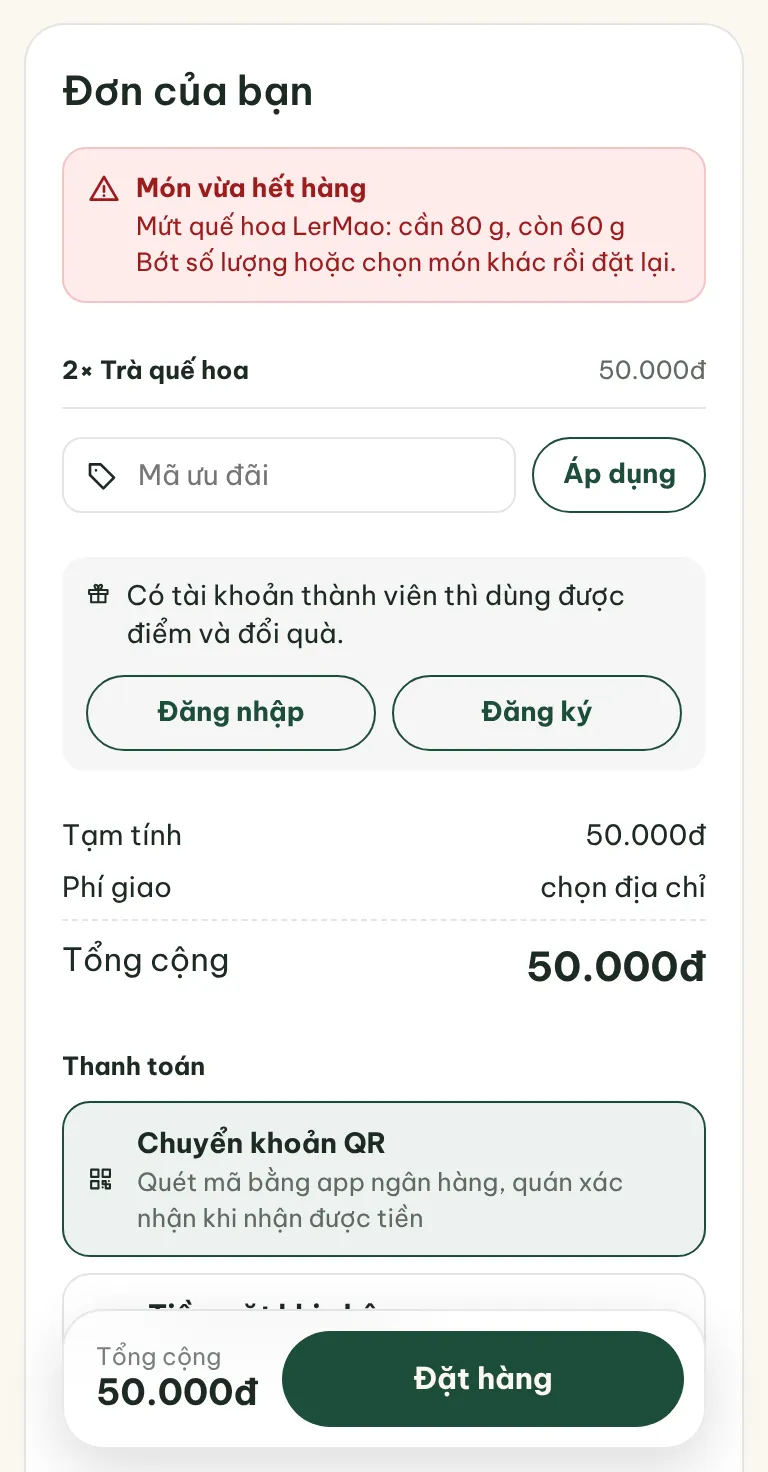
Quando o cliente chega ao passo de confirmação do pedido, o sistema reserva o stock dos artigos do carrinho durante 15 minutos (pode alterar este valor). Os artigos que utilizam ingredientes configurados para não permitir stock negativo e que ficam sem stock disponível para venda apresentam Temporariamente esgotado; um cliente que já se encontre no passo de pagamento vê uma caixa vermelha com a mensagem Um artigo acabou de esgotar. Consulte Inventário › Reservado e Disponível para venda.
O restaurante recebe o pedido
O pedido chega ao POS com o estado pendente, e o operador de caixa aprova-o antes de a cozinha começar a prepará-lo. Os colaboradores selecionados recebem uma notificação sobre o novo pedido.
Definições
- Website › Pedidos online: A aceitar pedidos no website ou Em pausa (os clientes continuam a poder consultar o menu, mas não podem fazer pedidos; os pedidos por QR na mesa continuam a funcionar).
- Pagamento na receção ou apenas pagamento antecipado: Definições › Pagamento, em Pagar na entrega / no levantamento.
- Taxa e raio de entrega: Definições › Entrega. Ativar ou desativar canais de venda: Modelos de serviço.
- Quais os artigos que aparecem no website: ative Mostrar no website em cada artigo.
Ainda com dúvidas? Envie-nos mensagem por WhatsApp. WhatsApp