 BTA F&B
Tableau de bord
Pour: Propriétaire
Le Tableau de bord est la première page que le propriétaire voit après sa connexion : un simple coup d'œil suffit pour savoir comment se porte l'activité aujourd'hui.
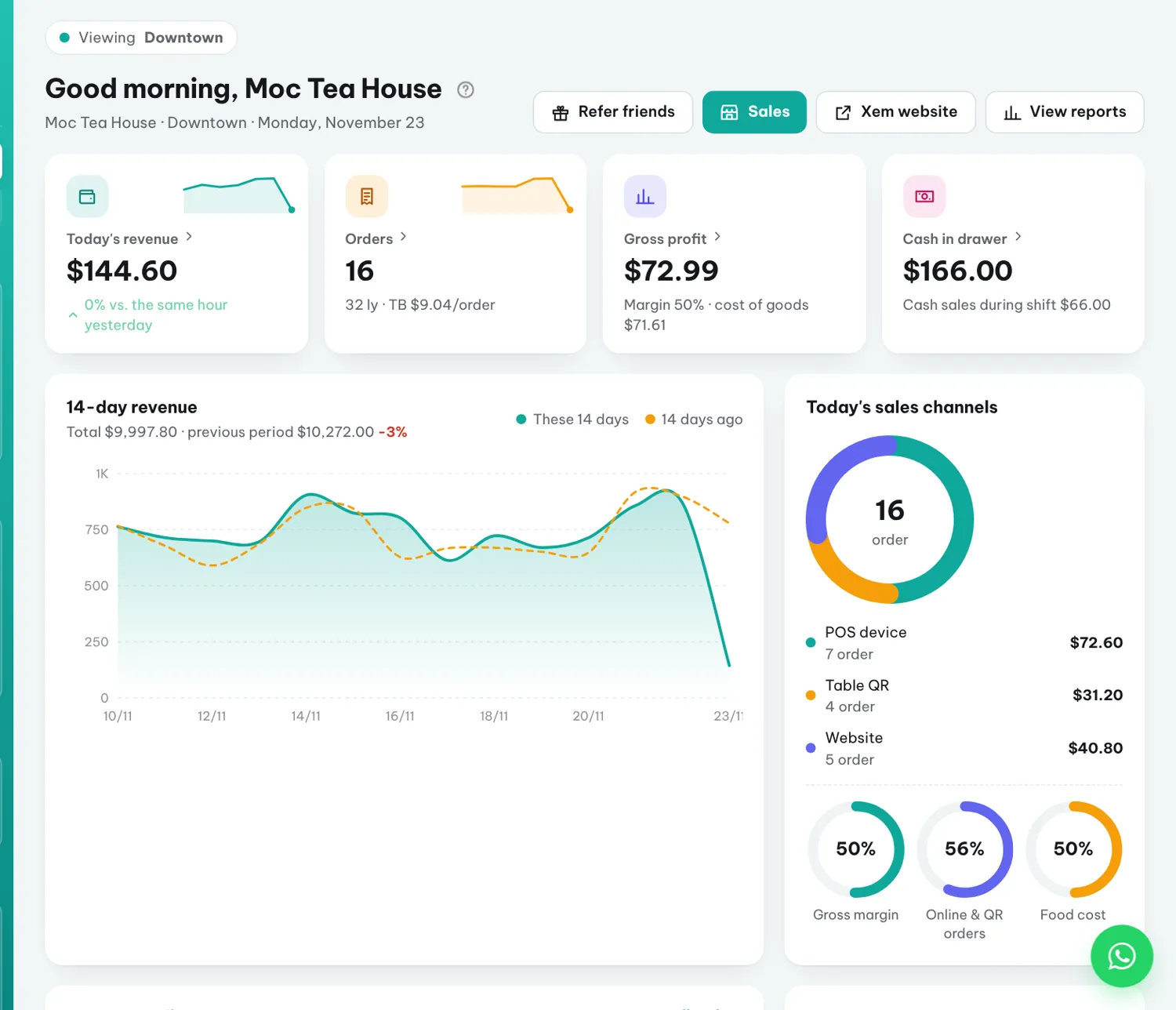
- Chiffre d'affaires du jour, comparé à la même heure hier.
- Commandes : nombre de commandes, nombre de boissons et valeur moyenne par commande.
- Marge brute : chiffre d'affaires moins le coût des marchandises calculé à partir de la recette, avec le taux de marge.
- Espèces en caisse : le solde actuel du tiroir-caisse et les ventes en espèces encaissées pendant le service.
- Chiffre d'affaires sur 14 jours comparé aux 14 jours précédents.
- Canaux de vente du jour : nombre de commandes et chiffre d'affaires par terminal de caisse, QR de table et site web.
- À traiter : commandes en attente d'approbation, en attente de paiement et en préparation. Cliquez sur une commande pour l'ouvrir.
- Meilleures ventes du jour et Alertes de stock (ingrédients sous le niveau minimum, avec les boutons Réapprovisionner / Préparer un lot), ainsi que des alertes pour les articles dont le coût des marchandises est élevé.
Boutons en haut de la page : Vendre (commencer à vendre directement sur cet appareil), Voir le site web, Voir les rapports.
Menu de gestion
Le menu de gauche est divisé en groupes ; cliquez sur le nom d'un groupe pour le réduire ou le développer. L'appareil mémorise votre choix.
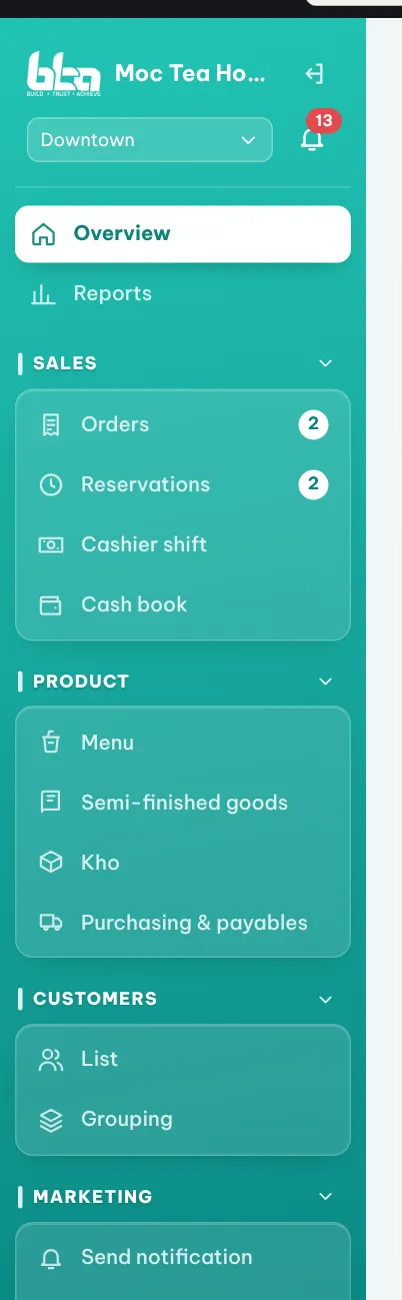
| Groupe | Éléments |
|---|---|
| (haut du menu) | Tableau de bord · Rapports |
| Ventes | Commandes · Réservations · Services de caisse · Livre de caisse |
| Produits | Menu · Produits semi-finis · Stock · Achats et dettes fournisseurs |
| Clients | Liste · Segments (Niveaux de fidélité, Cartes de membre et Transactions de cartes sont des onglets de la page Clients) |
| Marketing | Envoyer des notifications · Promotions · Points de fidélité |
| Canaux de vente | En magasin (ouvre la caisse) · QR de table · Site web · Application |
| Gestion | Personnel et autorisations · Tables et zones · Paramètres de l'établissement |
- La cloche de notifications se trouve à côté du sélecteur d'établissement, en haut du menu, et indique le nombre de notifications non lues.
- Les éléments non inclus dans votre offre actuelle affichent une icône de cadenas ; ceux pour lesquels votre compte n'a pas d'autorisation sont masqués.
- Dans les autres guides, « aller à Clients » signifie le groupe Clients › Liste, « aller à Marketing » signifie Marketing › Envoyer des notifications, et « aller à Paramètres » signifie Gestion › Paramètres de l'établissement.
Menu de gauche
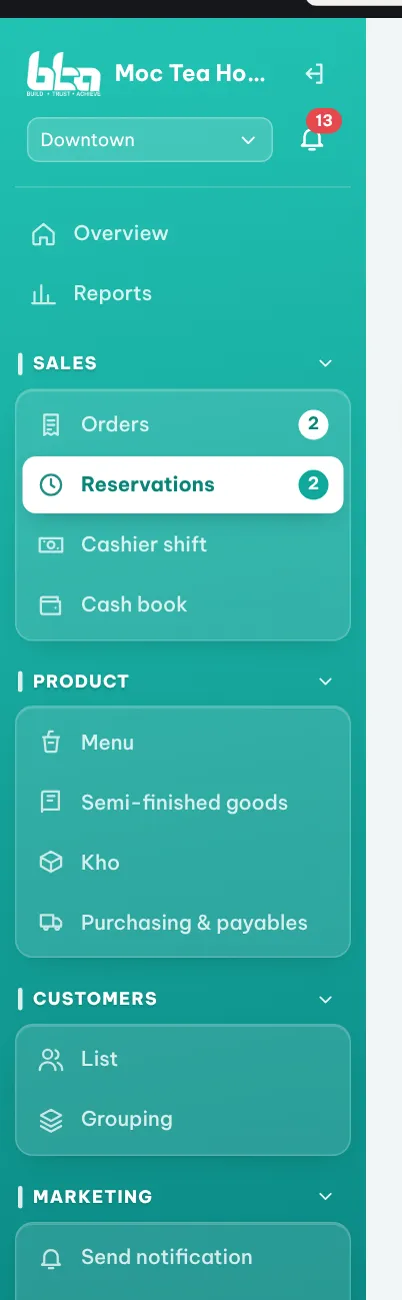
Le menu est divisé en groupes : Ventes, Produits, Clients, Marketing, Canaux de vente, Gestion. Les noms de groupe sont en majuscules, en blanc gras avec une barre à gauche ; les éléments de chaque groupe sont réunis dans un panneau de style verre pour les distinguer facilement. Cliquez sur le nom d'un groupe pour le réduire ou le développer ; un groupe réduit affiche un point blanc si la page que vous consultez en fait partie.
Toujours bloqué ? Écrivez-nous sur WhatsApp. WhatsApp