 BTA F&B
Dashboard
Für: Inhaber
Das Dashboard ist die erste Seite, die der Inhaber nach der Anmeldung sieht: Auf einen Blick erkennen Sie, wie das Geschäft heute läuft.
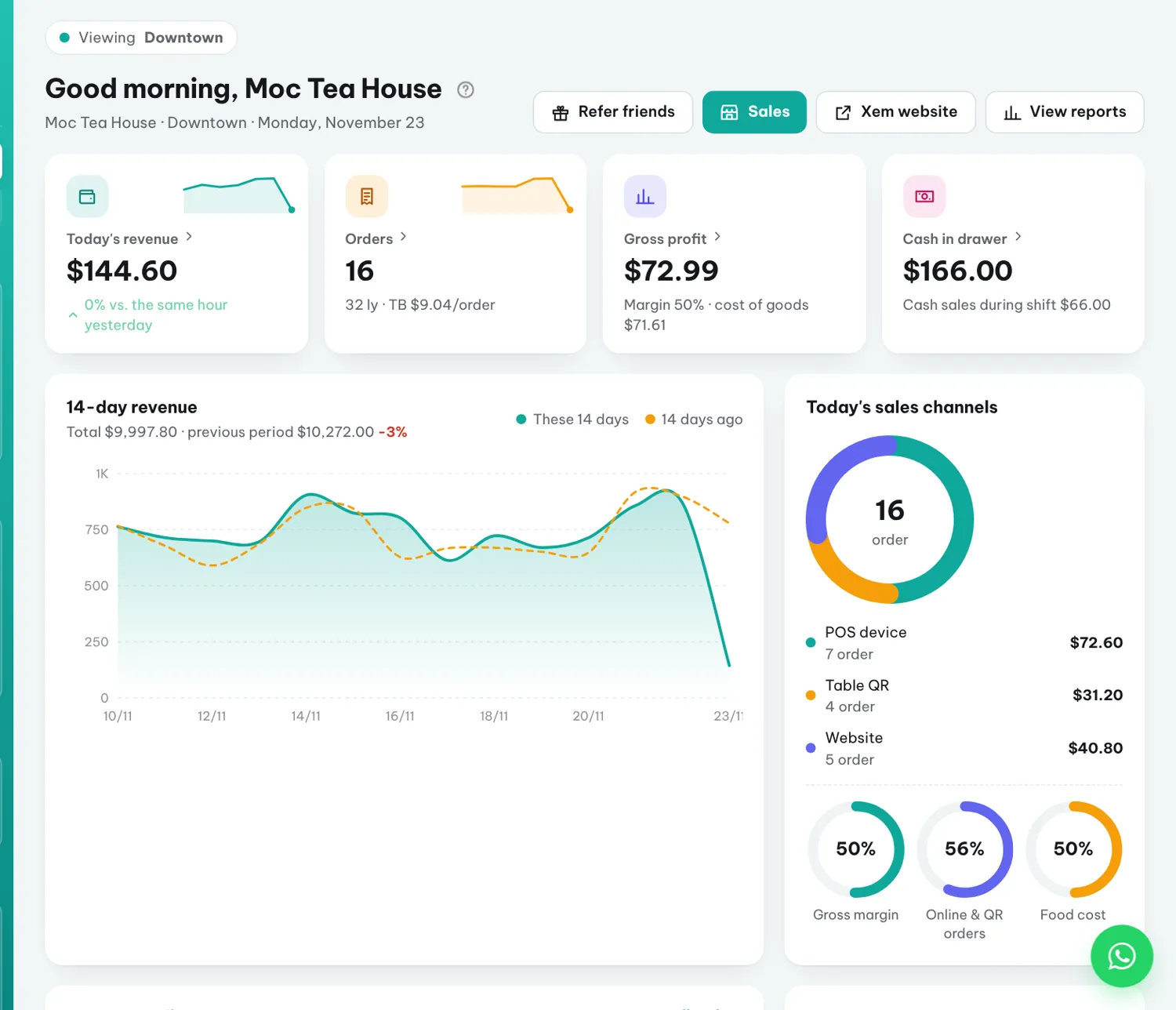
- Tagesumsatz, verglichen mit demselben Zeitpunkt des Vortags.
- Bestellungen: Anzahl der Bestellungen, Anzahl der Getränke und durchschnittlicher Wert pro Bestellung.
- Rohertrag: Umsatz abzüglich Wareneinsatz auf Basis der Rezeptur, mit Ertragsmarge.
- Kassenbestand: der aktuelle Bestand der Kassenschublade und die während der Schicht eingenommenen Barumsätze.
- Umsatz der letzten 14 Tage im Vergleich zu den vorherigen 14 Tagen.
- Verkaufskanäle heute: Anzahl der Bestellungen und Umsatz nach POS-Gerät, Tisch-QR und Website.
- Aufmerksamkeit erforderlich: Bestellungen, die auf Freigabe, auf Zahlung oder in Zubereitung sind. Klicken Sie auf eine Bestellung, um sie zu öffnen.
- Bestseller heute und Bestandswarnungen (Zutaten unter dem Mindestbestand, mit den Schaltflächen Nachbestellen / Charge herstellen) sowie Warnungen bei Artikeln mit hohem Wareneinsatz.
Schaltflächen oben auf der Seite: Verkaufen (direkt auf diesem Gerät mit dem Verkauf beginnen), Website ansehen, Berichte ansehen.
Verwaltungsmenü
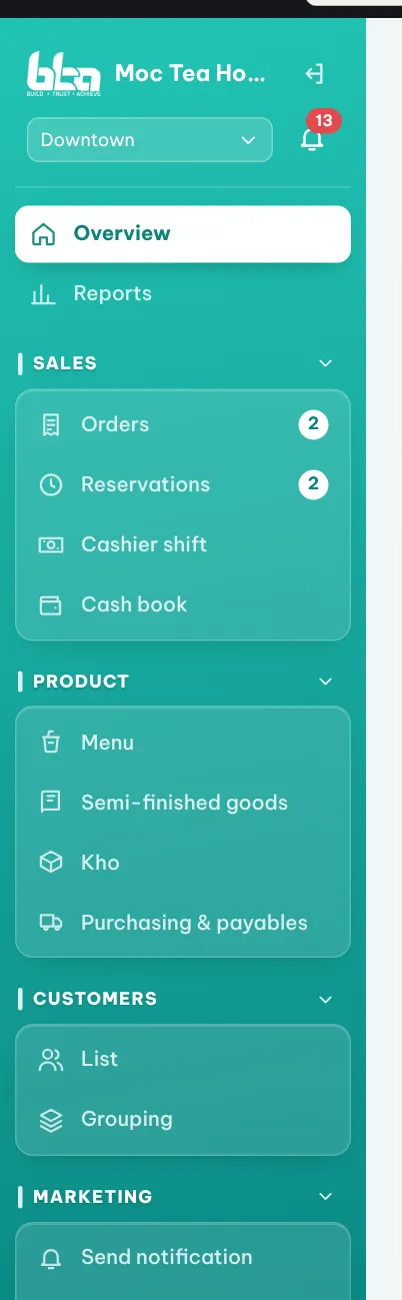
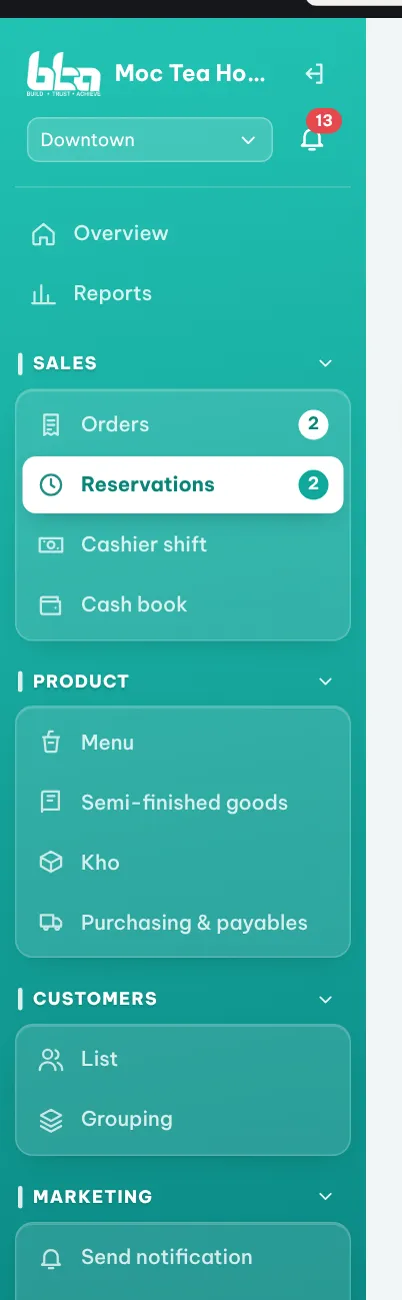
Das linke Menü ist in Gruppen unterteilt; klicken Sie auf einen Gruppennamen, um die Gruppe ein- oder auszuklappen. Das Gerät merkt sich Ihre Auswahl.
| Gruppe | Einträge |
|---|---|
| (oben im Menü) | Dashboard · Berichte |
| Verkauf | Bestellungen · Reservierungen · Kassenschichten · Kassenbuch |
| Produkte | Speisekarte · Halbfertigprodukte · Lagerbestand · Einkauf & Verbindlichkeiten |
| Kunden | Liste · Segmente (Mitgliedsstufen, Mitgliedskarten und Kartentransaktionen sind Tabs auf der Seite Kunden) |
| Marketing | Benachrichtigungen senden · Aktionen · Treuepunkte |
| Verkaufskanäle | Im Geschäft (öffnet das POS) · Tisch-QR · Website · App |
| Verwaltung | Mitarbeiter & Berechtigungen · Tische & Bereiche · Geschäftseinstellungen |
- Die Benachrichtigungsglocke befindet sich oben im Menü neben der Filialauswahl und zeigt die Anzahl ungelesener Benachrichtigungen an.
- Einträge, die in Ihrem aktuellen Tarif nicht enthalten sind, zeigen ein Schlosssymbol; Einträge, für die Ihr Konto keine Berechtigung hat, werden ausgeblendet.
- In anderen Anleitungen bedeutet „gehen Sie zu Kunden“ die Gruppe Kunden › Liste, „gehen Sie zu Marketing“ bedeutet Marketing › Benachrichtigungen senden und „gehen Sie zu Einstellungen“ bedeutet Verwaltung › Geschäftseinstellungen.
Linkes Menü
Das Menü ist in Gruppen unterteilt: Verkauf, Produkte, Kunden, Marketing, Verkaufskanäle, Verwaltung. Die Gruppennamen stehen in Großbuchstaben, in fetter weißer Schrift mit einem Balken links; die Einträge jeder Gruppe liegen gemeinsam in einem Panel im Glasstil, damit sie leicht zu unterscheiden sind. Klicken Sie auf einen Gruppennamen, um die Gruppe ein- oder auszuklappen; eine eingeklappte Gruppe zeigt einen weißen Punkt, wenn die aktuell angezeigte Seite zu dieser Gruppe gehört.
Sie kommen nicht weiter? Schreiben Sie uns per WhatsApp. WhatsApp