 BTA F&B
Approuver les commandes par QR code de table et les commandes du site web
Pour: Caissier, Propriétaire
Les commandes passées directement par les clients (scan du QR code à table, commande sur le site web) ne sont pas transmises directement au bar ou à la cuisine : le caissier les vérifie d'abord, puis les envoie en préparation. Cela permet d'éviter les fausses commandes et les erreurs.
Lorsqu'une nouvelle commande arrive
- L'appareil POS émet une alerte sonore, et le nombre de commandes en attente s'affiche sur le bouton Commandes et dans la bande Commandes en cours.
- Les personnes sélectionnées pour recevoir les notifications (voir Notifications de l'établissement) la voient sur l'icône de cloche, et les téléphones équipés de l'application reçoivent une notification push.
Approuver une commande
- Appuyez sur Commandes sur le POS (ou appuyez sur une commande dans la bande Commandes en cours).
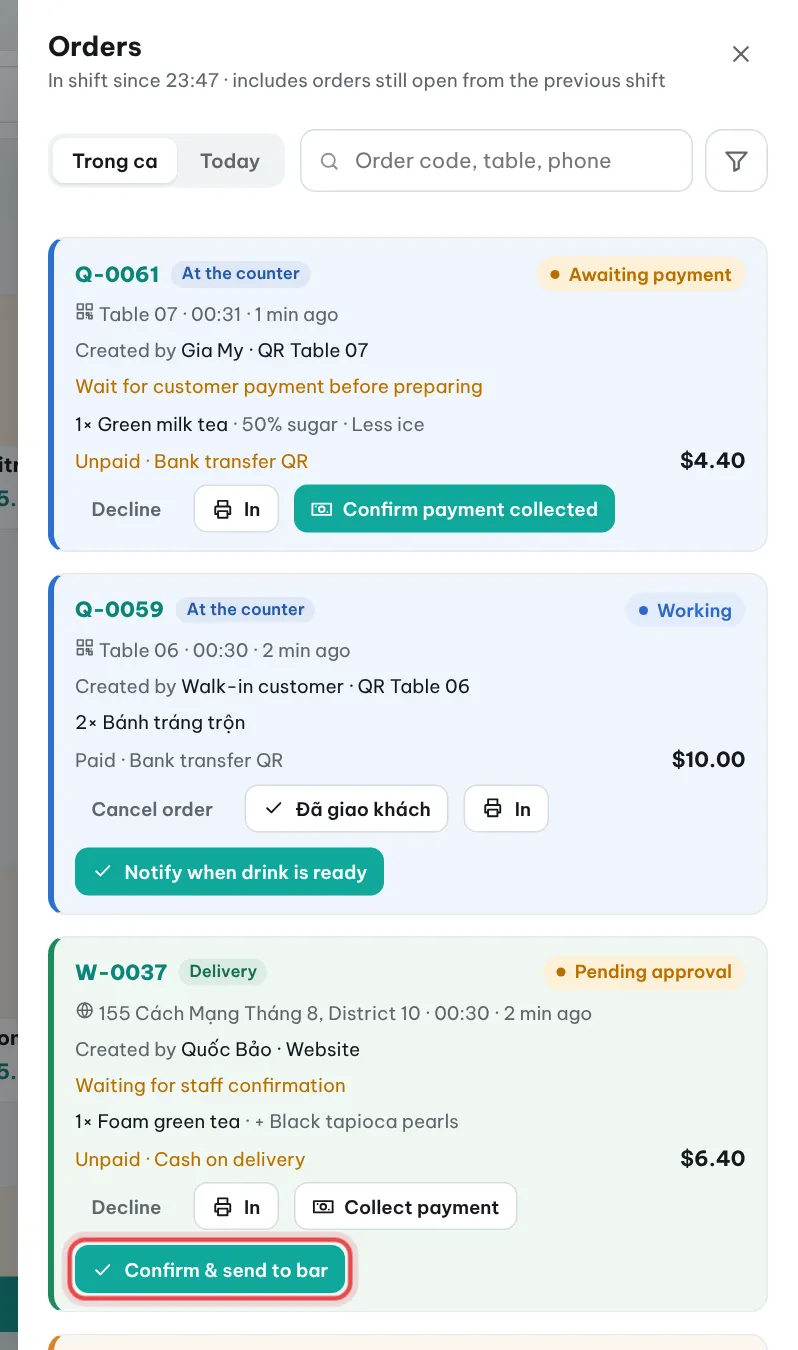
- Une commande En attente d'approbation affiche le client, le canal (Site web, QR code de table …), les articles et le mode de paiement.
- Choisissez :
- Confirmer et envoyer en préparation : la commande est transmise au bar / à la cuisine. Le ticket cuisine et l'étiquette de gobelet sont imprimés sur l'imprimante de l'appareil POS qui a approuvé la commande.
- Encaisser : encaissez le paiement avant l'envoi en préparation (commandes à payer au retrait, client au comptoir).
- Refuser : choisissez un motif et la commande passe à l'état Annulée (si elle a déjà été payée, l'étape de remboursement s'ouvre).
Commandes QR prépayées
Le client scanne le QR code et paie dès la commande. La commande affiche En attente du paiement du client avant préparation. Dès que le paiement est reçu (ou que le caissier appuie sur Confirmer la réception du paiement après avoir vu l'argent arriver, pour les paiements par carte hors ligne ou PayPal), la commande passe en préparation.
Toujours bloqué ? Écrivez-nous sur WhatsApp. WhatsApp